
0
Tipos de contenido: imágenes, archivos, colores, emojis, enlaces de imagen.
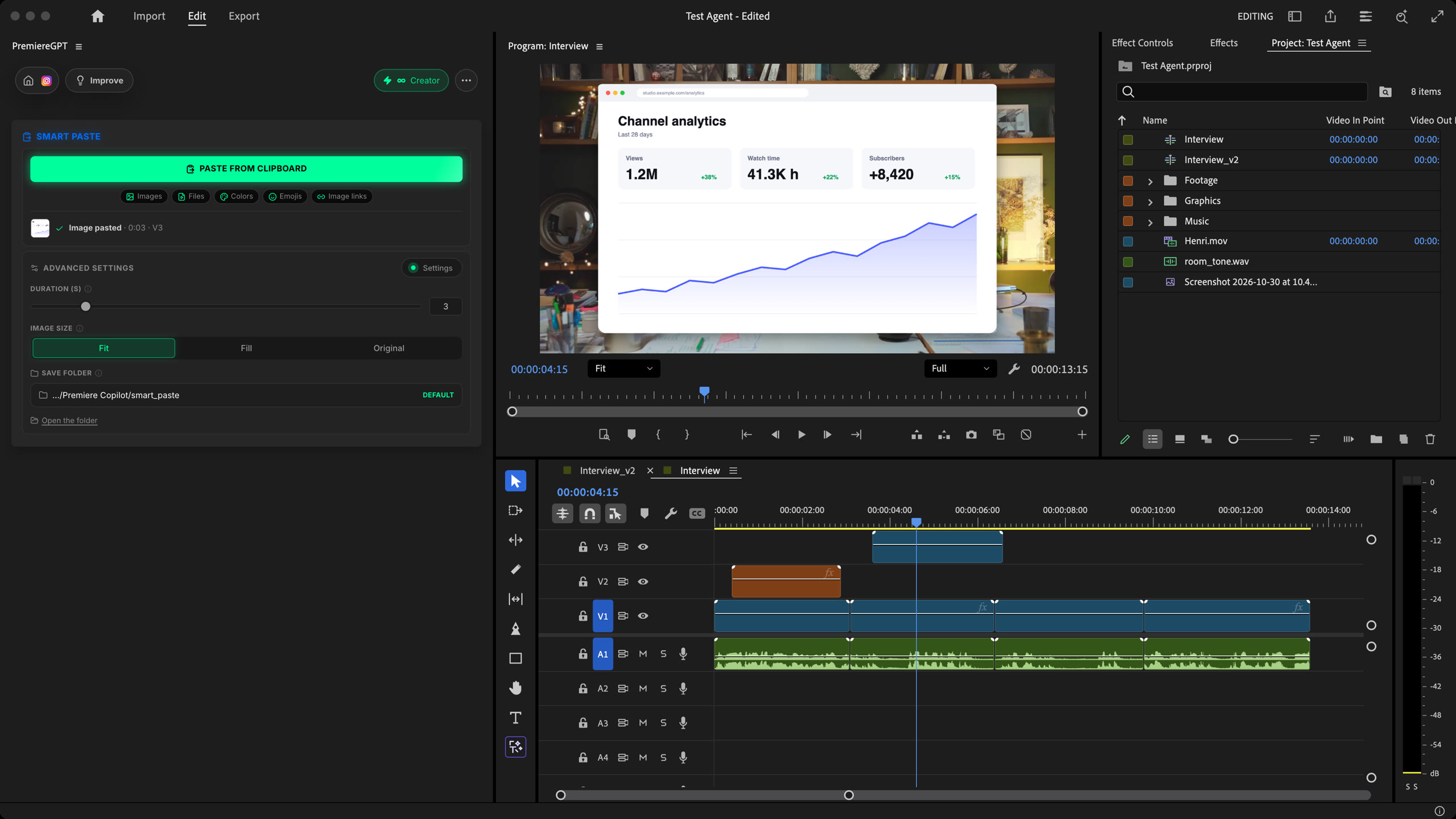
Smart Paste coloca lo que copiaste directamente en tu timeline de Premiere Pro, en el cabezal, encima de tus clips: capturas, imágenes, archivos, colores, emojis y enlaces de imagen. Gratis.
Adiós a guardar, importar y arrastrar. Copia una captura o un archivo, haz clic una vez y se coloca en el cabezal. Nativo en Premiere.
Cómo funciona
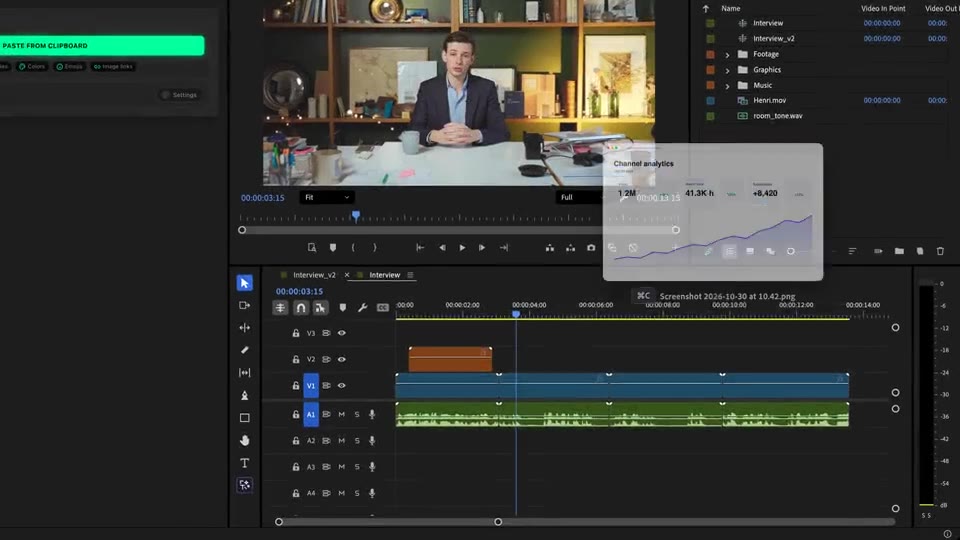
Copiar
Una captura, una imagen de la web, un archivo del Finder o del Explorador, un código de color, un emoji. Todo lo que copias está listo para pegar.
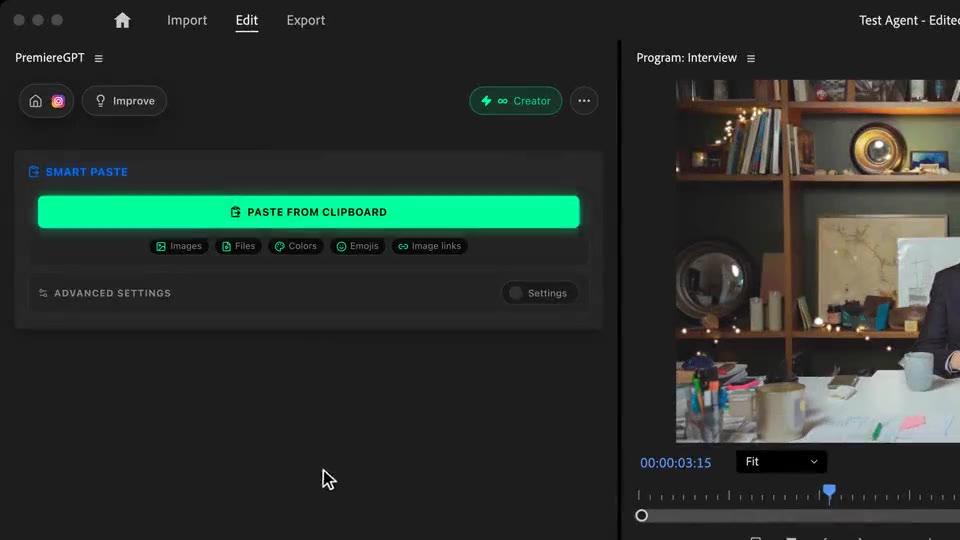
Pegar
Haz clic en Paste from clipboard. La imagen se guarda, se importa a tu proyecto y se coloca encima de tus clips, en el cabezal.
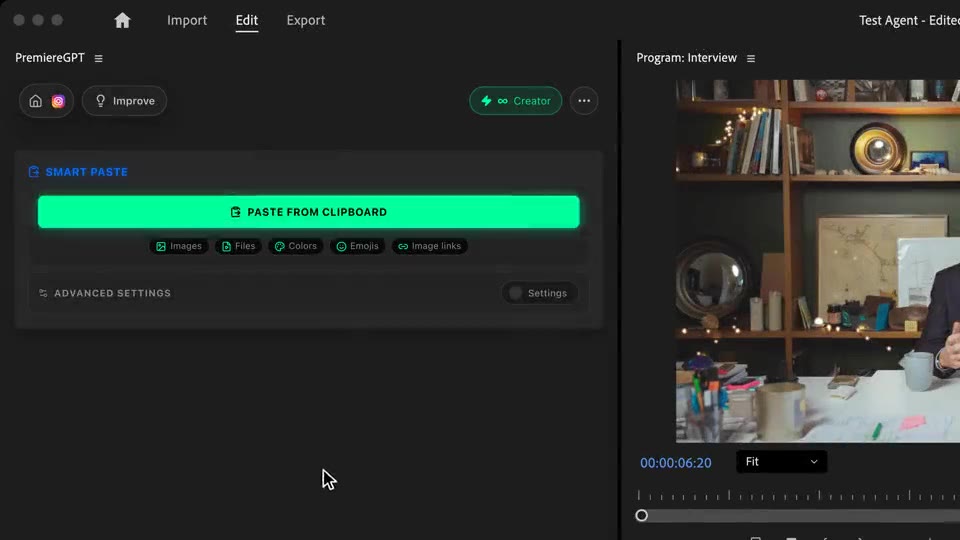
También archivos
Copia archivos y pégalos igual. Vídeos y sonidos mantienen su duración, las imágenes quedan en pantalla el tiempo que elijas.
Lo que viene incluido
Tipos de contenido: imágenes, archivos, colores, emojis, enlaces de imagen.
Sin créditos. Pega todas las veces que quieras.
Colocado encima de tus clips: nada se mueve debajo.
Cuánto tiempo se quedan en pantalla las imágenes, colores y emojis. Tamaño Fit, Fill u Original.
Solo se lee cuando haces clic. Tu portapapeles sigue siendo privado.
Combina las demás
Prompts en lenguaje natural que editan tu timeline real.
Saber másMotion design generado a partir de un solo prompt.
Saber másCualquier modelo GenAI, nativo en Premiere. Por Fal.AI.
Saber másSubtítulos animados, palabra por palabra, en 99 idiomas.
Saber másDetección de interlocutor activo, multicam autocut.
Saber másDetecta los silencios y ajusta el montaje.
Saber másElimina malas tomas y repeticiones, sigue tu guion.
Saber másConvierte 1 h de contenido en 10 clips virales verticales.
Saber más0 faltas de ortografía. Corregidos con GPT-5, subtítulos nativos.
Saber másCapítulos MoGRT animados a partir de un solo prompt.
Saber más1 audio → una pista por interlocutor.
Saber másClips de zoom V2 según la emoción, generados.
Saber másEfectos de sonido IA, colocados en tu timeline.
Saber másRevisa cada texto de tu timeline.
Saber másTexto cinético con IA, a partir de tus palabras.
Saber másGuías de zona segura para cada red.
Saber másTodos tus shorts, exportados en 1 clic.
Saber másEasing profesional en tus clips, en un clic.
Saber másCualquier emoji, colocado en tu timeline.
Saber másEtalonaje con IA, igualado plano a plano.
Saber másMezcla de audio con IA para todo tu timeline.
Saber másMarcadores de ritmo, colocados en tu música.
Saber másTu b-roll, colocado donde encaja.
Saber másArchivos nuevos, importados solos.
Saber más
FAQ
Coloca lo que copiaste directamente en tu timeline, en el cabezal, encima de tus clips. Sin guardar el archivo, importarlo y arrastrarlo: un clic en Paste from clipboard.
Imágenes y capturas, archivos de vídeo, audio e imagen (varios a la vez), colores (un código hex, rgb o hsl se convierte en un mate de color que llena el encuadre), emojis de tu biblioteca Emoji Drop y enlaces de imagen, que se descargan antes. El texto solo no se pega.
Lo eliges, de 0,5 a 20 segundos, para imágenes, colores y emojis. Vídeos y sonidos mantienen su propia duración. Tamaño de imagen: Fit muestra la imagen entera, Fill cubre el encuadre, Original mantiene su tamaño en píxeles.
Las capturas, imágenes descargadas y colores se guardan en una carpeta que puedes cambiar y luego se importan a tu proyecto. Los archivos copiados se importan desde donde están.
No. El portapapeles solo se lee cuando haces clic en Paste from clipboard.
Sí, Smart Paste es gratis y no usa créditos. Funciona de forma nativa en Premiere Pro, en macOS (Intel y Apple Silicon) y Windows.