
11 curves
De Slow down a Elastic, más tu propia curva Bézier.
Smart Ease añade animaciones con easing a tus clips en Premiere Pro, o cambia el ritmo de los keyframes que ya tienes. Elige un preset o una curva y aplícalo a un clip, una pista o todo el timeline. Gratis.
Dale pop a tus subtítulos, haz deslizar tus títulos y rebotar tus zooms. La misma curva en 1 clip o en 100, y un botón Undo si cambias de idea. Nativo en Premiere.
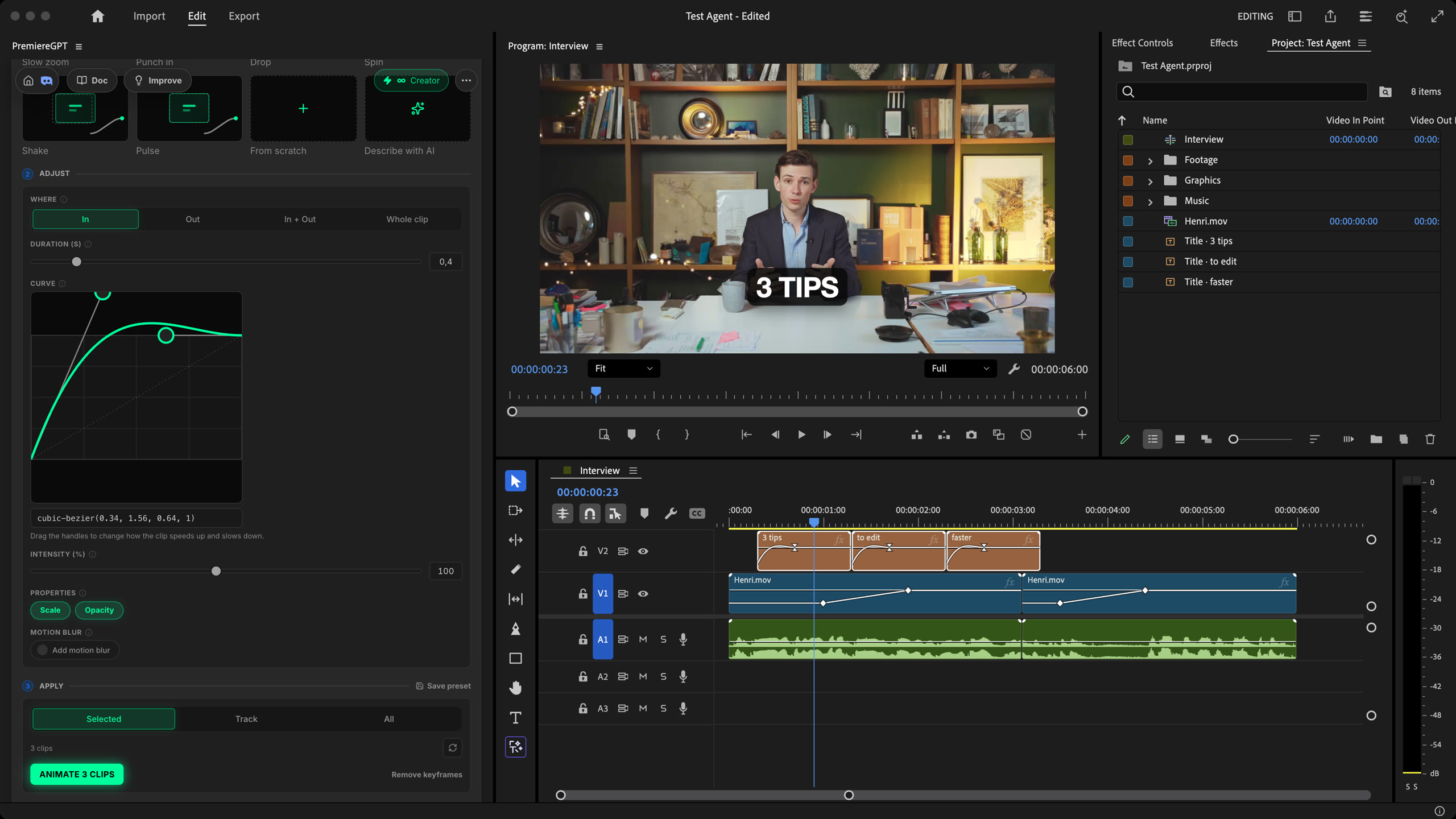
Cómo funciona
Elegir una animación
Cada tarjeta reproduce su movimiento al pasar el cursor: fundido, pop, subida, deslizamiento, zoom lento, punch in, caída, giro. Haz clic en la que encaja.
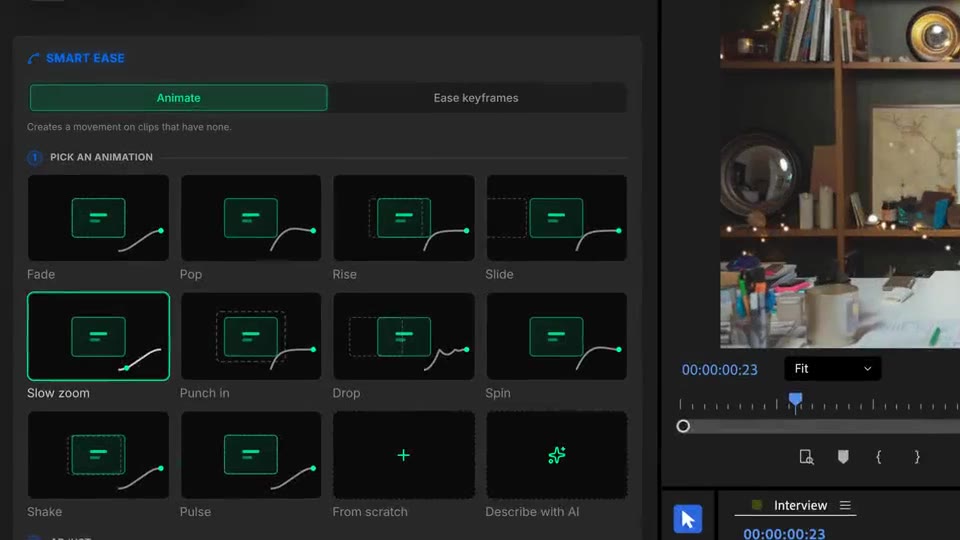
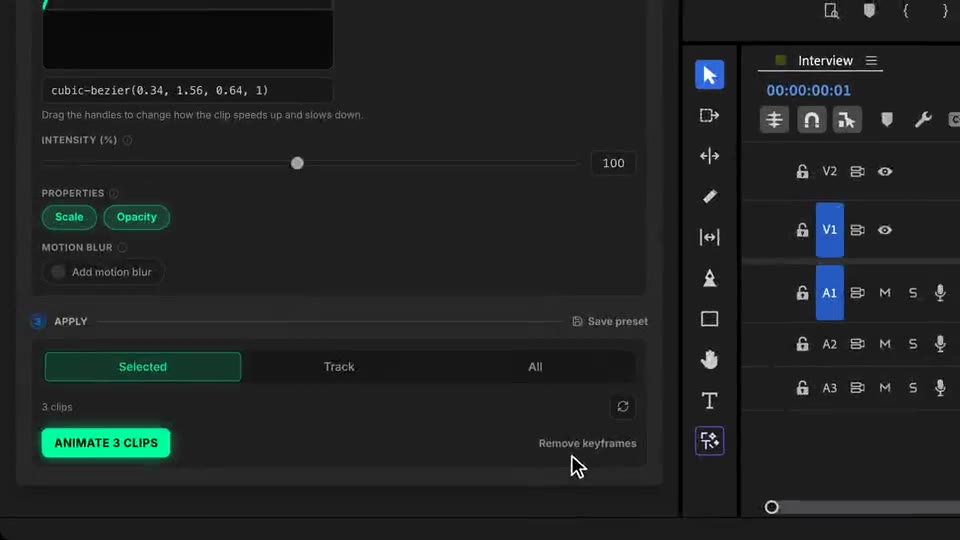
Animar
Deja Selected o elige una pista entera. Haz clic en Animate: los keyframes se aplican a cada clip, según su propia posición y escala.
Easing de keyframes
¿Ya animado a mano o con otra herramienta? Elige una curva como Bounce y aplícala. Tus valores se mantienen, solo cambia la sensación.
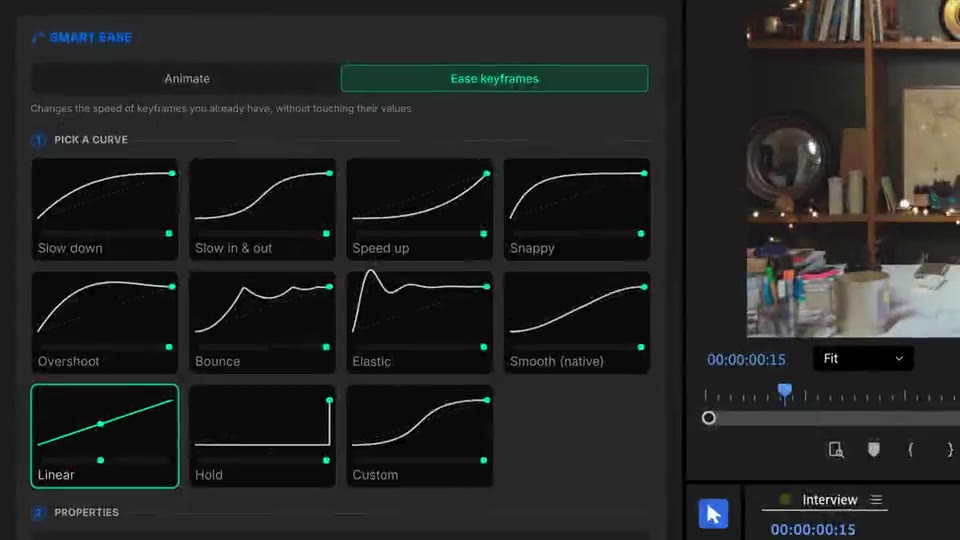
Lo que viene incluido
De Slow down a Elastic, más tu propia curva Bézier.
Presets, curvas y cambio de easing no cuestan créditos.
Clips seleccionados, una pista o todos los clips, por lotes con contador.
Prueba presets uno tras otro. Undo deja tus clips como estaban.
Keyframes reales de Premiere. Smooth (nativa) coloca solo dos, fáciles de editar a mano.
Combina las demás
Prompts en lenguaje natural que editan tu timeline real.
Saber másMotion design generado a partir de un solo prompt.
Saber másCualquier modelo GenAI, nativo en Premiere. Por Fal.AI.
Saber másSubtítulos animados, palabra por palabra, en 99 idiomas.
Saber másDetección de interlocutor activo, multicam autocut.
Saber másDetecta los silencios y ajusta el montaje.
Saber másElimina malas tomas y repeticiones, sigue tu guion.
Saber másConvierte 1 h de contenido en 10 clips virales verticales.
Saber más0 faltas de ortografía. Corregidos con GPT-5, subtítulos nativos.
Saber másCapítulos MoGRT animados a partir de un solo prompt.
Saber más1 audio → una pista por interlocutor.
Saber másClips de zoom V2 según la emoción, generados.
Saber másEfectos de sonido IA, colocados en tu timeline.
Saber másRevisa cada texto de tu timeline.
Saber másTexto cinético con IA, a partir de tus palabras.
Saber másGuías de zona segura para cada red.
Saber másTodos tus shorts, exportados en 1 clic.
Saber másCualquier emoji, colocado en tu timeline.
Saber másEtalonaje con IA, igualado plano a plano.
Saber másMezcla de audio con IA para todo tu timeline.
Saber másMarcadores de ritmo, colocados en tu música.
Saber másTu b-roll, colocado donde encaja.
Saber másTu portapapeles, en el timeline.
Saber másArchivos nuevos, importados solos.
Saber más
FAQ
Añade animaciones con easing a tus clips (fundido, pop, subida, deslizamiento, zoom lento, punch in, caída, giro y más) en un clic. También puede cambiar el easing de los keyframes que ya tienes: tus valores se mantienen, solo cambia el ritmo entre ellos.
Sí. Presets, curvas, curvas Bézier personalizadas, cambio de easing, Undo y Remove keyframes no cuestan nada. Solo el modo opcional Describe with AI usa créditos: 10 por animación generada.
Sí. Aplica a los clips seleccionados, a todos los clips de una pista o a todos los clips. Elige Pop, luego la pista de tus subtítulos, y cada subtítulo recibe la misma animación.
Slow down, Slow in & out, Speed up, Snappy, Overshoot, Bounce, Elastic, Smooth (nativa de Premiere), Linear, Hold y Custom, donde arrastras los manejadores Bézier o pegas un valor cubic-bezier().
Con el botón Undo del panel de Smart Ease. El Cmd/Ctrl+Z de Premiere no elimina los keyframes añadidos por extensiones.
Smart Ease funciona en Premiere Pro, en macOS (Intel y Apple Silicon) y Windows.