
0
Pasos en piloto automático: transcribir, leer tu b-roll, emparejar, colocar.
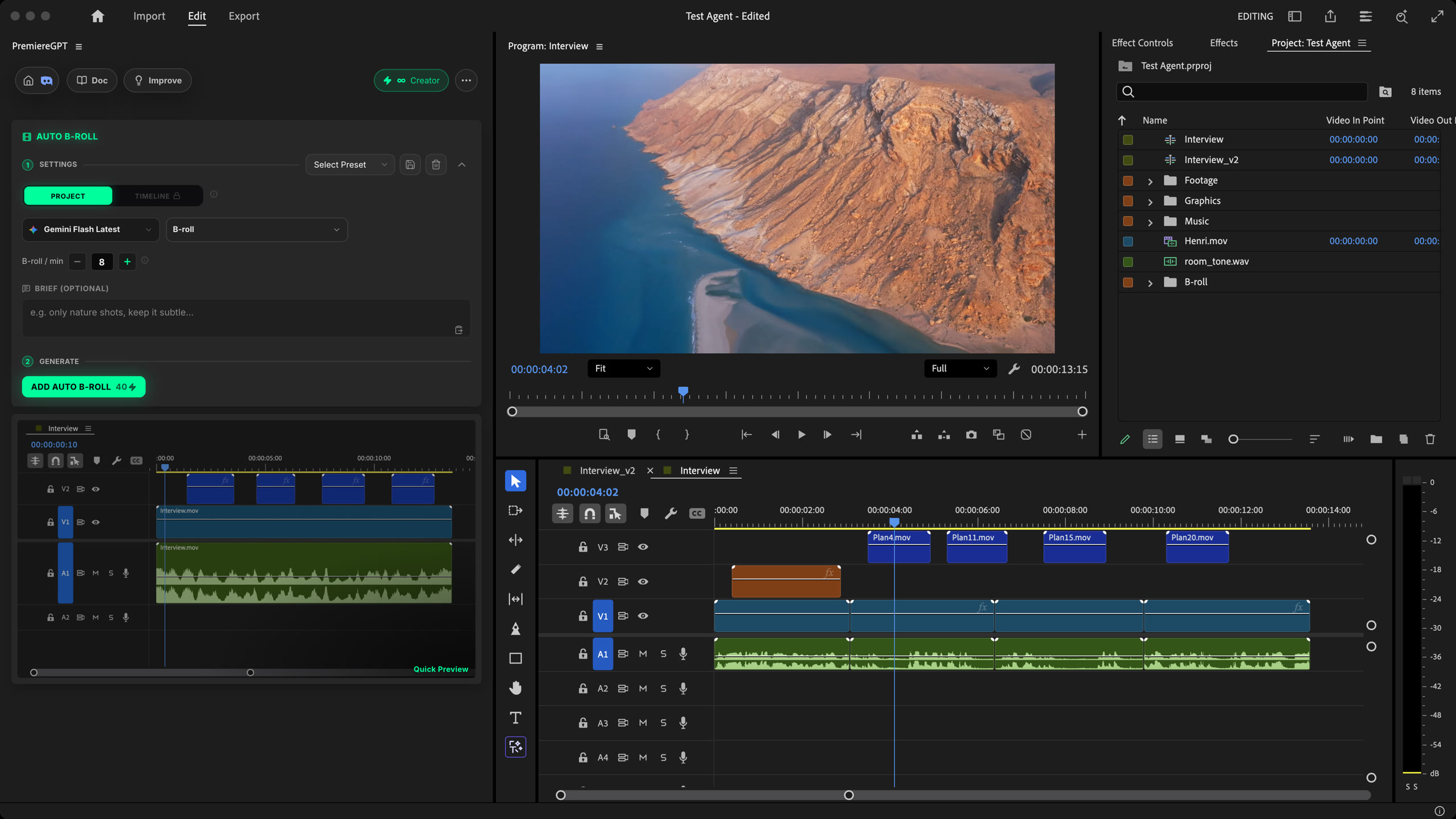
Auto B-Roll transcribe tu montaje, lee la carpeta de b-roll que eliges y coloca cada clip en una pista sobre tu timeline de Premiere Pro, donde ilustra lo que se dice. Solo usa tus propias imágenes.
Elige una carpeta, define cuántos b-roll por minuto y obtén una primera capa completa para pulir. Sin stock, sin generación, sin solapamientos. Nativo en Premiere.
Cómo funciona
Ajustes
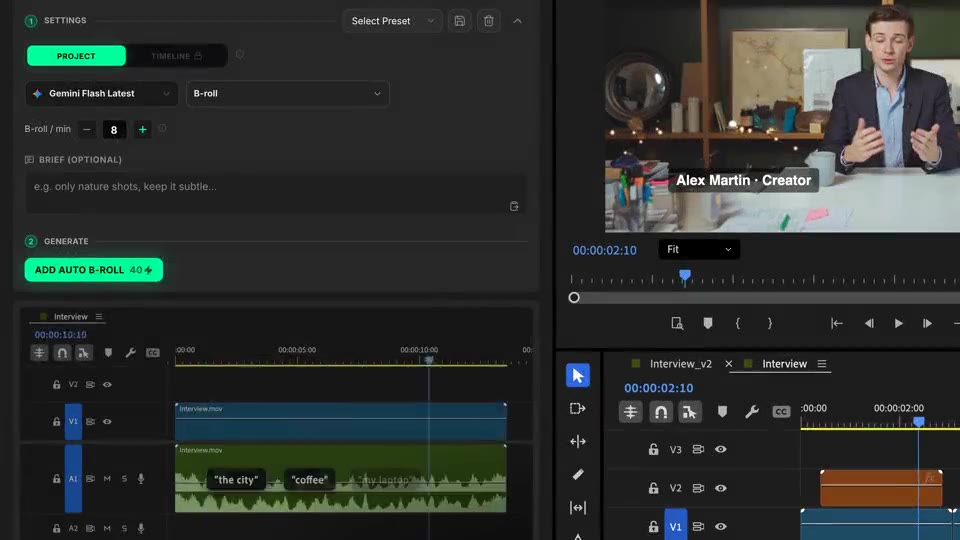
Elige un bin de tu proyecto, define cuántos b-roll por minuto y añade un brief opcional.
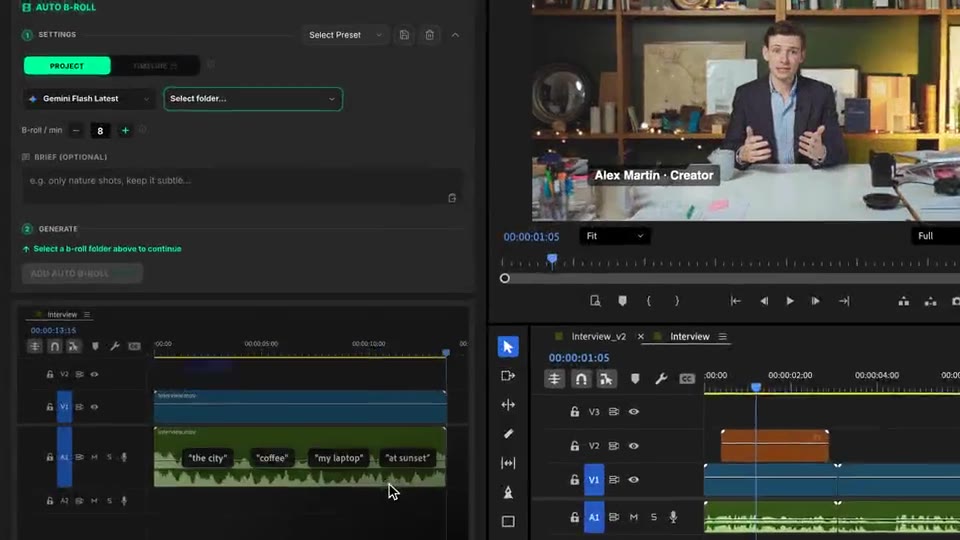
Generar
Tu montaje se transcribe, tus clips se analizan y cada pasaje recibe un plano que lo ilustra, en una pista sobre tu montaje.
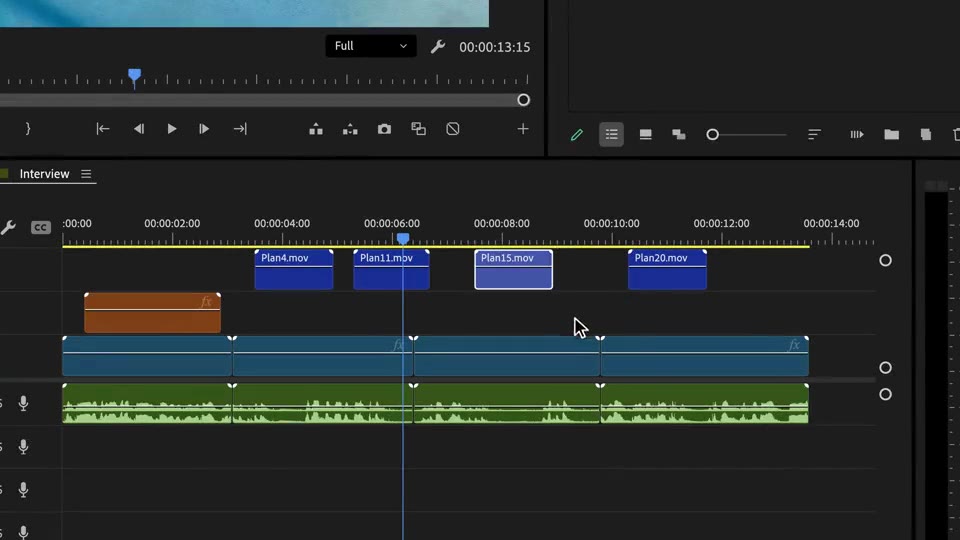
Pulir
Cada colocación es un clip normal. Reprodúcelo una vez y mueve, recorta o reemplaza lo que no te convenza.
Lo que viene incluido
Pasos en piloto automático: transcribir, leer tu b-roll, emparejar, colocar.
Tu densidad. Empieza con unos 8 por minuto para un vídeo ilustrado estándar.
Los clips vienen de un bin de tu proyecto. Nada generado, nada descargado.
Las colocaciones nunca se solapan y un clip nunca se estira más allá de su duración.
Clips normales en una pista sobre tu montaje. Tu montaje queda intacto.
Combina las demás
Prompts en lenguaje natural que editan tu timeline real.
Saber másMotion design generado a partir de un solo prompt.
Saber másCualquier modelo GenAI, nativo en Premiere. Por Fal.AI.
Saber másSubtítulos animados, palabra por palabra, en 99 idiomas.
Saber másDetección de interlocutor activo, multicam autocut.
Saber másDetecta los silencios y ajusta el montaje.
Saber másElimina malas tomas y repeticiones, sigue tu guion.
Saber másConvierte 1 h de contenido en 10 clips virales verticales.
Saber más0 faltas de ortografía. Corregidos con GPT-5, subtítulos nativos.
Saber másCapítulos MoGRT animados a partir de un solo prompt.
Saber más1 audio → una pista por interlocutor.
Saber másClips de zoom V2 según la emoción, generados.
Saber másEfectos de sonido IA, colocados en tu timeline.
Saber másRevisa cada texto de tu timeline.
Saber másTexto cinético con IA, a partir de tus palabras.
Saber másGuías de zona segura para cada red.
Saber másTodos tus shorts, exportados en 1 clic.
Saber másEasing profesional en tus clips, en un clic.
Saber másCualquier emoji, colocado en tu timeline.
Saber másEtalonaje con IA, igualado plano a plano.
Saber másMezcla de audio con IA para todo tu timeline.
Saber másMarcadores de ritmo, colocados en tu música.
Saber másTu portapapeles, en el timeline.
Saber másArchivos nuevos, importados solos.
Saber más
FAQ
Transcribe tu montaje, mira cada clip de la carpeta de b-roll que eliges y los coloca en una pista sobre tu timeline, donde la imagen ilustra lo que se dice.
No. Solo usa tus propios clips, desde un bin de tu proyecto. Nada se genera, nada viene de un banco de stock.
Tú eliges la densidad, de 1 a 60 b-roll por minuto. Unos 8 por minuto para un vídeo ilustrado estándar, de 2 a 4 para una entrevista. Una densidad alta con una carpeta pequeña genera repeticiones.
La coincidencia es temática, no literal: un clip encaja si se relaciona con el pasaje por ambiente, lugar o tema. Los clips sin usar van primero, las colocaciones nunca se solapan y un clip nunca se estira más allá de su duración.
Sí. El b-roll llega como clips normales en una pista sobre tu montaje: mueve, recorta, reemplaza o borra lo que quieras. Tu montaje debajo queda intacto.
Nativo en Premiere Pro, en macOS (Intel y Apple Silicon) y Windows. Timelines de hasta 2 horas.