
0
Ajustes por plano: exposición, temperatura, tinte, contraste, blancos, negros, altas luces, sombras, saturación.
Auto Color es un colorista IA para tu timeline de Premiere Pro. Corrige exposición, balance de blancos y contraste, añade el look que describes e iguala los planos de una misma escena. Revisas cada etalonaje antes de aplicarlo.
Describe el look, revisa el etalonaje clip por clip y aplícalo en 1 clic. Cortes sin saltos de color, tonos de piel naturales. Nativo en Premiere.
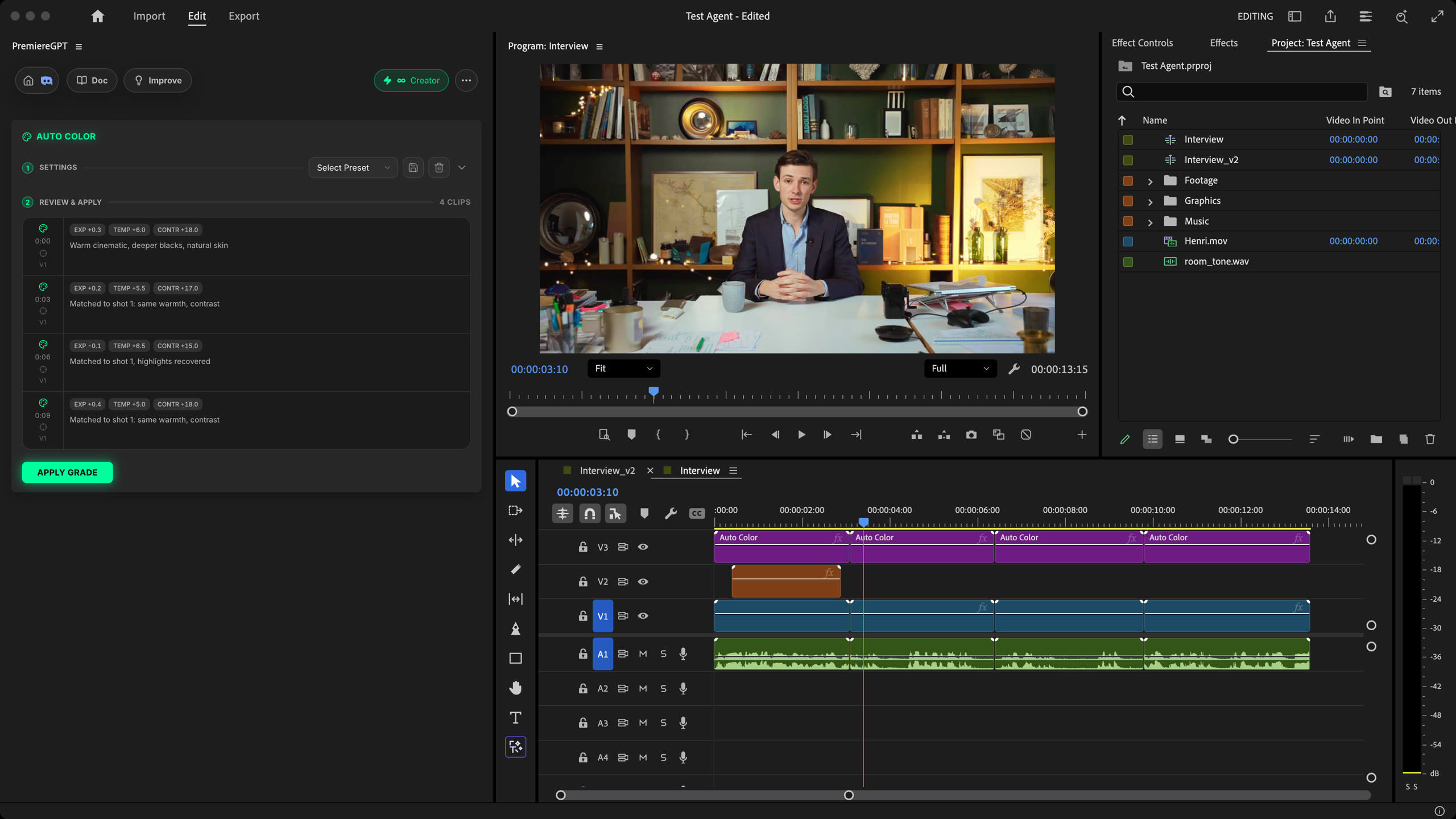
Cómo funciona
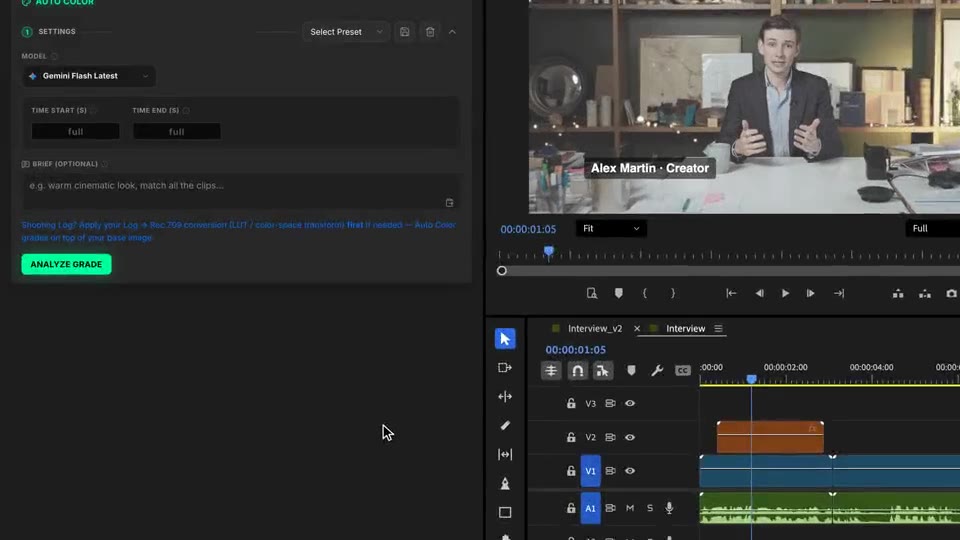
Brief
Una atmósfera, una paleta, hasta dónde llevarlo. Déjalo vacío para una corrección limpia y natural.
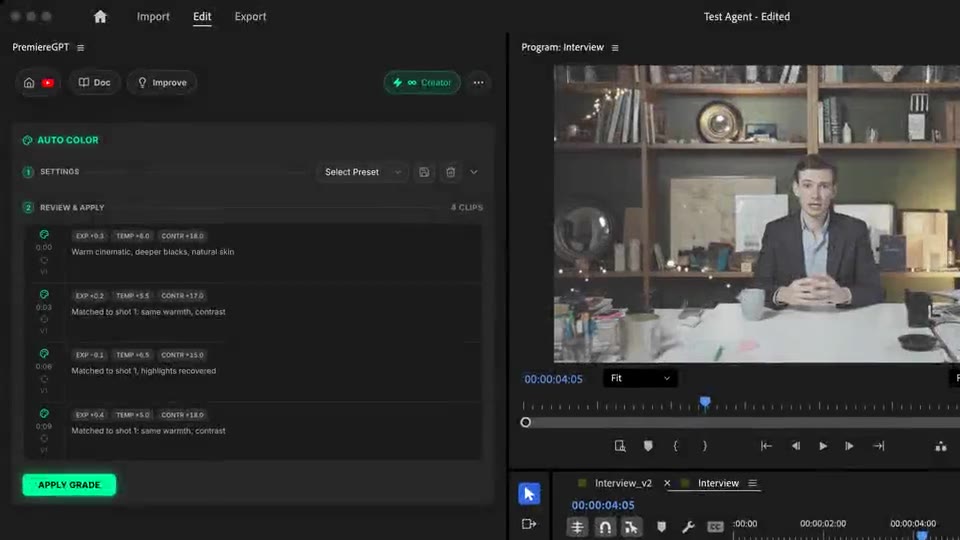
Revisar y aplicar
Se lee un fotograma por fuente, se agrupan los planos de una misma escena y cada clip recibe su etalonaje. Revisa exposición, temperatura, contraste y look, y aplica.
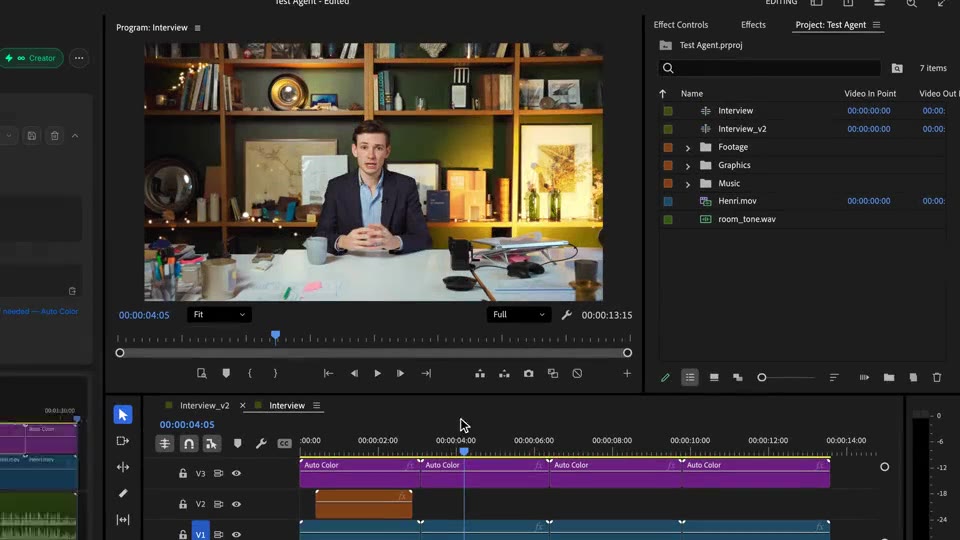
Comparar
Los planos de una misma escena comparten un look, así tus cortes no dan saltos de color. El etalonaje es corrección de color estándar: retoca un plano o quítalo.
Lo que viene incluido
Ajustes por plano: exposición, temperatura, tinte, contraste, blancos, negros, altas luces, sombras, saturación.
Se lee por fuente, no por clip. Una fuente usada 8 veces se etalona una vez, de forma coherente.
Ve el etalonaje de cada clip antes de que nada toque tu timeline.
Los planos de una misma escena comparten un look. Las escenas con otra iluminación se mantienen aparte.
Corrección de color estándar y editable. Nada se graba en tus medios.
Combina las demás
Prompts en lenguaje natural que editan tu timeline real.
Saber másMotion design generado a partir de un solo prompt.
Saber másCualquier modelo GenAI, nativo en Premiere. Por Fal.AI.
Saber másSubtítulos animados, palabra por palabra, en 99 idiomas.
Saber másDetección de interlocutor activo, multicam autocut.
Saber másDetecta los silencios y ajusta el montaje.
Saber másElimina malas tomas y repeticiones, sigue tu guion.
Saber másConvierte 1 h de contenido en 10 clips virales verticales.
Saber más0 faltas de ortografía. Corregidos con GPT-5, subtítulos nativos.
Saber másCapítulos MoGRT animados a partir de un solo prompt.
Saber más1 audio → una pista por interlocutor.
Saber másClips de zoom V2 según la emoción, generados.
Saber másEfectos de sonido IA, colocados en tu timeline.
Saber másRevisa cada texto de tu timeline.
Saber másTexto cinético con IA, a partir de tus palabras.
Saber másGuías de zona segura para cada red.
Saber másTodos tus shorts, exportados en 1 clic.
Saber másEasing profesional en tus clips, en un clic.
Saber másCualquier emoji, colocado en tu timeline.
Saber másMezcla de audio con IA para todo tu timeline.
Saber másMarcadores de ritmo, colocados en tu música.
Saber másTu b-roll, colocado donde encaja.
Saber másTu portapapeles, en el timeline.
Saber másArchivos nuevos, importados solos.
Saber más
FAQ
Lee un fotograma de cada fuente de tu timeline, agrupa los planos de una misma escena y etalona cada uno: exposición, balance de blancos y contraste primero, un look creativo encima. Los planos igualados comparten el mismo look, así tus cortes no saltan.
En capas de ajuste colocadas en una pista de vídeo vacía sobre tus clips. Tus clips quedan intactos: oculta o borra esa pista para comparar o quitar el etalonaje.
Sí. El análisis y la aplicación están separados. Ves cada clip con su exposición, temperatura, contraste y look, y luego haces clic en Apply Grade.
Aplica primero tu conversión de Log a Rec.709 (LUT o transformación de espacio de color). Auto Color etalona sobre la imagen que recibe.
Una atmósfera, una paleta o una referencia ("look cálido y cinematográfico, iguala todos los clips"), un problema conocido o hasta dónde llevarlo. Es un etalonaje primario: sin máscaras, sin power windows, sin LUTs por su nombre.
Nativo en Premiere Pro, en macOS (Intel y Apple Silicon) y Windows.