
0
Capas de marcadores: compases, tiempos y secciones.
Smart Beats analiza un tema de tu proyecto, detecta su tempo, tiempos, compases y secciones, y lo abre en un timeline nuevo de Premiere Pro con marcadores de color en cada uno.
Olvídate de pulsar M mientras suena la pista. Elige la música, qué marcar y de qué color, coloca todos los marcadores en 1 clic. Nativo en Premiere.
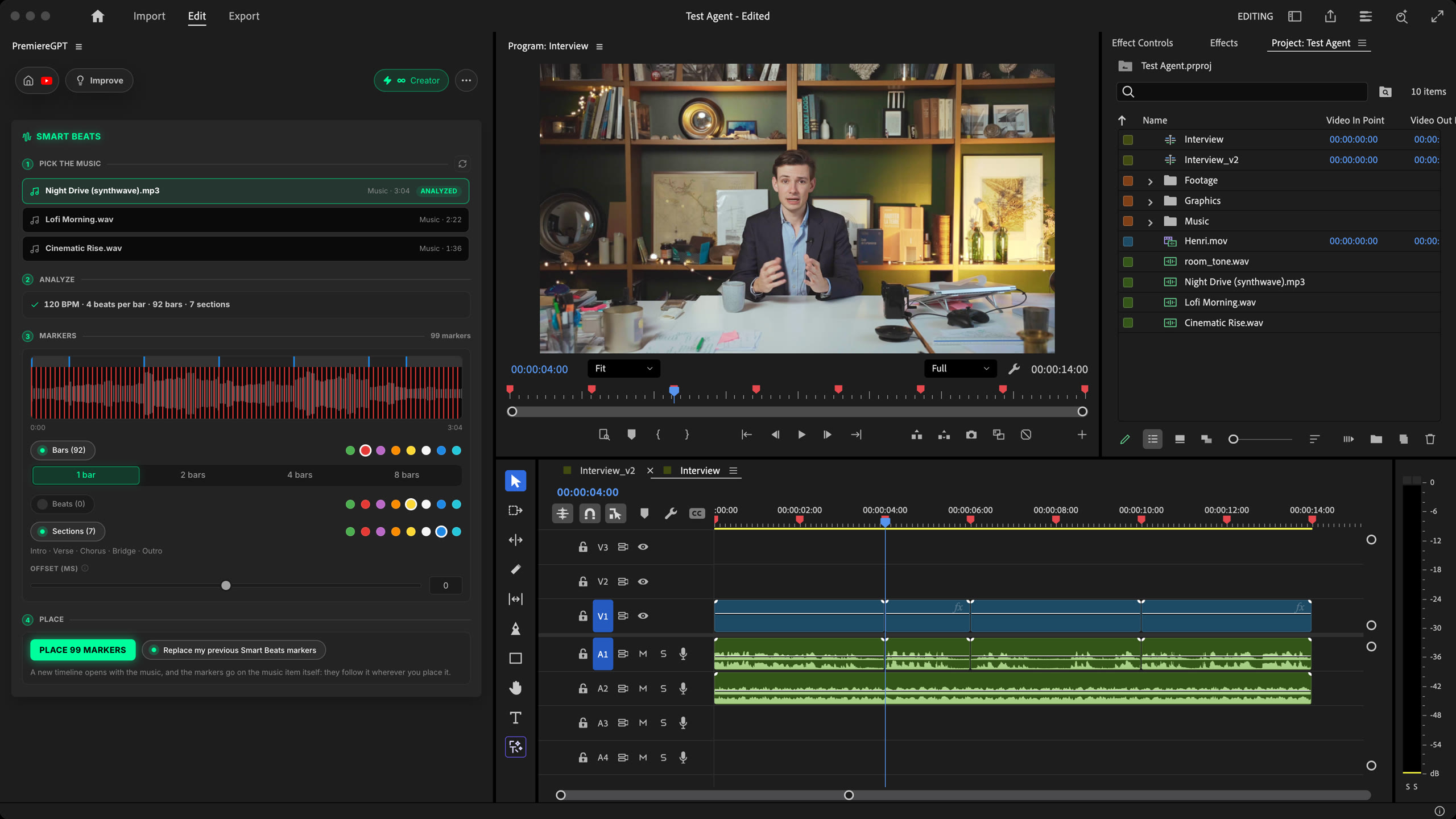
Cómo funciona
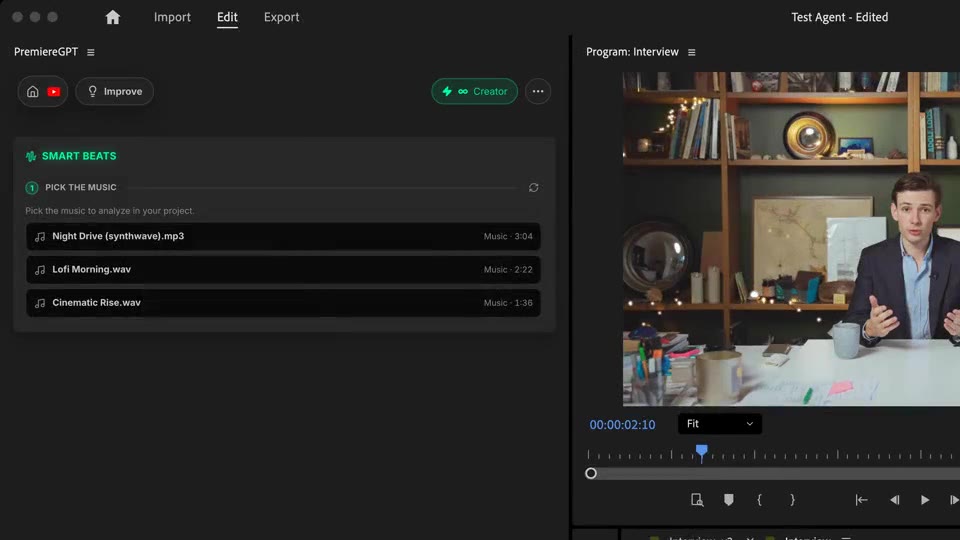
Analizar
Toma una pista de tu proyecto y analízala: tempo, tiempos por compás, compases y secciones llegan en segundos.
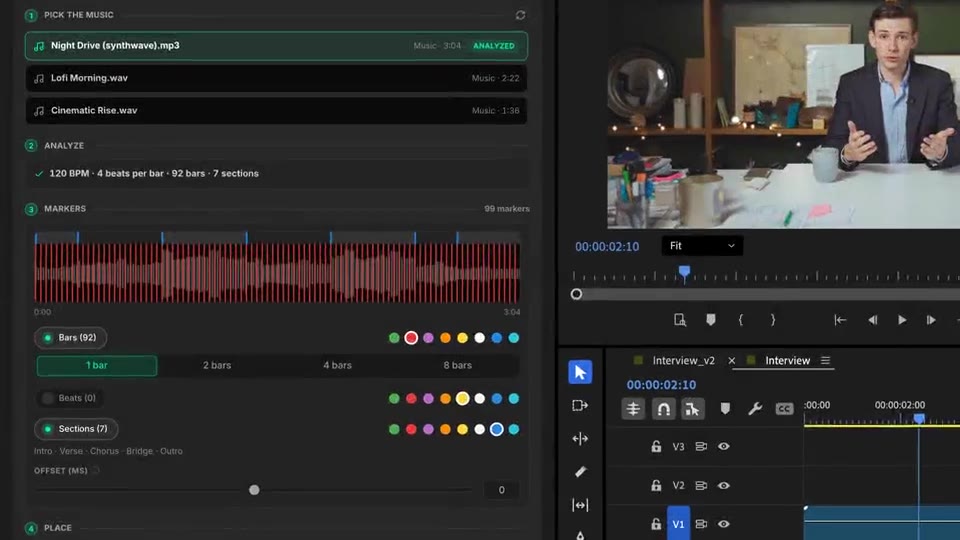
Marcadores
Compases cada 1, 2, 4 u 8, tiempos fuertes, cada tiempo o medios tiempos, secciones. Un color por capa, vista previa en vivo sobre la forma de onda.
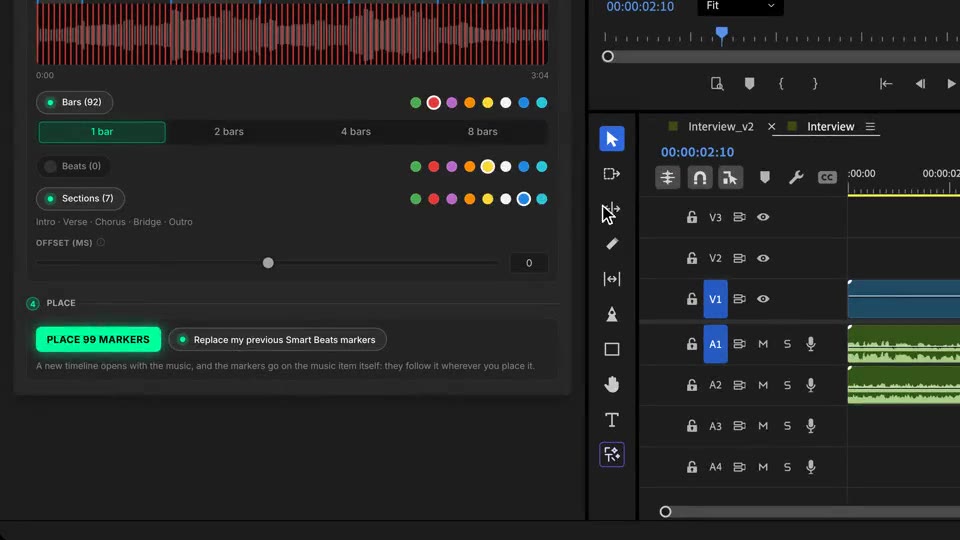
Colocar
Se abre un timeline nuevo con la música y marcadores en sus compases y secciones. Se quedan en la música donde la uses.
Lo que viene incluido
Capas de marcadores: compases, tiempos y secciones.
Desfase para cortar justo antes o después del tiempo.
Colores por capa: compases, tiempos y estribillos se leen de un vistazo.
Un análisis por tema. Vuelve a abrir la misma pista: carga al instante, gratis.
Los marcadores viven en el elemento de música. Ponlo en cualquier timeline y te siguen.
Combina las demás
Prompts en lenguaje natural que editan tu timeline real.
Saber másMotion design generado a partir de un solo prompt.
Saber másCualquier modelo GenAI, nativo en Premiere. Por Fal.AI.
Saber másSubtítulos animados, palabra por palabra, en 99 idiomas.
Saber másDetección de interlocutor activo, multicam autocut.
Saber másDetecta los silencios y ajusta el montaje.
Saber másElimina malas tomas y repeticiones, sigue tu guion.
Saber másConvierte 1 h de contenido en 10 clips virales verticales.
Saber más0 faltas de ortografía. Corregidos con GPT-5, subtítulos nativos.
Saber másCapítulos MoGRT animados a partir de un solo prompt.
Saber más1 audio → una pista por interlocutor.
Saber másClips de zoom V2 según la emoción, generados.
Saber másEfectos de sonido IA, colocados en tu timeline.
Saber másRevisa cada texto de tu timeline.
Saber másTexto cinético con IA, a partir de tus palabras.
Saber másGuías de zona segura para cada red.
Saber másTodos tus shorts, exportados en 1 clic.
Saber másEasing profesional en tus clips, en un clic.
Saber másCualquier emoji, colocado en tu timeline.
Saber másEtalonaje con IA, igualado plano a plano.
Saber másMezcla de audio con IA para todo tu timeline.
Saber másTu b-roll, colocado donde encaja.
Saber másTu portapapeles, en el timeline.
Saber másArchivos nuevos, importados solos.
Saber más
FAQ
Analiza un tema de tu proyecto, encuentra su tempo, cada tiempo, cada compás y sus secciones (intro, estrofa, estribillo, puente, outro) y lo abre en un timeline nuevo con marcadores de color en cada uno de ellos. Cortas al ritmo en lugar de pulsar M a oído.
En el propio elemento de música, no en una secuencia. Siguen a la música donde la coloques, en cualquier timeline.
Tres capas, cada una con su color entre 8: compases (cada 1, 2, 4 u 8 compases), tiempos (fuertes, cada tiempo o medios tiempos) y secciones. Un desfase de -200 a +200 ms te deja cortar justo antes del tiempo.
El análisis usa créditos una vez por tema, y solo si sale bien. Se guarda en el índice de tu proyecto: la próxima vez, el mismo tema carga al instante y no cuesta nada. Colocar marcadores siempre es gratis.
De 10 segundos a 10 minutos por pista. Los jingles cortos y los efectos de sonido quedan fuera de la lista.
Funciona en Premiere Pro y DaVinci Resolve, en macOS (Intel y Apple Silicon) y Windows.