
6 presets
आज़माए हुए स्टाइल जो ब्रीफ़ भर देते हैं। बदलें, मिलाएँ या दोबारा लिखें।
Vibe Kinetic आपका सीक्वेंस सुनता है, स्क्रीन पर दिखाने लायक लाइनें चुनता है और उन्हें आर्ट डायरेक्ट किए काइनेटिक टेक्स्ट में बदलता है। हर लाइन पारदर्शी बैकग्राउंड वाली क्लिप के रूप में रेंडर होकर आपकी Premiere Pro टाइमलाइन पर रखी जाती है।
सबटाइटल नहीं, हुक। पंचलाइन, नंबर, नतीजा, जैसे कोई मोशन डिज़ाइनर सजाए। स्टाइल चुनें, ब्रीफ़ लिखें, जनरेट करें। Premiere में नेटिव।
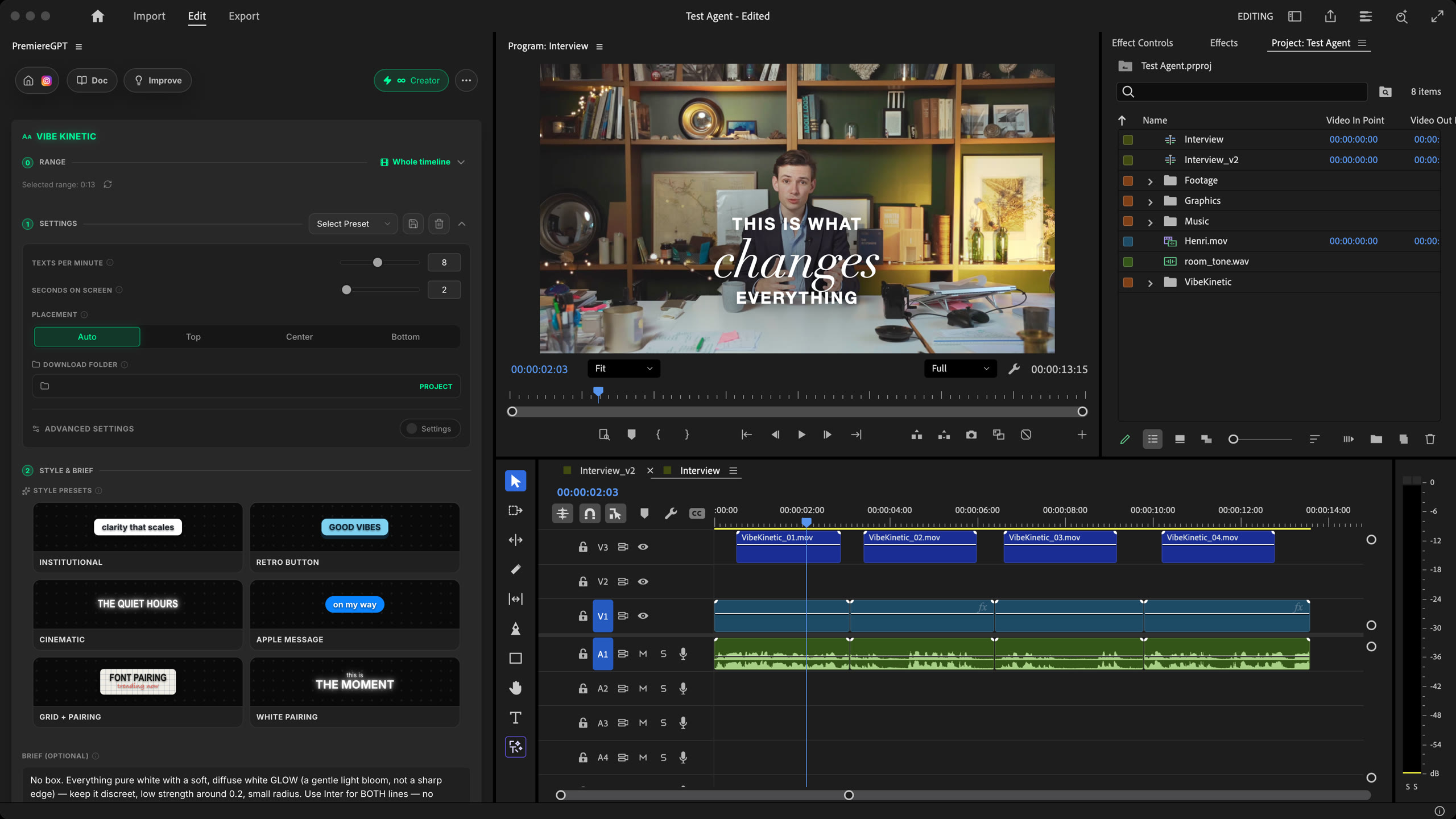
यह कैसे काम करता है
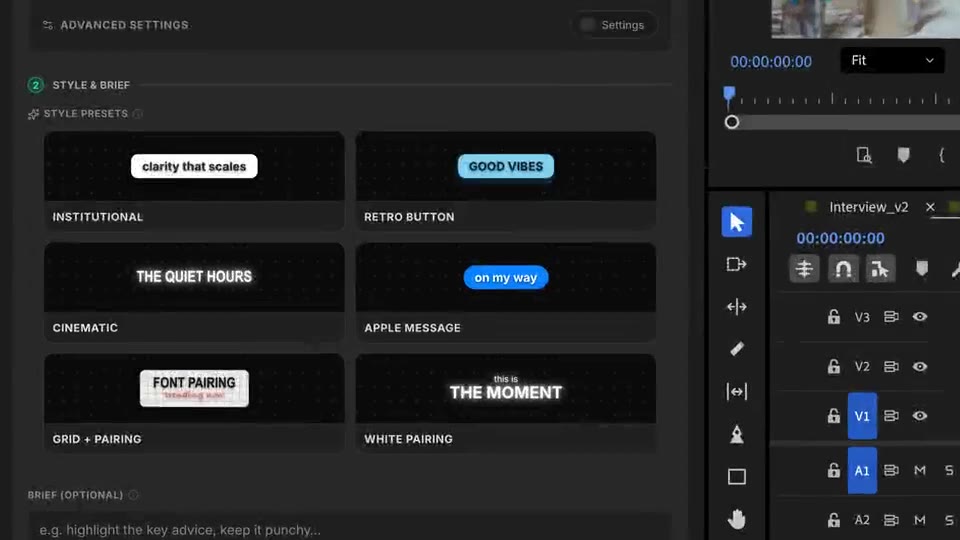
स्टाइल और ब्रीफ़
किसी स्टाइल प्रीसेट (Institutional, Cinematic, Apple Message, White Pairing…) से शुरू करें। यह ब्रीफ़ भर देता है, जिसे आप अपने शब्दों में बदल सकते हैं।
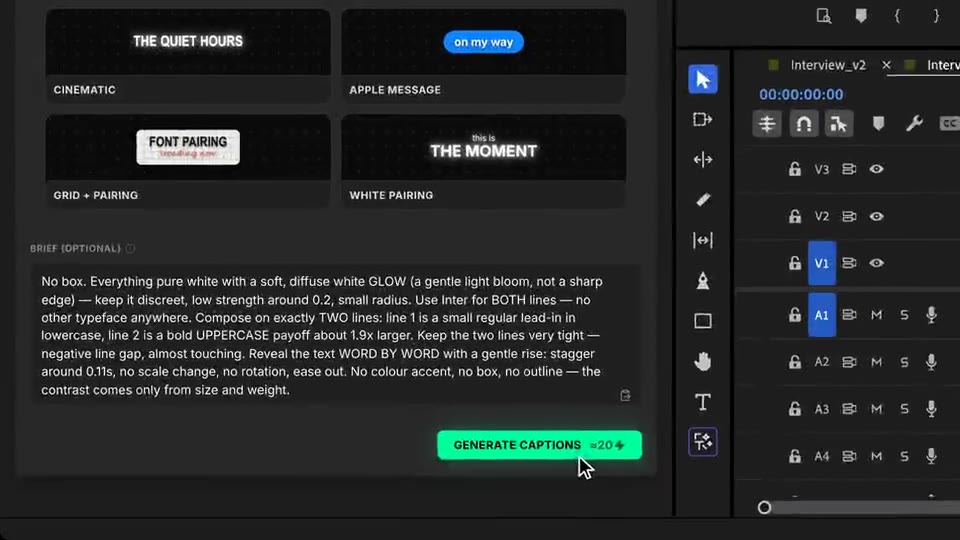
जनरेट
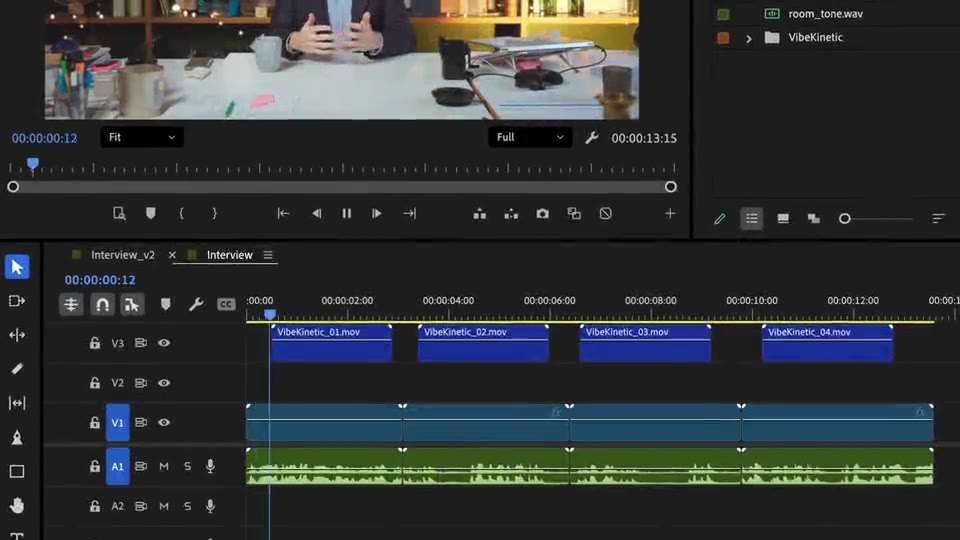
AI पल चुनता है, हर लाइन का आर्ट डायरेक्शन करता है और अल्फ़ा के साथ रेंडर करता है। हर क्लिप सटीक इन और आउट पॉइंट पर कटकर आपके फ़ुटेज के ऊपर बैठती है।
स्क्रीन पर
प्ले करें: हर हुक शब्द-दर-शब्द आता है, पूरे वीडियो में एक ही टाइपोग्राफ़ी। क्लिप को किसी और क्लिप की तरह मूव, ट्रिम या डिलीट करें।
क्या मिलता है
आज़माए हुए स्टाइल जो ब्रीफ़ भर देते हैं। बदलें, मिलाएँ या दोबारा लिखें।
प्रति मिनट टेक्स्ट, शांत एडिटोरियल से लेकर घने Shorts तक।
आपकी मशीन पर इंस्टॉल 3 फ़ॉन्ट तक, असली दो-लाइन पेयरिंग के लिए।
4 रंग और प्लेसमेंट तय करें, या सब कुछ AI पर छोड़ दें।
फ़ुटेज के ऊपर अल्फ़ा वाली क्लिप। हर फ़ाइल की कॉपी आपके फ़ोल्डर में रहती है।
बाकी को जोड़ें
सादी अंग्रेज़ी के प्रॉम्प्ट जो आपकी असली टाइमलाइन एडिट करते हैं।
और जानेंएक ही प्रॉम्प्ट से जनरेट किया गया मोशन डिज़ाइन।
और जानेंकोई भी GenAI मॉडल, Premiere में नेटिव। Fal.AI द्वारा।
और जानें99 भाषाओं में शब्द-दर-शब्द, एनिमेटेड कैप्शन।
और जानेंसक्रिय स्पीकर डिटेक्शन, मल्टीकैम ऑटोकट।
और जानेंसाइलेंस को अपने आप पहचानें और एडिट को कसें।
और जानेंखराब टेक और दोहराव हटाता है, आपकी स्क्रिप्ट का पालन करता है।
और जानें1 घंटे के कंटेंट को 10 वर्टिकल वायरल क्लिप में बदलें।
और जानें0 वर्तनी की गलतियाँ। GPT-5 से सुधारे गए, नेटिव सबटाइटल।
और जानेंएक ही प्रॉम्प्ट से एनिमेटेड MoGRT चैप्टर।
और जानें1 ऑडियो → स्पीकर-दर-स्पीकर ट्रैक।
और जानेंभावना-आधारित V2 ज़ूम क्लिप, जनरेट किए गए।
और जानेंAI साउंड इफ़ेक्ट, आपकी टाइमलाइन पर।
और जानेंअपनी टाइमलाइन का हर टेक्स्ट चेक करें।
और जानेंहर फ़ीड के लिए सेफ़ ज़ोन गाइड।
और जानेंहर शॉर्ट, 1 क्लिक में एक्सपोर्ट।
और जानेंआपकी क्लिप पर प्रो ईज़िंग, 1 क्लिक में।
और जानेंकोई भी इमोजी, आपकी टाइमलाइन पर।
और जानेंAI कलर ग्रेडिंग, हर शॉट से मैच।
और जानेंपूरी टाइमलाइन के लिए AI ऑडियो मिक्सिंग।
और जानेंबीट मार्कर, आपके म्यूज़िक पर।
और जानेंआपका बी-रोल, वहीं जहाँ फ़िट हो।
और जानेंआपका क्लिपबोर्ड, टाइमलाइन पर।
और जानेंनई फ़ाइलें, अपने आप इम्पोर्ट।
और जानें
FAQ
यह आपका सीक्वेंस सुनता है, स्क्रीन पर दिखाने लायक लाइनें चुनता है, उनका आर्ट डायरेक्शन करता है (टाइपोग्राफ़ी, रंग, एनिमेशन, हाइलाइट शब्द) और हर लाइन को पारदर्शी बैकग्राउंड वाली एनिमेटेड क्लिप के रूप में रेंडर करके टाइमलाइन पर सही पल पर रखता है।
नहीं। यह किसी मोशन डिज़ाइनर की तरह छोटे ऑन-स्क्रीन हुक लिखता है (पंचलाइन, नंबर, नतीजा), शब्द-दर-शब्द ट्रांसक्रिप्ट नहीं। पूरे सबटाइटल के लिए Smart Subtitles इस्तेमाल करें।
6 स्टाइल प्रीसेट में से किसी एक से शुरू करें, फिर ब्रीफ़ को अपने शब्दों में बदलें। प्रति मिनट टेक्स्ट (2 से 15) और स्क्रीन पर सेकंड (2 से 10) सेट करें। Advanced सेटिंग में अपना पैलेट, प्लेसमेंट और आपकी मशीन पर इंस्टॉल 3 फ़ॉन्ट तक तय करें।
टेक्स्ट अल्फ़ा वाली रेंडर की गई वीडियो क्लिप हैं, टेक्स्ट लेयर नहीं। इन्हें आराम से मूव, ट्रिम, डिलीट या आगे-पीछे करें। शब्द या स्टाइल बदलने के लिए ब्रीफ़ बदलें और दोबारा चलाएँ।
यह आपके सीक्वेंस की लंबाई पर निर्भर है। चलाने से पहले Generate बटन पर अनुमान दिखता है।
Vibe Kinetic Premiere Pro में चलता है, macOS (Intel और Apple Silicon) और Windows पर। सेव किया हुआ प्रोजेक्ट और ऑडियो वाला सीक्वेंस चाहिए।