
Every text
कैप्शन, नेटिव टाइटल और मोशन ग्राफ़िक्स का एडिट किया जा सकने वाला टेक्स्ट।
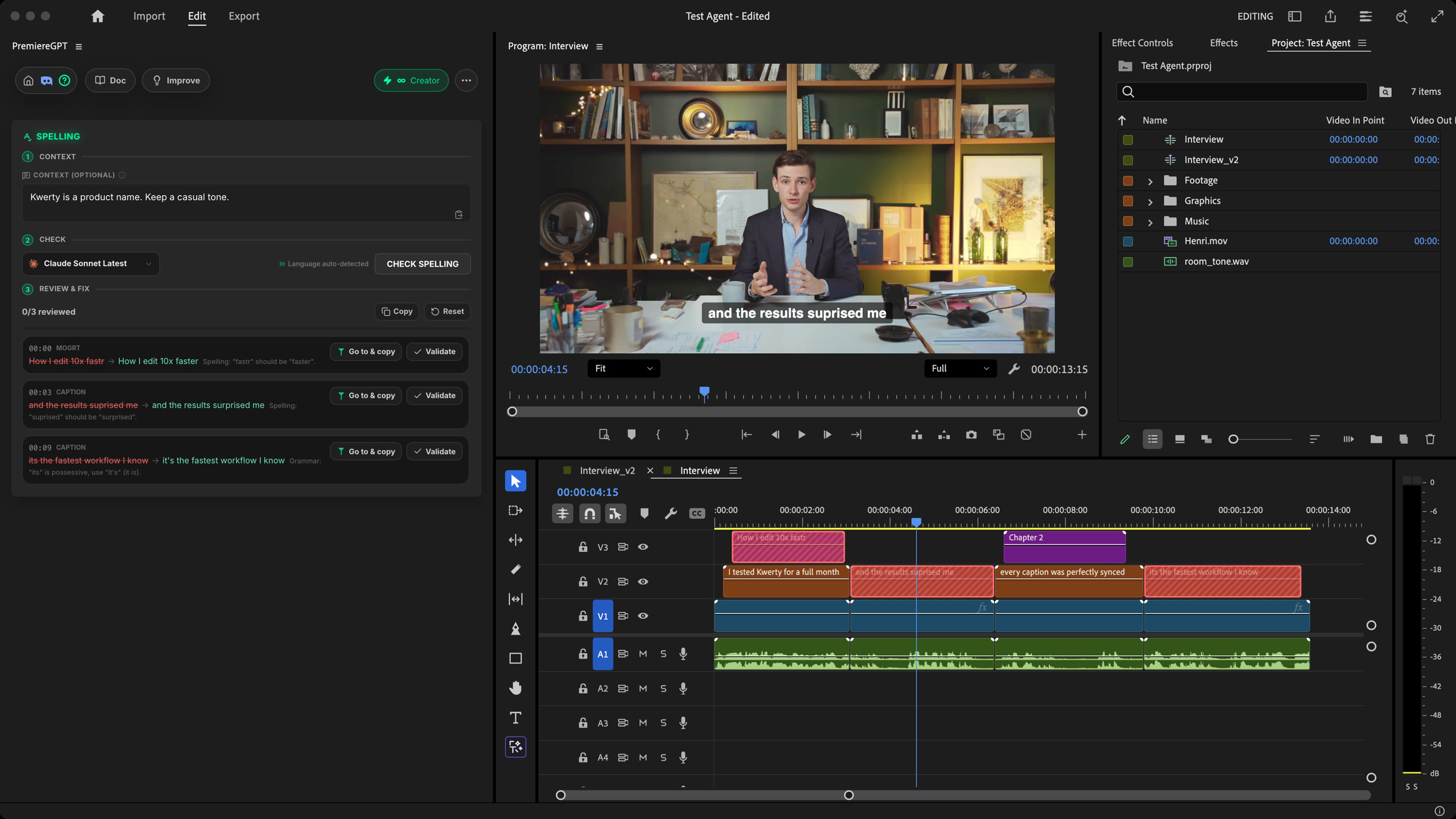
Spelling आपके एक्टिव Premiere Pro सीक्वेंस का हर टेक्स्ट (कैप्शन, टाइटल, मोशन ग्राफ़िक्स) पढ़ता है, भाषा पहचानता है और स्पेलिंग व ग्रामर सुधार टाइमकोड के साथ दिखाता है। यह आपका टेक्स्ट कभी ओवरराइट नहीं करता।
टाइटल में टाइपो वह कमेंट है जो कोई पढ़ना नहीं चाहता। जिन नामों को सुरक्षित रखना है उन्हें जोड़ें, चेक चलाएँ, हर गलती पर जाएँ और वहीं ठीक करें। Premiere में नेटिव।
यह कैसे काम करता है
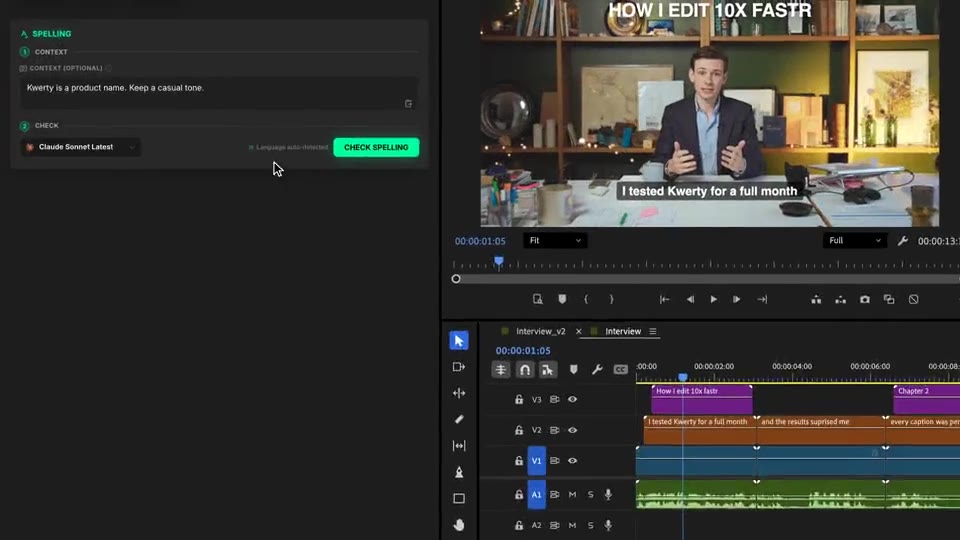
कॉन्टेक्स्ट
जिन ब्रांड, लोगों और प्रोडक्ट के नाम को सुरक्षित रखना है, उन्हें लिखें, साथ में स्टाइल नियम भी। इन्हें गलती बताकर फ़्लैग नहीं किया जाएगा।
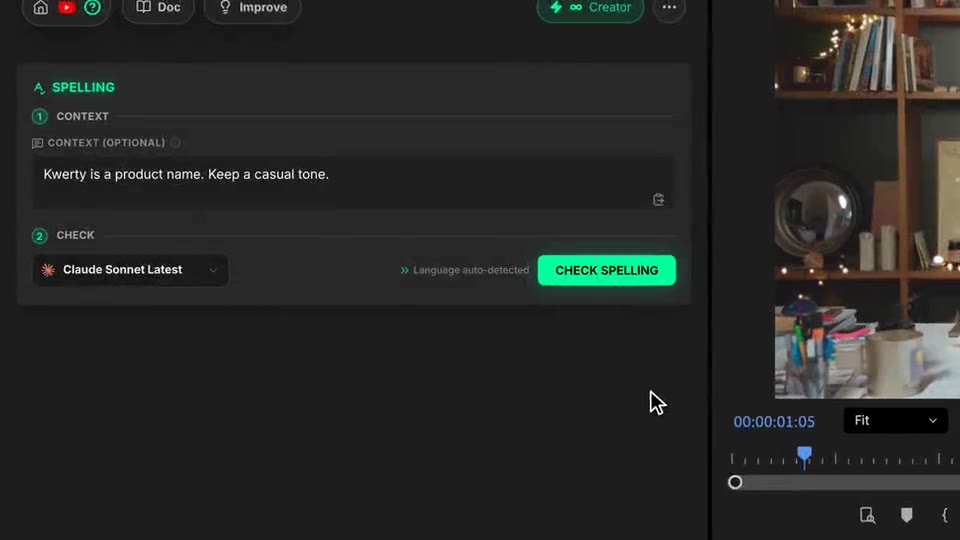
चेक
Check spelling पर क्लिक करें। यह सीक्वेंस पढ़ता है, भाषा पहचानता है और हर सुधार टाइमकोड, मूल टेक्स्ट और कारण के साथ दिखाता है।
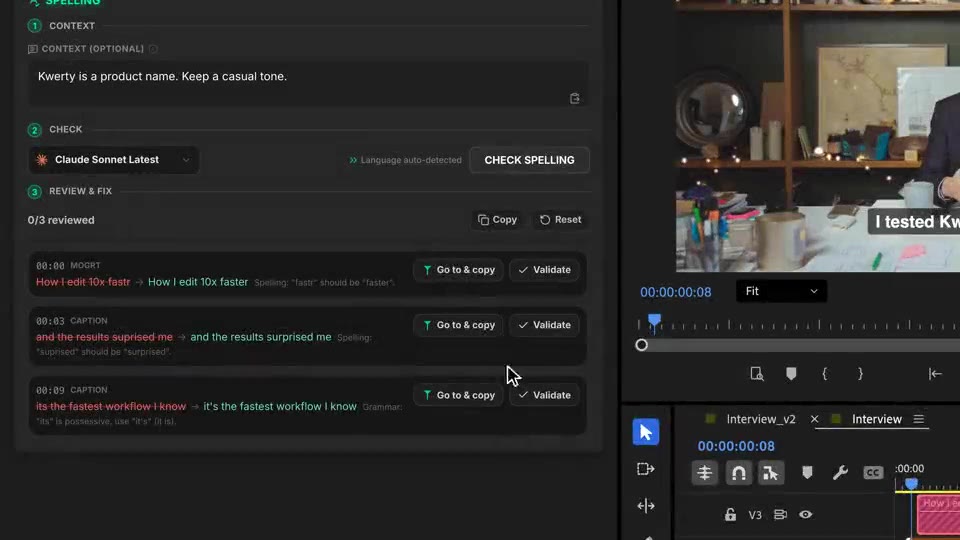
रिव्यू और सुधार
Go to & copy प्लेहेड को टेक्स्ट पर ले जाता है और सुधार कॉपी करता है। पेस्ट करें, अपनी स्टाइलिंग वैसी ही रखें, फिर validate करें।
क्या मिलता है
कैप्शन, नेटिव टाइटल और मोशन ग्राफ़िक्स का एडिट किया जा सकने वाला टेक्स्ट।
कुछ भी ओवरराइट नहीं होता। फ़ॉन्ट, एनिमेशन और फ़ॉर्मैटिंग आपकी ही रहती है।
आपके टेक्स्ट की भाषा अपने आप पहचानी जाती है।
Context में लिखे ब्रांड, लोग और प्रोडक्ट कभी गलती नहीं माने जाते।
हर सुधार उसके टाइमकोड के साथ। लाइन पर क्लिक करें, प्लेहेड वहीं पहुँचता है।
बाकी को जोड़ें
सादी अंग्रेज़ी के प्रॉम्प्ट जो आपकी असली टाइमलाइन एडिट करते हैं।
और जानेंएक ही प्रॉम्प्ट से जनरेट किया गया मोशन डिज़ाइन।
और जानेंकोई भी GenAI मॉडल, Premiere में नेटिव। Fal.AI द्वारा।
और जानें99 भाषाओं में शब्द-दर-शब्द, एनिमेटेड कैप्शन।
और जानेंसक्रिय स्पीकर डिटेक्शन, मल्टीकैम ऑटोकट।
और जानेंसाइलेंस को अपने आप पहचानें और एडिट को कसें।
और जानेंखराब टेक और दोहराव हटाता है, आपकी स्क्रिप्ट का पालन करता है।
और जानें1 घंटे के कंटेंट को 10 वर्टिकल वायरल क्लिप में बदलें।
और जानें0 वर्तनी की गलतियाँ। GPT-5 से सुधारे गए, नेटिव सबटाइटल।
और जानेंएक ही प्रॉम्प्ट से एनिमेटेड MoGRT चैप्टर।
और जानें1 ऑडियो → स्पीकर-दर-स्पीकर ट्रैक।
और जानेंभावना-आधारित V2 ज़ूम क्लिप, जनरेट किए गए।
और जानेंAI साउंड इफ़ेक्ट, आपकी टाइमलाइन पर।
और जानेंआपके शब्दों से AI काइनेटिक टेक्स्ट।
और जानेंहर फ़ीड के लिए सेफ़ ज़ोन गाइड।
और जानेंहर शॉर्ट, 1 क्लिक में एक्सपोर्ट।
और जानेंआपकी क्लिप पर प्रो ईज़िंग, 1 क्लिक में।
और जानेंकोई भी इमोजी, आपकी टाइमलाइन पर।
और जानेंAI कलर ग्रेडिंग, हर शॉट से मैच।
और जानेंपूरी टाइमलाइन के लिए AI ऑडियो मिक्सिंग।
और जानेंबीट मार्कर, आपके म्यूज़िक पर।
और जानेंआपका बी-रोल, वहीं जहाँ फ़िट हो।
और जानेंआपका क्लिपबोर्ड, टाइमलाइन पर।
और जानेंनई फ़ाइलें, अपने आप इम्पोर्ट।
और जानें
FAQ
आपके एक्टिव सीक्वेंस का हर टेक्स्ट: कैप्शन, नेटिव टाइटल और मोशन ग्राफ़िक्स के अंदर का एडिट किया जा सकने वाला टेक्स्ट। यह स्पेलिंग और ग्रामर की गलतियाँ टाइमकोड, मूल टेक्स्ट, सुझाए सुधार और छोटी व्याख्या के साथ दिखाता है।
नहीं। सुधार सिर्फ़ सुझाव रहते हैं। Go to & copy पर क्लिक करके टेक्स्ट पर जाएँ और सुधार कॉपी करें, खुद पेस्ट करें, फिर लाइन को validate करें। आपकी टाइपोग्राफ़ी, एनिमेशन और फ़ॉर्मैटिंग वैसी ही रहती है।
भाषा आपके टेक्स्ट से अपने आप पहचानी जाती है, कुछ चुनना नहीं पड़ता।
चेक से पहले Context फ़ील्ड इस्तेमाल करें। ब्रांड, लोग, जगहें और प्रोडक्ट के नाम लिखें, और लिखने के नियम भी, जैसे अनौपचारिक टोन या समावेशी भाषा।
बहुत कम, सीक्वेंस में कितना टेक्स्ट है उसी के हिसाब से। चलाने से पहले पैनल लागत दिखाता है।
Premiere Pro में नेटिव, macOS (Intel और Apple Silicon) और Windows पर।