
11 curves
Slow down से Elastic तक, साथ में आपका अपना बेज़ियर कर्व।
Smart Ease Premiere Pro में आपकी क्लिप में ईज़िंग वाले एनिमेशन जोड़ता है, या पहले से मौजूद कीफ़्रेम की टाइमिंग बदलता है। प्रीसेट या कर्व चुनें और एक क्लिप, एक ट्रैक या पूरी टाइमलाइन पर लगाएँ। मुफ़्त।
कैप्शन को पॉप करें, टाइटल को स्लाइड करें, ज़ूम में बाउंस डालें। 1 क्लिप हो या 100, एक ही कर्व, और मन बदले तो एक Undo बटन। Premiere में नेटिव।
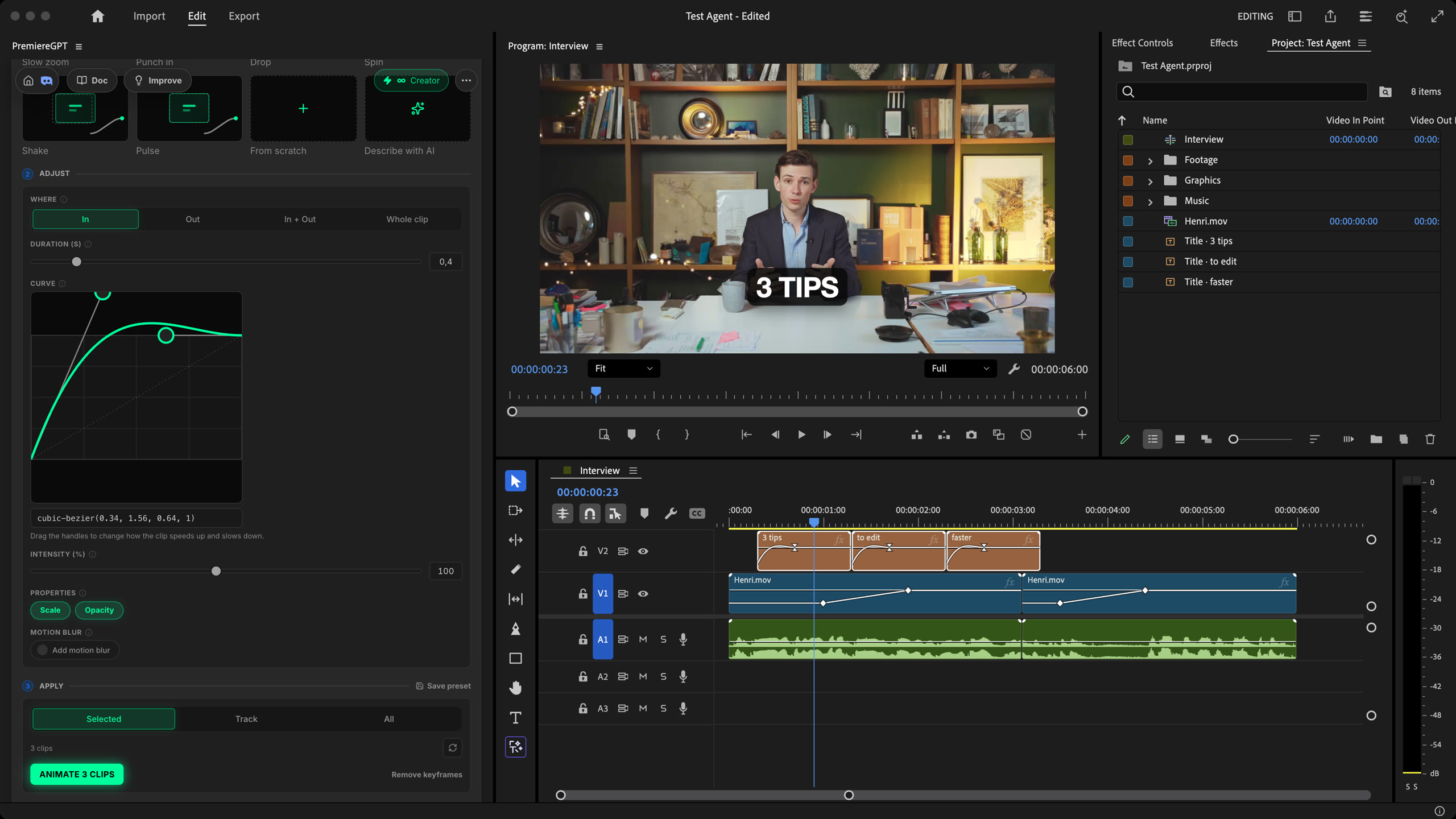
यह कैसे काम करता है
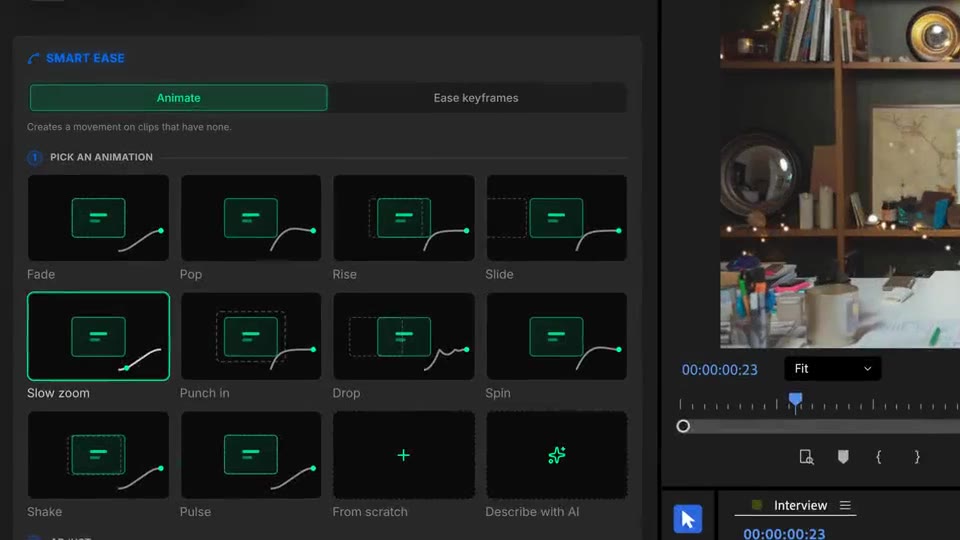
एनिमेशन चुनें
हर प्रीसेट कार्ड होवर करने पर अपनी मूवमेंट दिखाता है: फ़ेड, पॉप, राइज़, स्लाइड, स्लो ज़ूम, पंच इन, ड्रॉप, स्पिन। जो जँचे उस पर क्लिक करें।
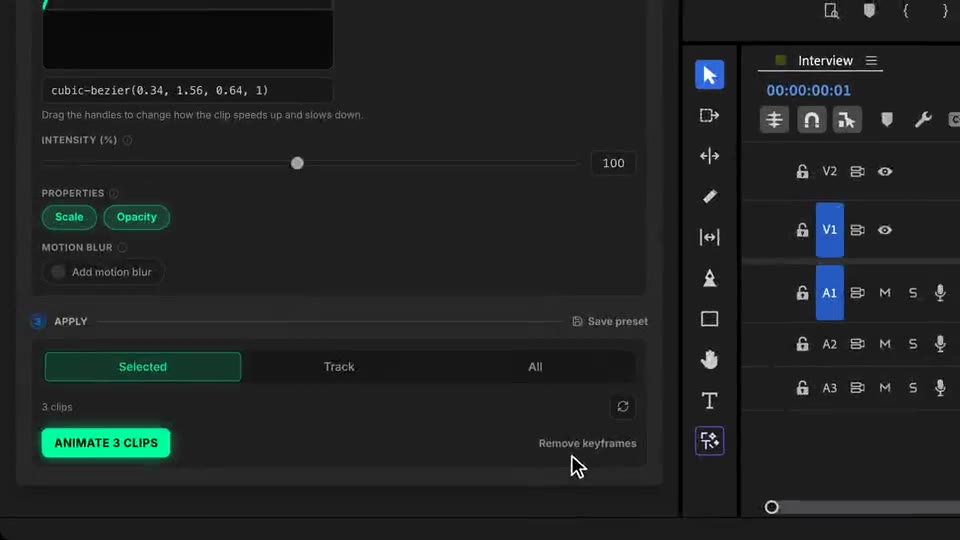
एनिमेट
Selected रहने दें या पूरा ट्रैक चुनें। Animate पर क्लिक करें: हर क्लिप पर उसकी अपनी पोज़िशन और स्केल के हिसाब से कीफ़्रेम लगते हैं।
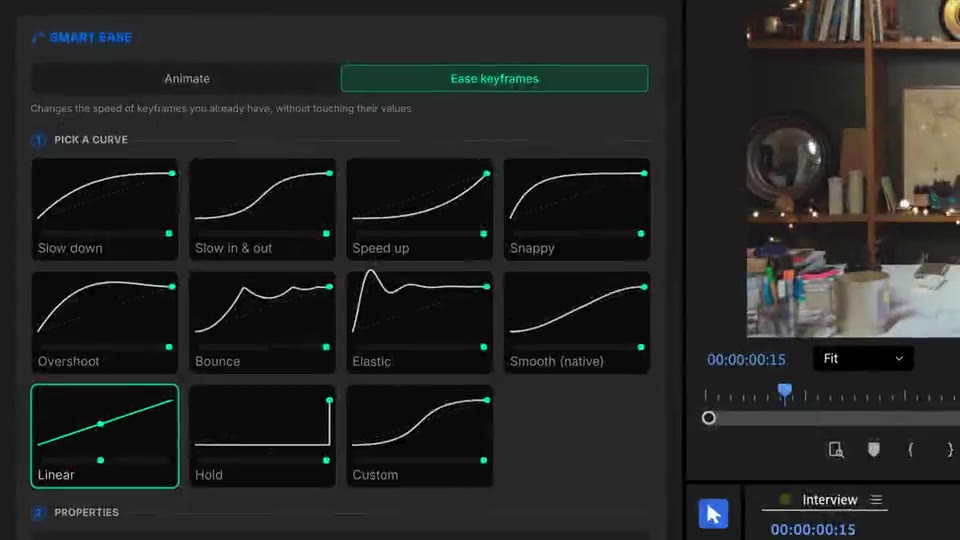
कीफ़्रेम ईज़ करें
हाथ से या किसी और टूल से एनिमेट किया है? Bounce जैसा कर्व चुनें और लगाएँ। वैल्यू वही रहती हैं, सिर्फ़ एहसास बदलता है।
क्या मिलता है
Slow down से Elastic तक, साथ में आपका अपना बेज़ियर कर्व।
प्रीसेट, कर्व और नई ईज़िंग पर कोई क्रेडिट नहीं।
चुनी हुई क्लिप, एक ट्रैक या सभी क्लिप, काउंटर के साथ बैच में।
एक के बाद एक प्रीसेट आज़माएँ। Undo क्लिप को पहले जैसा कर देता है।
असली Premiere कीफ़्रेम। Smooth (नेटिव) सिर्फ़ दो लगाता है, हाथ से बदलना आसान।
बाकी को जोड़ें
सादी अंग्रेज़ी के प्रॉम्प्ट जो आपकी असली टाइमलाइन एडिट करते हैं।
और जानेंएक ही प्रॉम्प्ट से जनरेट किया गया मोशन डिज़ाइन।
और जानेंकोई भी GenAI मॉडल, Premiere में नेटिव। Fal.AI द्वारा।
और जानें99 भाषाओं में शब्द-दर-शब्द, एनिमेटेड कैप्शन।
और जानेंसक्रिय स्पीकर डिटेक्शन, मल्टीकैम ऑटोकट।
और जानेंसाइलेंस को अपने आप पहचानें और एडिट को कसें।
और जानेंखराब टेक और दोहराव हटाता है, आपकी स्क्रिप्ट का पालन करता है।
और जानें1 घंटे के कंटेंट को 10 वर्टिकल वायरल क्लिप में बदलें।
और जानें0 वर्तनी की गलतियाँ। GPT-5 से सुधारे गए, नेटिव सबटाइटल।
और जानेंएक ही प्रॉम्प्ट से एनिमेटेड MoGRT चैप्टर।
और जानें1 ऑडियो → स्पीकर-दर-स्पीकर ट्रैक।
और जानेंभावना-आधारित V2 ज़ूम क्लिप, जनरेट किए गए।
और जानेंAI साउंड इफ़ेक्ट, आपकी टाइमलाइन पर।
और जानेंअपनी टाइमलाइन का हर टेक्स्ट चेक करें।
और जानेंआपके शब्दों से AI काइनेटिक टेक्स्ट।
और जानेंहर फ़ीड के लिए सेफ़ ज़ोन गाइड।
और जानेंहर शॉर्ट, 1 क्लिक में एक्सपोर्ट।
और जानेंकोई भी इमोजी, आपकी टाइमलाइन पर।
और जानेंAI कलर ग्रेडिंग, हर शॉट से मैच।
और जानेंपूरी टाइमलाइन के लिए AI ऑडियो मिक्सिंग।
और जानेंबीट मार्कर, आपके म्यूज़िक पर।
और जानेंआपका बी-रोल, वहीं जहाँ फ़िट हो।
और जानेंआपका क्लिपबोर्ड, टाइमलाइन पर।
और जानेंनई फ़ाइलें, अपने आप इम्पोर्ट।
और जानें
FAQ
यह आपकी क्लिप में 1 क्लिक में ईज़िंग वाले एनिमेशन जोड़ता है (फ़ेड, पॉप, राइज़, स्लाइड, स्लो ज़ूम, पंच इन, ड्रॉप, स्पिन और भी)। यह पहले से मौजूद कीफ़्रेम को दोबारा ईज़ भी कर सकता है: वैल्यू वही रहती हैं, सिर्फ़ उनके बीच की टाइमिंग बदलती है।
हाँ। प्रीसेट, कर्व, कस्टम बेज़ियर, नई ईज़िंग, Undo और Remove keyframes सब मुफ़्त हैं। सिर्फ़ वैकल्पिक Describe with AI मोड क्रेडिट लेता है: हर जनरेट हुए एनिमेशन पर 10।
हाँ। चुनी हुई क्लिप, एक ट्रैक की सभी क्लिप या सभी क्लिप पर लगाइए। Pop चुनें, फिर अपने कैप्शन वाला ट्रैक चुनें, और हर कैप्शन को एक जैसा एनिमेशन मिल जाता है।
Slow down, Slow in & out, Speed up, Snappy, Overshoot, Bounce, Elastic, Smooth (Premiere का अपना), Linear, Hold और Custom, जिसमें आप बेज़ियर हैंडल खींचते हैं या cubic-bezier() वैल्यू पेस्ट करते हैं।
Smart Ease पैनल का Undo बटन इस्तेमाल करें। Premiere का Cmd/Ctrl+Z एक्सटेंशन के जोड़े कीफ़्रेम नहीं हटाता।
Smart Ease Premiere Pro में चलता है, macOS (Intel और Apple Silicon) और Windows पर।