
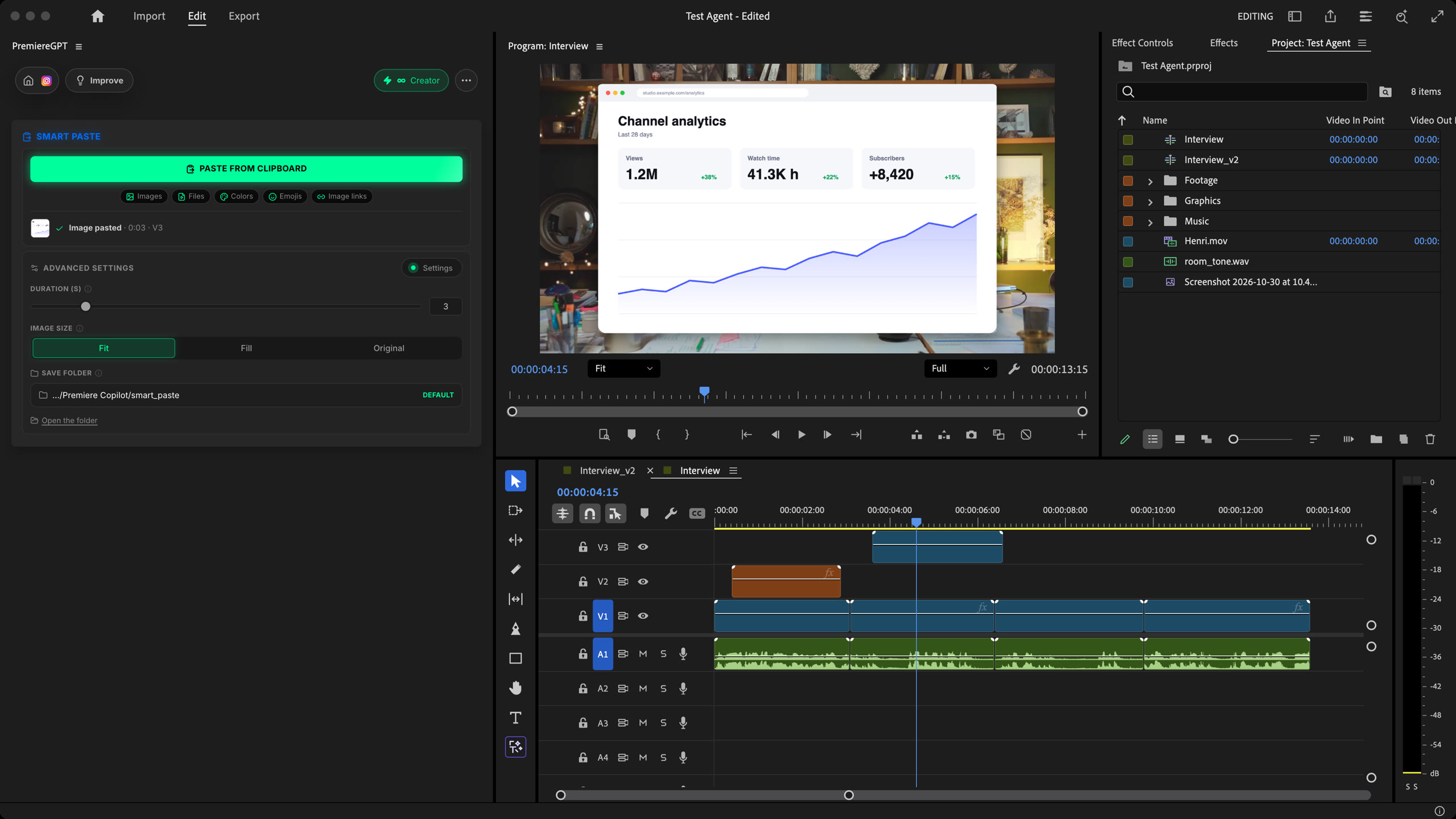
0
콘텐츠 종류: 이미지, 파일, 색상, 이모지, 이미지 링크.
작동 방식
복사
스크린샷, 웹 이미지, Finder나 탐색기의 파일, 색상 코드, 이모지. 복사한 것은 바로 붙여넣을 수 있습니다.
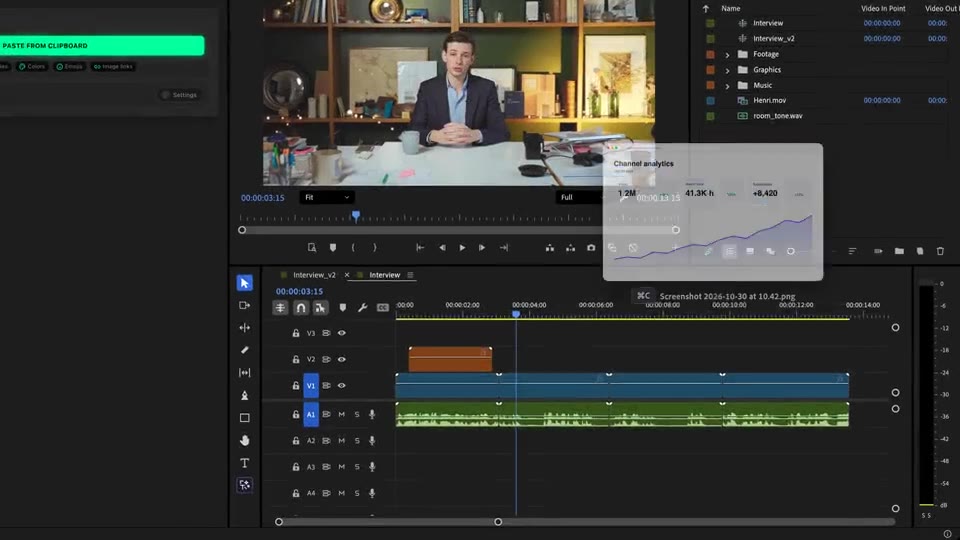
붙여넣기
Paste from clipboard를 클릭하세요. 이미지가 저장되고 프로젝트로 가져온 뒤 재생 헤드 위치의 클립 위에 놓입니다.
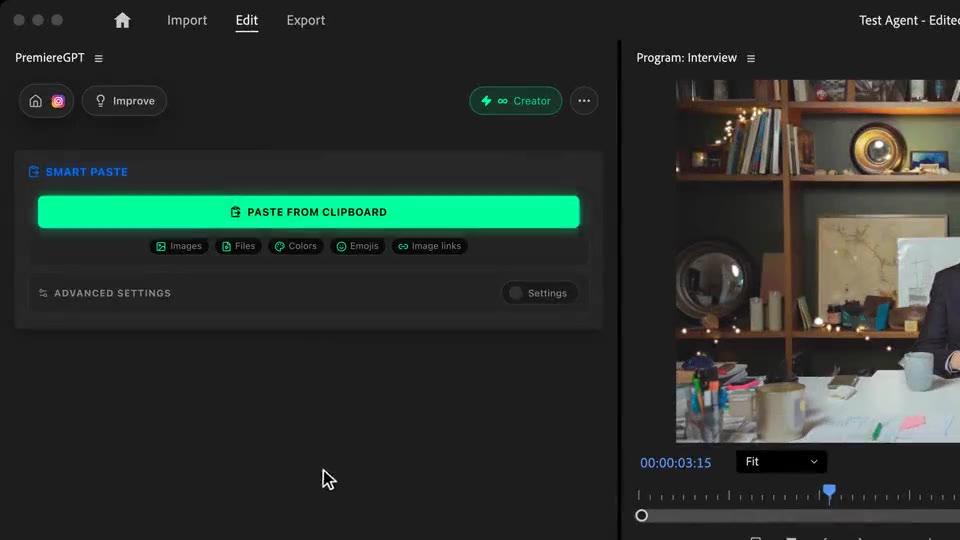
파일도
파일을 복사해 같은 방식으로 붙여넣으세요. 영상과 사운드는 원래 길이를 유지하고, 이미지는 설정한 시간만큼 표시됩니다.
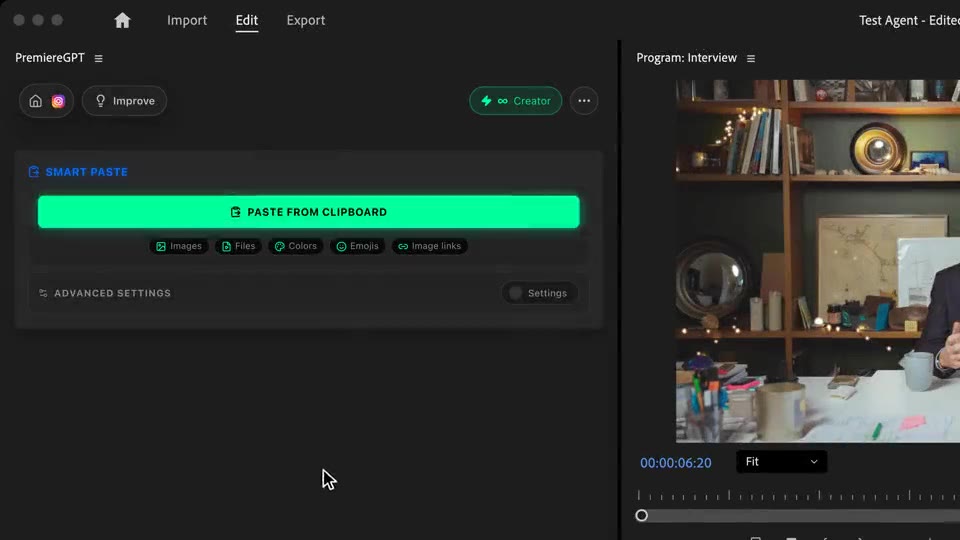
포함 항목
콘텐츠 종류: 이미지, 파일, 색상, 이모지, 이미지 링크.
크레딧 없음. 원하는 만큼 붙여넣으세요.
클립 위에 놓이므로 아래의 어떤 것도 움직이지 않습니다.
이미지, 색상, 이모지의 표시 시간. 크기는 Fit, Fill, Original.
클릭할 때만 읽습니다. 클립보드는 비공개로 유지됩니다.
나머지도 쌓아보면
자연스러운 언어 프롬프트로 실제 타임라인을 편집합니다.
자세히 보기프롬프트 하나로 생성된 모션 디자인.
자세히 보기어떤 GenAI 모델이든, Premiere에 네이티브. Fal.AI 제공.
자세히 보기99개 언어로 단어별 애니메이션 자막.
자세히 보기활성 화자 감지, 멀티캠 오토컷.
자세히 보기무음 구간을 자동 감지하고 편집을 탄탄하게 만들어줍니다.
자세히 보기망테이크와 반복을 제거하고 스크립트를 따릅니다.
자세히 보기1시간짜리 콘텐츠를 세로형 바이럴 클립 10개로 변환.
자세히 보기맞춤법 오류 0개. GPT-5로 개선된 네이티브 자막.
자세히 보기프롬프트 하나로 애니메이션 MoGRT 챕터 생성.
자세히 보기오디오 1개 → 화자별 트랙.
자세히 보기감정 기반 V2 줌 클립, 자동 생성.
자세히 보기AI 효과음을 타임라인에 자동 배치.
자세히 보기타임라인의 모든 텍스트를 검사하세요.
자세히 보기내 말로 만드는 AI 키네틱 텍스트.
자세히 보기모든 피드를 위한 세이프 존 가이드.
자세히 보기모든 쇼츠를 클릭 한 번으로 내보내기.
자세히 보기클릭 한 번으로 클립에 프로 이징을.
자세히 보기어떤 이모지든, 타임라인에 배치.
자세히 보기AI 컬러 그레이딩, 샷마다 맞춰서.
자세히 보기타임라인 전체를 위한 AI 오디오 믹싱.
자세히 보기비트 마커를 음악에 배치.
자세히 보기내 B롤을, 맞는 자리에.
자세히 보기새 파일을 알아서 가져오기.
자세히 보기
FAQ
복사한 것을 재생 헤드 위치, 클립 위 트랙에 바로 놓습니다. 파일을 저장하고 가져오고 끌어다 놓을 필요 없이, Paste from clipboard를 한 번 클릭하면 됩니다.
이미지와 스크린샷, 영상·오디오·이미지 파일(여러 개 동시에), 색상(hex, rgb, hsl 코드는 화면을 채우는 컬러 매트가 됨), Emoji Drop 라이브러리의 이모지, 이미지 링크(먼저 다운로드됨). 일반 텍스트는 붙여넣지 않습니다.
이미지, 색상, 이모지는 0.5초에서 20초까지 설정합니다. 영상과 사운드는 원래 길이를 유지합니다. 이미지 크기는 Fit이 이미지 전체를 보여 주고, Fill이 화면을 가득 채우며, Original이 픽셀 크기를 그대로 유지합니다.
스크린샷, 다운로드한 이미지, 색상은 변경 가능한 폴더에 저장된 뒤 프로젝트로 가져옵니다. 복사한 파일은 원래 위치에서 가져옵니다.
아니요. Paste from clipboard를 클릭할 때만 클립보드를 읽습니다.
네, Smart Paste는 무료이며 크레딧을 쓰지 않습니다. Premiere Pro에서 네이티브로 작동하며 macOS(Intel 및 Apple Silicon)와 Windows를 지원합니다.