
0
납품 목표 라우드니스: 팟캐스트 -16 LUFS, YouTube -14 LUFS, 방송 -23 LUFS.
작동 방식
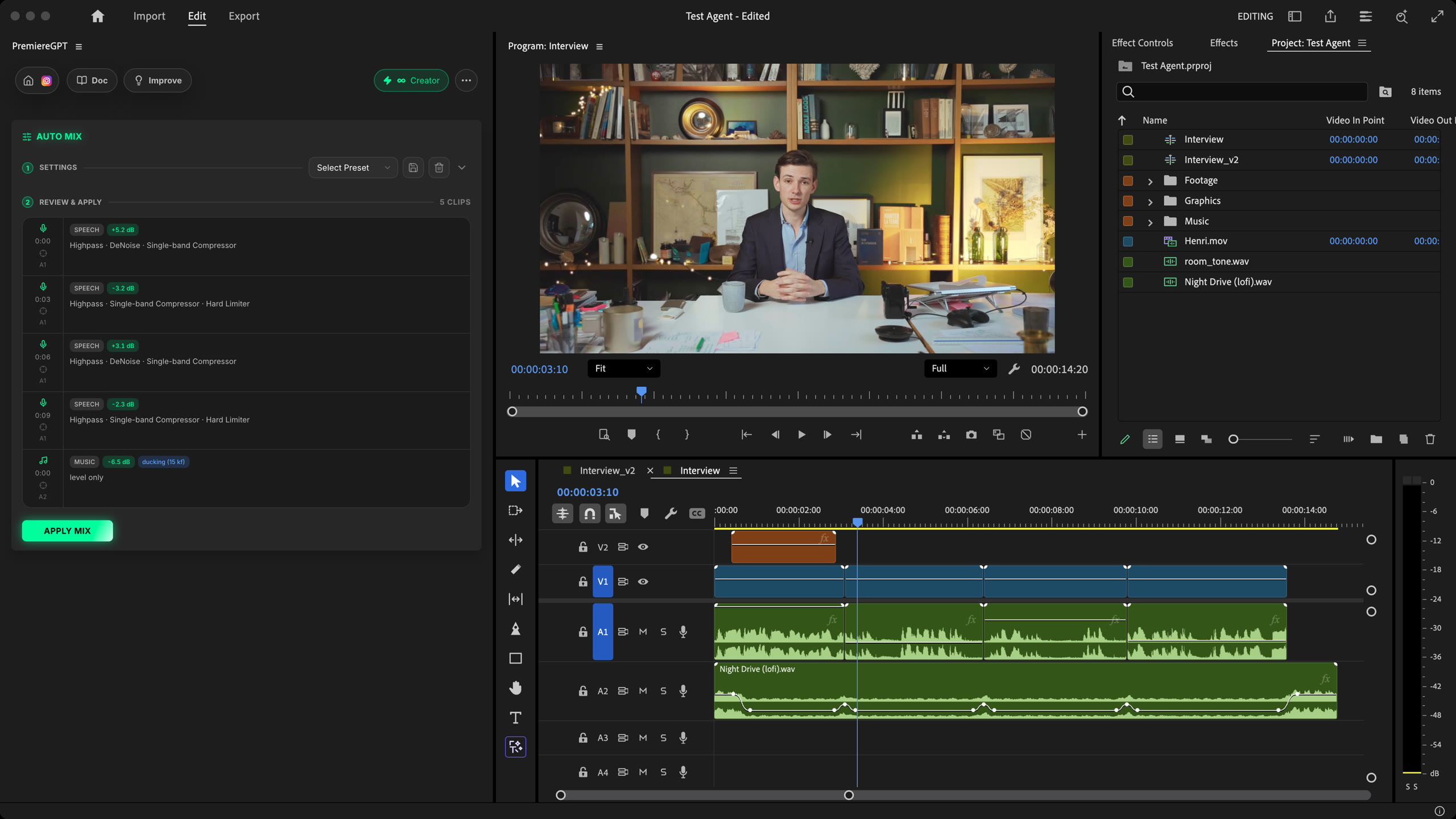
브리프
플랫폼과 목소리와 음악의 균형을 적으세요. 예: "YouTube용 팟캐스트 믹스, 음악은 목소리보다 충분히 작게". 선택 사항입니다.
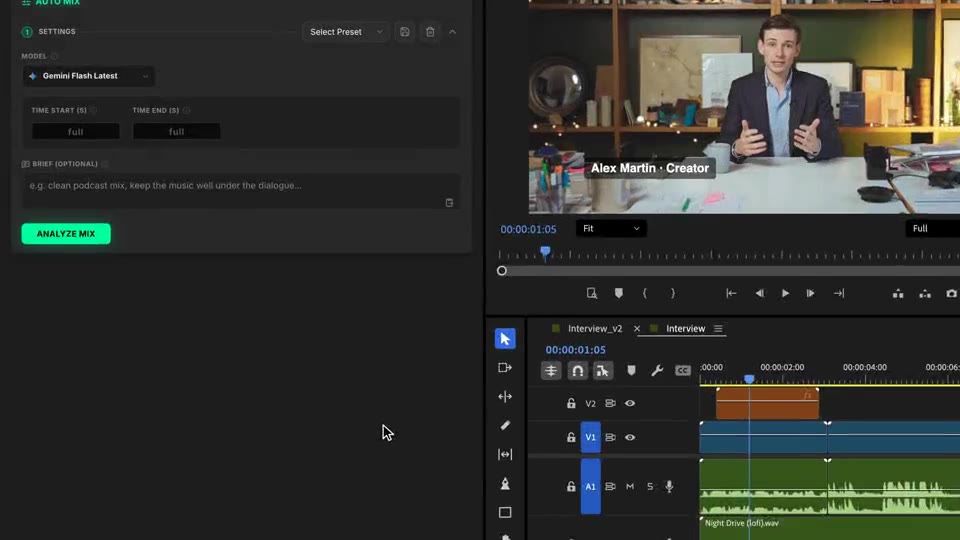
검토 및 적용
각 클립을 음성, 음악, 효과음으로 구분해 필요한 것만 적용합니다. 플랜을 검토한 뒤 타임라인에 적용하세요.
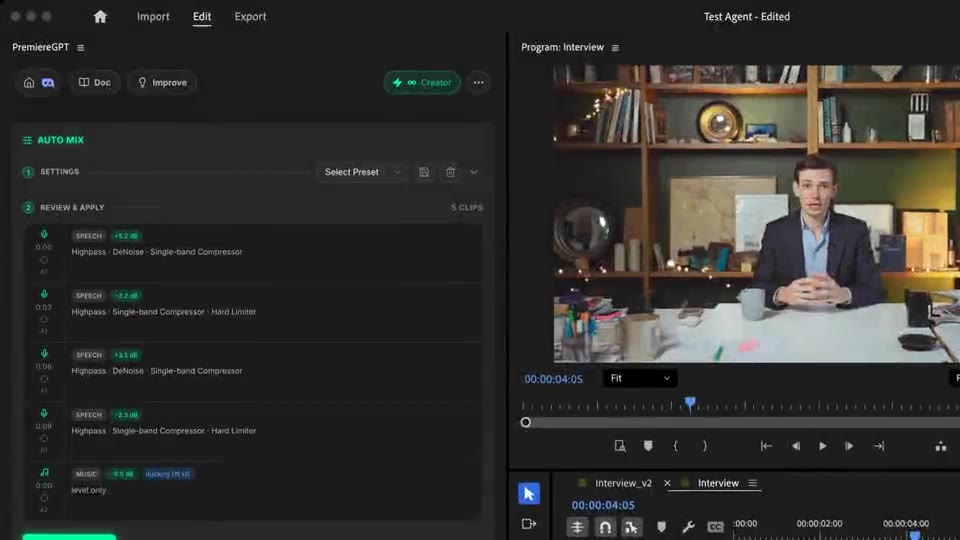
미세 조정
모든 것이 Premiere 표준 오디오 이펙트와 볼륨 키프레임으로 들어갑니다. 키프레임을 드래그해 더킹을 바꾸거나 모두 되돌리세요.
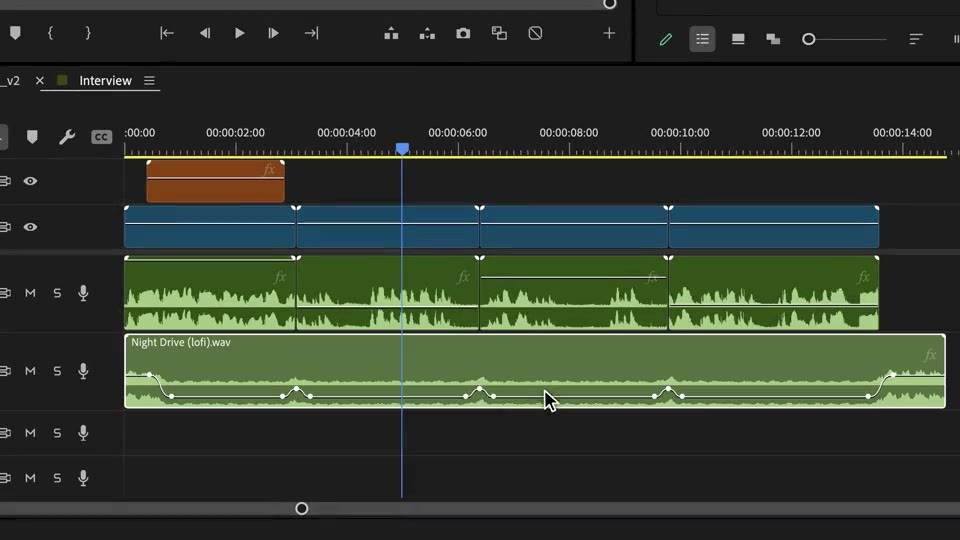
포함 항목
납품 목표 라우드니스: 팟캐스트 -16 LUFS, YouTube -14 LUFS, 방송 -23 LUFS.
타임라인 1시간당 약 1분의 처리 시간.
적용 전에 클립별 게인, 이펙트, 더킹을 확인하세요.
음악은 대사 전에 내려가고, 그동안 아래에 머물다 끝나면 돌아옵니다.
Premiere 표준 오디오 이펙트와 키프레임. Cmd/Ctrl+Z로 모두 되돌리기.
나머지도 쌓아보면
자연스러운 언어 프롬프트로 실제 타임라인을 편집합니다.
자세히 보기프롬프트 하나로 생성된 모션 디자인.
자세히 보기어떤 GenAI 모델이든, Premiere에 네이티브. Fal.AI 제공.
자세히 보기99개 언어로 단어별 애니메이션 자막.
자세히 보기활성 화자 감지, 멀티캠 오토컷.
자세히 보기무음 구간을 자동 감지하고 편집을 탄탄하게 만들어줍니다.
자세히 보기망테이크와 반복을 제거하고 스크립트를 따릅니다.
자세히 보기1시간짜리 콘텐츠를 세로형 바이럴 클립 10개로 변환.
자세히 보기맞춤법 오류 0개. GPT-5로 개선된 네이티브 자막.
자세히 보기프롬프트 하나로 애니메이션 MoGRT 챕터 생성.
자세히 보기오디오 1개 → 화자별 트랙.
자세히 보기감정 기반 V2 줌 클립, 자동 생성.
자세히 보기AI 효과음을 타임라인에 자동 배치.
자세히 보기타임라인의 모든 텍스트를 검사하세요.
자세히 보기내 말로 만드는 AI 키네틱 텍스트.
자세히 보기모든 피드를 위한 세이프 존 가이드.
자세히 보기모든 쇼츠를 클릭 한 번으로 내보내기.
자세히 보기클릭 한 번으로 클립에 프로 이징을.
자세히 보기어떤 이모지든, 타임라인에 배치.
자세히 보기AI 컬러 그레이딩, 샷마다 맞춰서.
자세히 보기비트 마커를 음악에 배치.
자세히 보기내 B롤을, 맞는 자리에.
자세히 보기클립보드를 타임라인으로.
자세히 보기새 파일을 알아서 가져오기.
자세히 보기
FAQ
시퀀스의 모든 오디오 클립을 듣고 음성, 음악, 효과음을 구분해 사운드 엔지니어처럼 믹스합니다. 소스별 레벨, 깨끗한 목소리, 그리고 대사마다 내려가는 음악.
클립에 필요한 것만 적용합니다. 레벨, 하이패스, 컴프레서, 노이즈 제거, 디에서, 리미터. 음악에는 레벨만 적용합니다. 음악이나 효과음이 음성과 겹치는 곳은 볼륨 키프레임으로 낮춥니다.
목소리가 기준입니다. 팟캐스트 -16 LUFS(기본), YouTube와 소셜 -14 LUFS, 방송 -23 LUFS. 브리프에 플랫폼을 적으면 믹스 전체가 그 기준에 맞춰집니다.
네. 분석과 적용은 분리되어 있습니다. 각 클립의 유형, 게인, 이펙트, 더킹을 확인한 뒤 Apply Mix를 클릭하세요.
네. 믹스는 Premiere 표준 오디오 이펙트와 볼륨 키프레임으로 들어갑니다. 이펙트 컨트롤에서 무엇이든 조정하고, 키프레임을 드래그해 더킹을 바꾸거나 Cmd/Ctrl+Z로 모두 되돌리세요.
Premiere Pro 전용이며 macOS(Intel 및 Apple Silicon)와 Windows를 지원합니다.