
0
5 types de contenu : images, fichiers, couleurs, emojis, liens d'images.
Smart Paste pose ce que vous avez copié directement dans votre timeline Premiere Pro, à la tête de lecture, au-dessus de vos clips : captures, images, fichiers, couleurs, emojis et liens d'images. Gratuit.
Plus besoin d'enregistrer, d'importer, de glisser. Copiez une capture ou un fichier, cliquez une fois : il se pose à la tête de lecture. Natif dans Premiere.
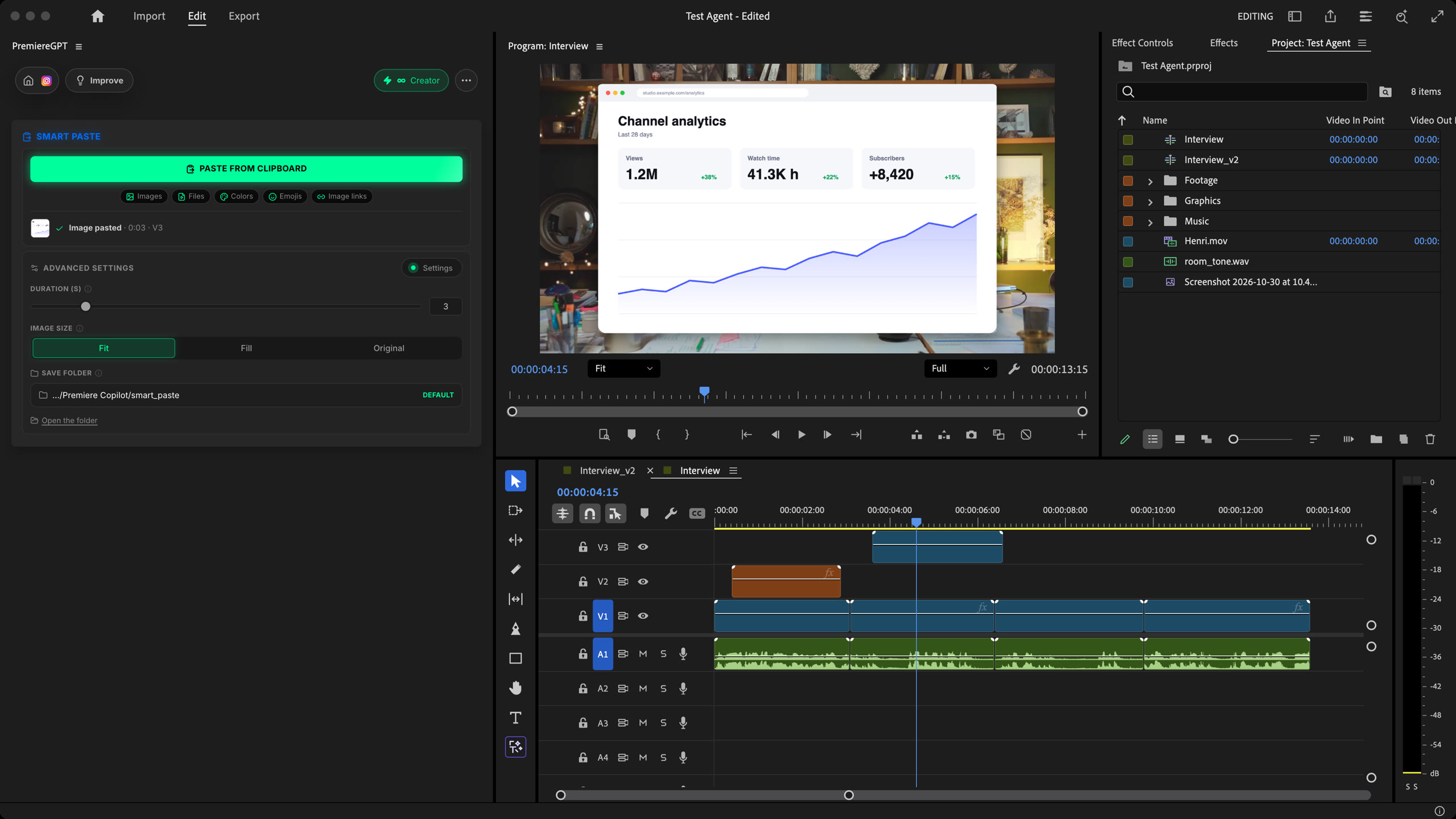
Comment ça marche
Copier
Une capture, une image du web, un fichier du Finder ou de l'Explorateur, un code couleur, un emoji. Tout ce que vous copiez est prêt à coller.
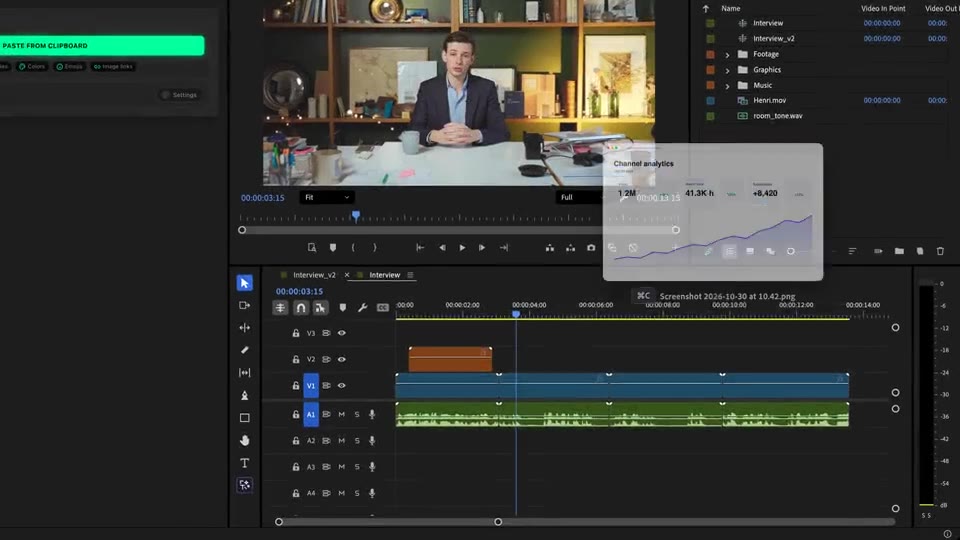
Coller
Cliquez sur Paste from clipboard. L'image est enregistrée, importée dans votre projet et posée au-dessus de vos clips, à la tête de lecture.
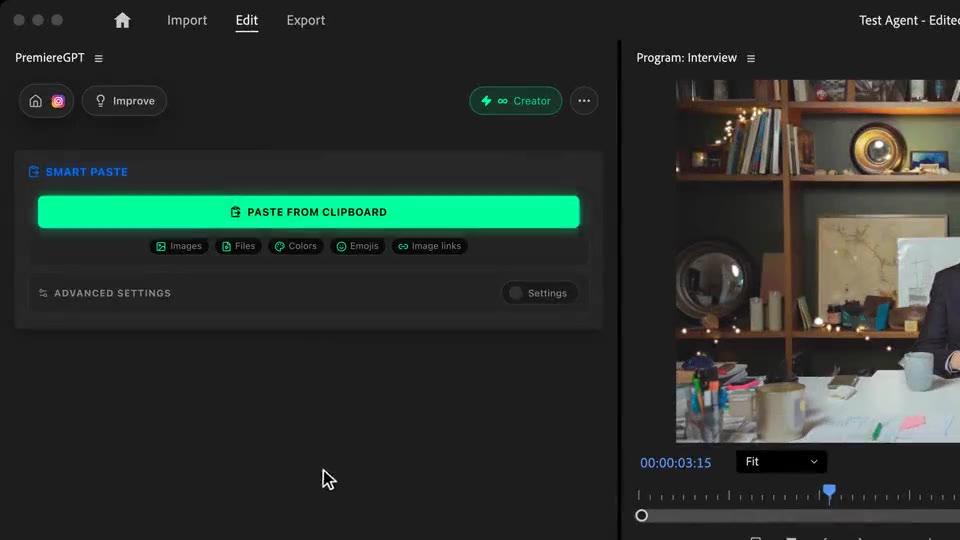
Fichiers aussi
Copiez des fichiers et collez-les de la même façon. Vidéos et sons gardent leur durée, les images restent à l'écran le temps choisi.
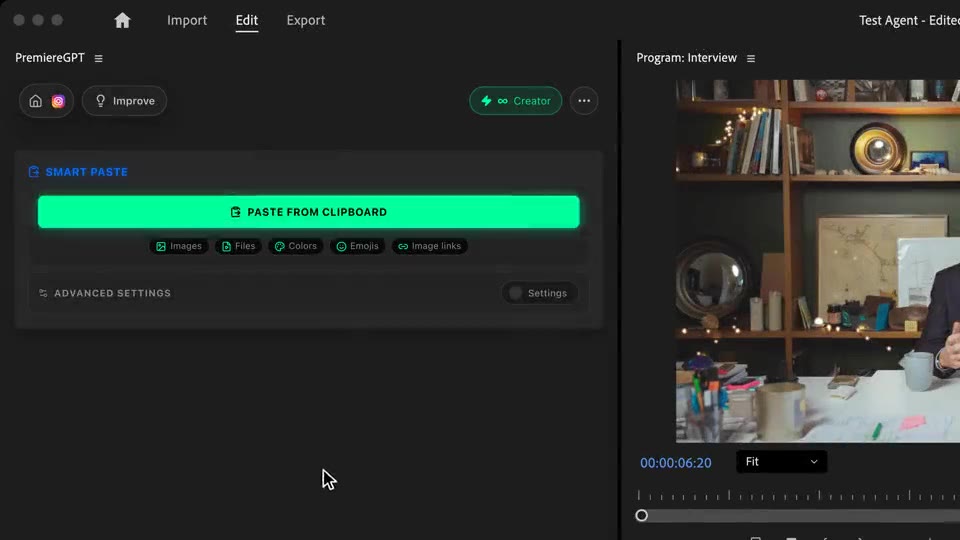
Ce qui est livré
5 types de contenu : images, fichiers, couleurs, emojis, liens d'images.
Aucun crédit. Collez autant que vous voulez.
Posé au-dessus de vos clips : rien ne bouge en dessous.
Durée à l'écran des images, couleurs et emojis. Taille Fit, Fill ou Original.
Lu seulement quand vous cliquez. Votre presse-papiers reste privé.
Combinez le reste
Des prompts en langage clair qui montent votre vraie timeline.
En savoir plusDu motion design généré à partir d'un seul prompt.
En savoir plusN'importe quel modèle GenAI, natif dans Premiere. Par Fal.AI.
En savoir plusSous-titres animés, mot à mot, en 99 langues.
En savoir plusDétection d'intervenant actif, multicam autocut.
En savoir plusDétecte les silences et resserre le montage.
En savoir plusSupprime les ratés et les répétitions, suit votre script.
En savoir plusTransformez 1 h de contenu en 10 clips viraux verticaux.
En savoir plus0 faute d'orthographe. Corrigés par GPT-5, sous-titres natifs.
En savoir plusChapitres MoGRT animés à partir d'un simple prompt.
En savoir plus1 audio → une piste par intervenant.
En savoir plusClips de zoom V2 pilotés par l'émotion, générés.
En savoir plusDes bruitages IA, posés sur votre timeline.
En savoir plusVérifiez chaque texte de votre timeline.
En savoir plusDu texte cinétique par IA, tiré de vos propres mots.
En savoir plusDes repères de sécurité pour chaque réseau.
En savoir plusTous vos shorts exportés en 1 clic.
En savoir plusUn easing pro sur vos clips, en un clic.
En savoir plusN'importe quel emoji, posé sur votre timeline.
En savoir plusL'étalonnage par IA, raccordé plan par plan.
En savoir plusLe mixage audio par IA, pour toute votre timeline.
En savoir plusDes marqueurs de rythme, posés sur votre musique.
En savoir plusVotre b-roll, placé là où il colle.
En savoir plusLes nouveaux fichiers, importés tout seuls.
En savoir plus
FAQ
Il pose ce que vous avez copié directement dans votre timeline, à la tête de lecture, au-dessus de vos clips. Plus besoin d'enregistrer le fichier, de l'importer puis de le glisser : un clic sur Paste from clipboard suffit.
Images et captures d'écran, fichiers vidéo, audio et image (plusieurs à la fois), couleurs (un code hex, rgb ou hsl devient un cache couleur qui remplit le cadre), emojis de votre bibliothèque Emoji Drop, et liens d'images (l'image est d'abord téléchargée). Le texte seul n'est pas collé.
Vous le réglez, de 0,5 à 20 secondes, pour les images, couleurs et emojis. Vidéos et sons gardent leur propre durée. Taille d'image : Fit montre toute l'image, Fill couvre le cadre, Original garde sa taille en pixels.
Captures, images téléchargées et couleurs sont enregistrées dans un dossier que vous pouvez changer, puis importées dans votre projet. Les fichiers copiés sont importés depuis leur emplacement.
Non. Le presse-papiers n'est lu que lorsque vous cliquez sur Paste from clipboard.
Oui, Smart Paste est gratuit et ne consomme aucun crédit. Fonctionne en natif dans Premiere Pro, sur macOS (Intel et Apple Silicon) et Windows.