
11 curves
Von Slow down bis Elastic, dazu deine eigene Bézier-Kurve.
Smart Ease animiert deine Clips in Premiere Pro mit Easing oder passt das Easing vorhandener Keyframes an. Preset oder Kurve wählen und auf einen Clip, eine Spur oder die ganze Timeline anwenden. Kostenlos.
Lass Untertitel aufpoppen, Titel hereingleiten und Zooms federn. Dieselbe Kurve auf 1 Clip oder 100, und ein Undo-Button, wenn du es dir anders überlegst. Nativ in Premiere.
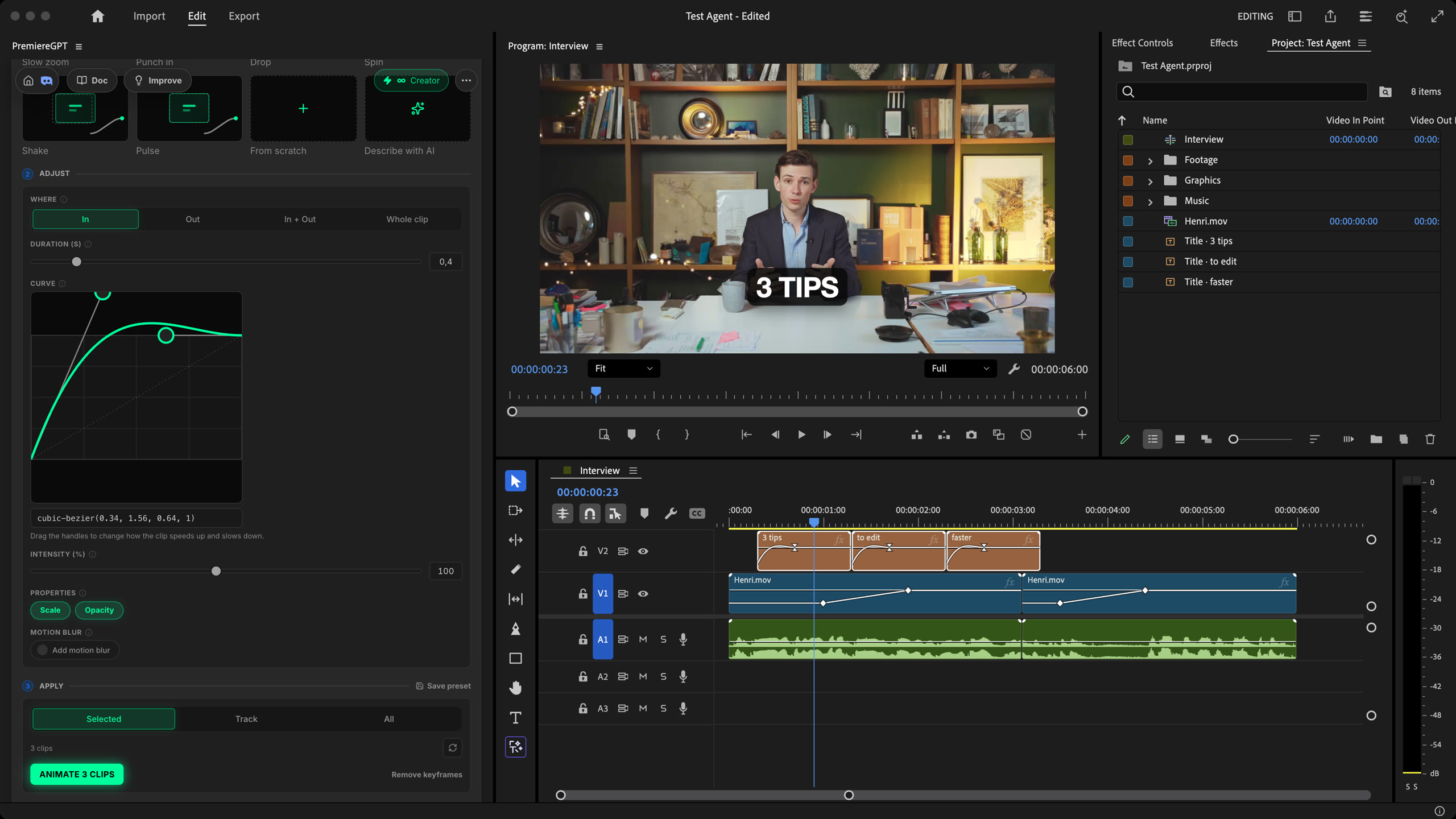
So funktioniert's
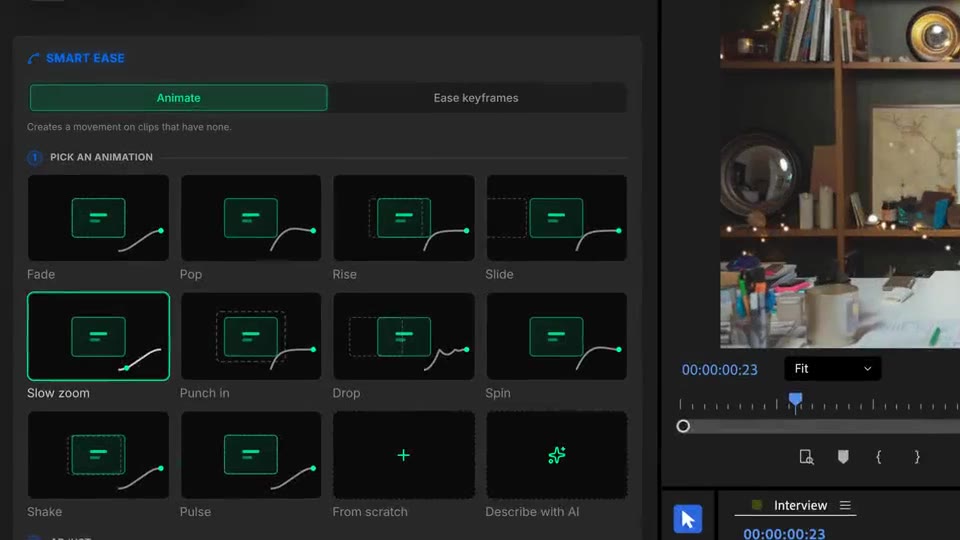
Animation wählen
Jede Preset-Karte spielt ihre Bewegung beim Darüberfahren ab: Fade, Pop, Rise, Slide, Slow Zoom, Punch-in, Drop, Spin. Klick auf die passende.
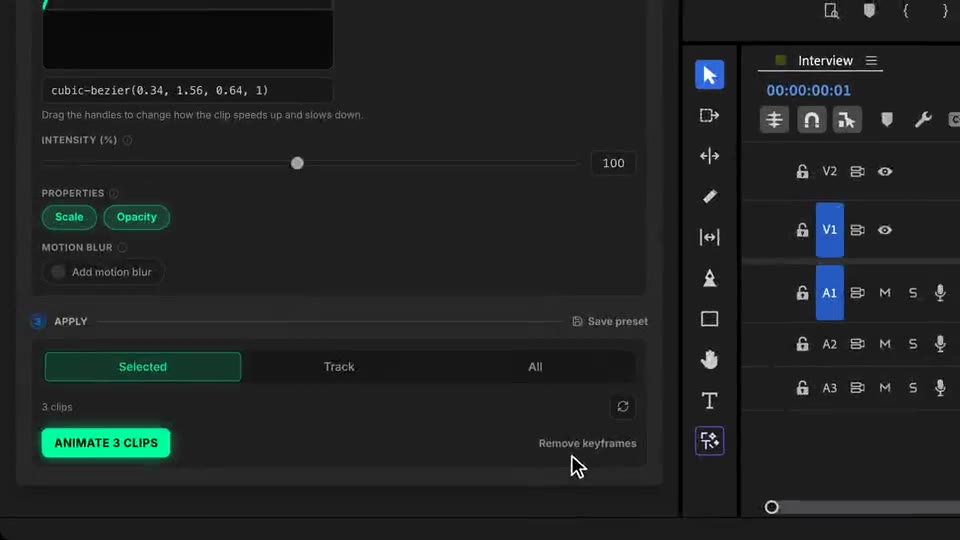
Animieren
Selected lassen oder eine ganze Spur wählen. Auf Animate klicken: die Keyframes landen auf jedem Clip, relativ zu seiner eigenen Position und Größe.
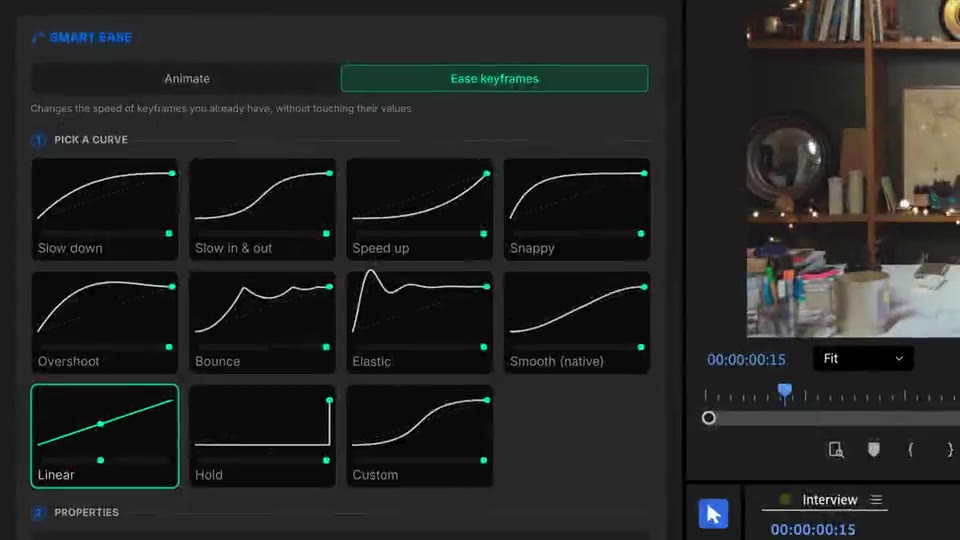
Keyframes easen
Schon von Hand oder mit einem anderen Tool animiert? Kurve wie Bounce wählen und anwenden. Deine Werte bleiben, nur das Gefühl ändert sich.
Was enthalten ist
Von Slow down bis Elastic, dazu deine eigene Bézier-Kurve.
Presets, Kurven und Easing-Änderungen kosten keine Credits.
Ausgewählte Clips, eine Spur oder alle Clips, stapelweise mit Live-Zähler.
Presets nacheinander testen. Undo setzt deine Clips zurück.
Echte Premiere Keyframes. Smooth (nativ) setzt nur zwei, leicht von Hand zu bearbeiten.
Den Rest dazunehmen
Prompts in normaler Sprache, die deine echte Timeline schneiden.
Mehr erfahrenMotion Design, aus einem einzigen Prompt generiert.
Mehr erfahrenJedes GenAI-Modell, nativ in Premiere. Von Fal.AI.
Mehr erfahrenAnimierte Untertitel, Wort für Wort, in 99 Sprachen.
Mehr erfahrenActive-Speaker-Erkennung, Multicam-Autocut.
Mehr erfahrenStille automatisch erkennen und den Schnitt straffen.
Mehr erfahrenEntfernt verpatzte Takes & Wiederholungen, folgt deinem Skript.
Mehr erfahrenMach aus 1 Std. Content 10 vertikale virale Clips.
Mehr erfahren0 Rechtschreibfehler. Mit GPT-5 korrigierte, native Untertitel.
Mehr erfahrenAnimierte MoGRT-Kapitel aus einem einzigen Prompt.
Mehr erfahren1 Audio → Spuren Sprecher für Sprecher.
Mehr erfahrenEmotionsgesteuerte V2-Zoom-Clips, generiert.
Mehr erfahrenKI-Soundeffekte, auf deiner Timeline platziert.
Mehr erfahrenPrüfe jeden Text auf deiner Timeline.
Mehr erfahrenKI-Kinetic-Text aus deinen eigenen Worten.
Mehr erfahrenSafe-Zone-Guides für jeden Feed.
Mehr erfahrenAlle Shorts, mit 1 Klick exportiert.
Mehr erfahrenJedes Emoji, auf deiner Timeline platziert.
Mehr erfahrenKI-Color-Grading, Einstellung für Einstellung angeglichen.
Mehr erfahrenKI-Audiomischung für deine ganze Timeline.
Mehr erfahrenBeat-Marker, direkt auf deiner Musik.
Mehr erfahrenDein B-Roll, genau dort, wo es passt.
Mehr erfahrenDeine Zwischenablage, auf der Timeline.
Mehr erfahrenNeue Dateien, automatisch importiert.
Mehr erfahren
FAQ
Es fügt deinen Clips per Klick Animationen mit Easing hinzu (Fade, Pop, Rise, Slide, Slow Zoom, Punch-in, Drop, Spin und mehr). Es kann auch das Easing vorhandener Keyframes ändern: deine Werte bleiben, nur das Timing dazwischen ändert sich.
Ja. Presets, Kurven, eigene Bézier-Kurven, Easing-Änderungen, Undo und Remove keyframes kosten nichts. Nur der optionale Modus Describe with AI nutzt Credits: 10 pro generierter Animation.
Ja. Auf die ausgewählten Clips, alle Clips einer Spur oder alle Clips. Wähle Pop und die Spur deiner Untertitel, und jeder Untertitel bekommt dieselbe Animation.
Slow down, Slow in & out, Speed up, Snappy, Overshoot, Bounce, Elastic, Smooth (nativ in Premiere), Linear, Hold und Custom, wo du Bézier-Griffe ziehst oder einen cubic-bezier()-Wert einfügst.
Mit dem Undo-Button im Smart Ease Panel. Cmd/Strg+Z in Premiere entfernt keine Keyframes, die Erweiterungen hinzugefügt haben.
Smart Ease läuft in Premiere Pro, auf macOS (Intel und Apple Silicon) und Windows.