
0
Marker-Ebenen: Takte, Beats und Abschnitte.
Smart Beats analysiert einen Song aus deinem Projekt, erkennt Tempo, Beats, Takte und Abschnitte und öffnet ihn in einer neuen Premiere Pro Timeline mit farbigen Markern darauf.
Schluss mit dem M-Gehämmere, während der Track läuft. Musik wählen, festlegen, was markiert wird und in welcher Farbe, alle Marker mit 1 Klick setzen. Nativ in Premiere.
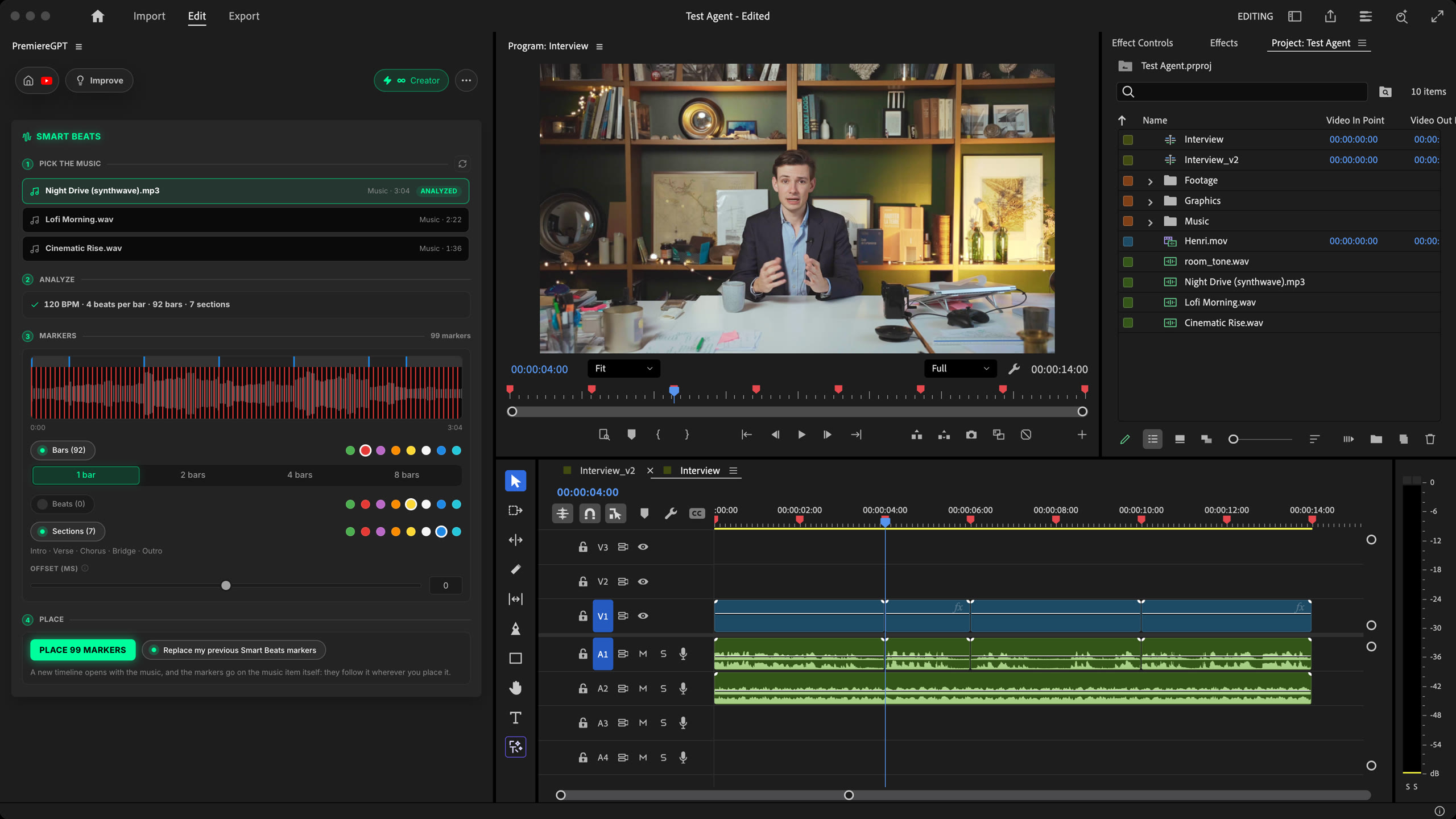
So funktioniert's
Analysieren
Wähl einen Track aus deinem Projekt und analysiere ihn: Tempo, Schläge pro Takt, Takte und Abschnitte kommen in Sekunden.
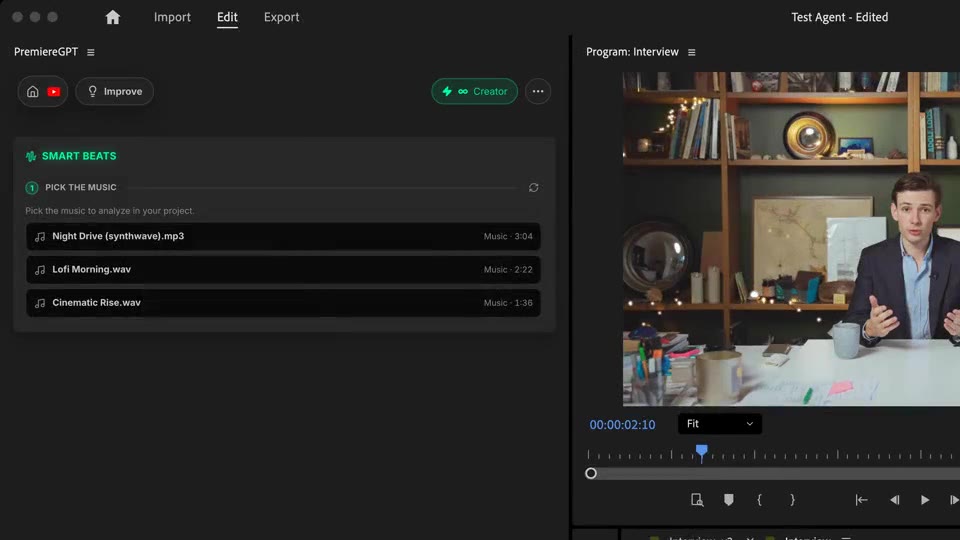
Marker
Takte alle 1, 2, 4 oder 8, schwere Zählzeiten, jeder Beat oder halbe Beats, Abschnitte. Eine Farbe pro Ebene, Live-Vorschau auf der Wellenform.
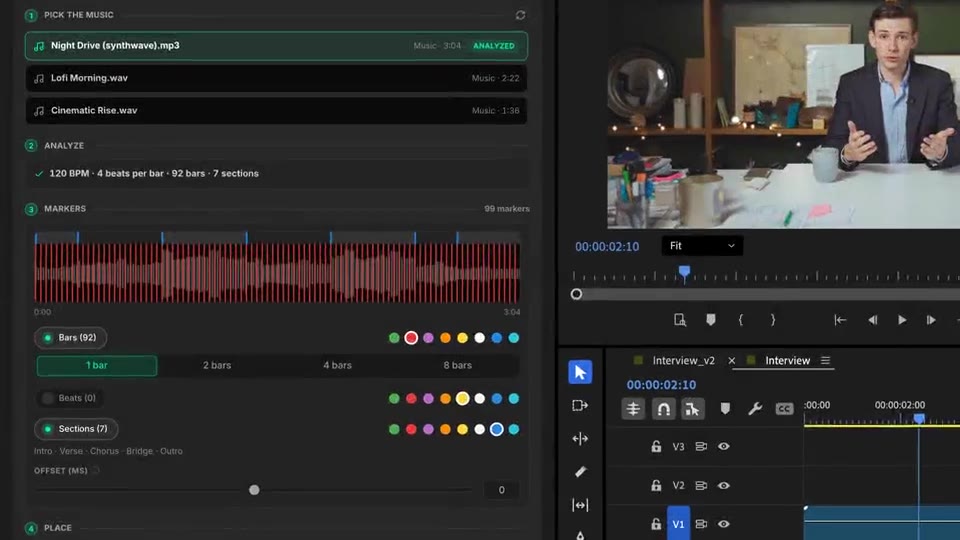
Platzieren
Eine neue Timeline öffnet sich mit der Musik, Marker auf Takten und Abschnitten. Sie bleiben auf der Musik, wo immer du sie nutzt.
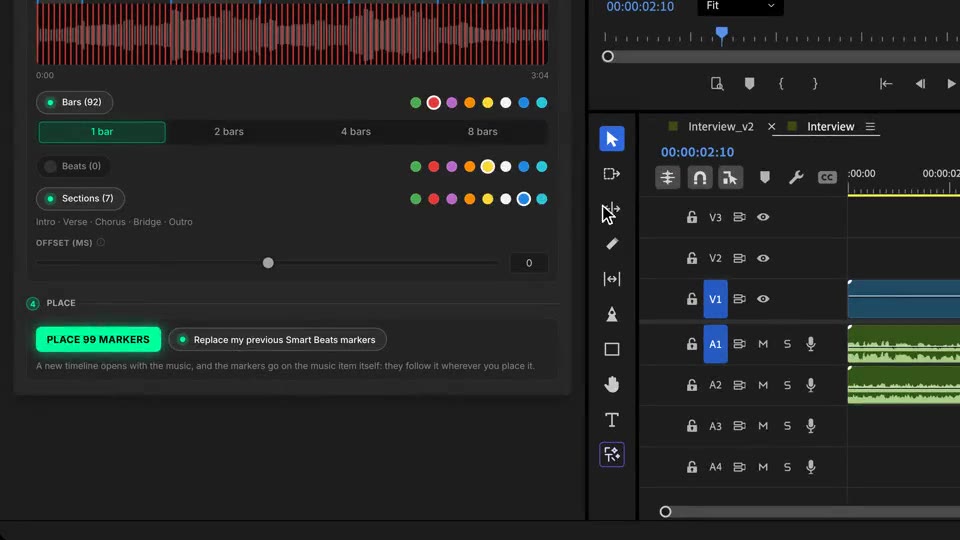
Was enthalten ist
Marker-Ebenen: Takte, Beats und Abschnitte.
Versatz, um knapp vor oder nach dem Beat zu schneiden.
Farben pro Ebene: Takte, Beats und Refrains auf einen Blick.
Eine Analyse pro Song. Denselben Track wieder öffnen: lädt sofort, kostenlos.
Die Marker sitzen auf dem Musik-Clip. In jede Timeline legen, sie folgen.
Den Rest dazunehmen
Prompts in normaler Sprache, die deine echte Timeline schneiden.
Mehr erfahrenMotion Design, aus einem einzigen Prompt generiert.
Mehr erfahrenJedes GenAI-Modell, nativ in Premiere. Von Fal.AI.
Mehr erfahrenAnimierte Untertitel, Wort für Wort, in 99 Sprachen.
Mehr erfahrenActive-Speaker-Erkennung, Multicam-Autocut.
Mehr erfahrenStille automatisch erkennen und den Schnitt straffen.
Mehr erfahrenEntfernt verpatzte Takes & Wiederholungen, folgt deinem Skript.
Mehr erfahrenMach aus 1 Std. Content 10 vertikale virale Clips.
Mehr erfahren0 Rechtschreibfehler. Mit GPT-5 korrigierte, native Untertitel.
Mehr erfahrenAnimierte MoGRT-Kapitel aus einem einzigen Prompt.
Mehr erfahren1 Audio → Spuren Sprecher für Sprecher.
Mehr erfahrenEmotionsgesteuerte V2-Zoom-Clips, generiert.
Mehr erfahrenKI-Soundeffekte, auf deiner Timeline platziert.
Mehr erfahrenPrüfe jeden Text auf deiner Timeline.
Mehr erfahrenKI-Kinetic-Text aus deinen eigenen Worten.
Mehr erfahrenSafe-Zone-Guides für jeden Feed.
Mehr erfahrenAlle Shorts, mit 1 Klick exportiert.
Mehr erfahrenProfi-Easing auf deinen Clips, per Klick.
Mehr erfahrenJedes Emoji, auf deiner Timeline platziert.
Mehr erfahrenKI-Color-Grading, Einstellung für Einstellung angeglichen.
Mehr erfahrenKI-Audiomischung für deine ganze Timeline.
Mehr erfahrenDein B-Roll, genau dort, wo es passt.
Mehr erfahrenDeine Zwischenablage, auf der Timeline.
Mehr erfahrenNeue Dateien, automatisch importiert.
Mehr erfahren
FAQ
Es analysiert einen Song aus deinem Projekt, findet Tempo, jeden Beat, jeden Takt und die Abschnitte (Intro, Strophe, Refrain, Bridge, Outro) und öffnet ihn in einer neuen Timeline mit farbigen Markern darauf. Du schneidest auf den Beat, statt M nach Gehör zu drücken.
Auf dem Musik-Clip selbst, nicht auf einer Sequenz. Sie folgen der Musik, wo immer du sie platzierst, in jeder Timeline.
Drei Ebenen, jede mit eigener Farbe aus 8: Takte (alle 1, 2, 4 oder 8 Takte), Beats (schwere Zählzeiten, jeder Beat oder halbe Beats) und Abschnitte. Ein Versatz von -200 bis +200 ms lässt dich knapp vor dem Beat schneiden.
Die Analyse verbraucht einmal pro Song Credits, und nur wenn sie gelingt. Sie wird im Index deines Projekts gespeichert: Beim nächsten Mal lädt derselbe Song sofort und kostet nichts. Marker setzen ist immer kostenlos.
Von 10 Sekunden bis 10 Minuten pro Track. Kurze Jingles und Soundeffekte erscheinen nicht in der Liste.
Läuft in Premiere Pro und DaVinci Resolve, auf macOS (Intel und Apple Silicon) und Windows.