
0
Formate: MP4, MP4 light, HEVC, ProRes.
Auto Export findet alle Shorts, die nebeneinander auf deiner Premiere-Pro-Sequenz liegen, und exportiert sie mit einem Klick, je als eigene Datei, benannt wie du willst. Kostenlos.
Schluss mit In- und Out-Punkten, ein Export nach dem anderen. Format und Namen wählen, einmal klicken, fertig sind alle Dateien. Nativ in Premiere.
So funktioniert's
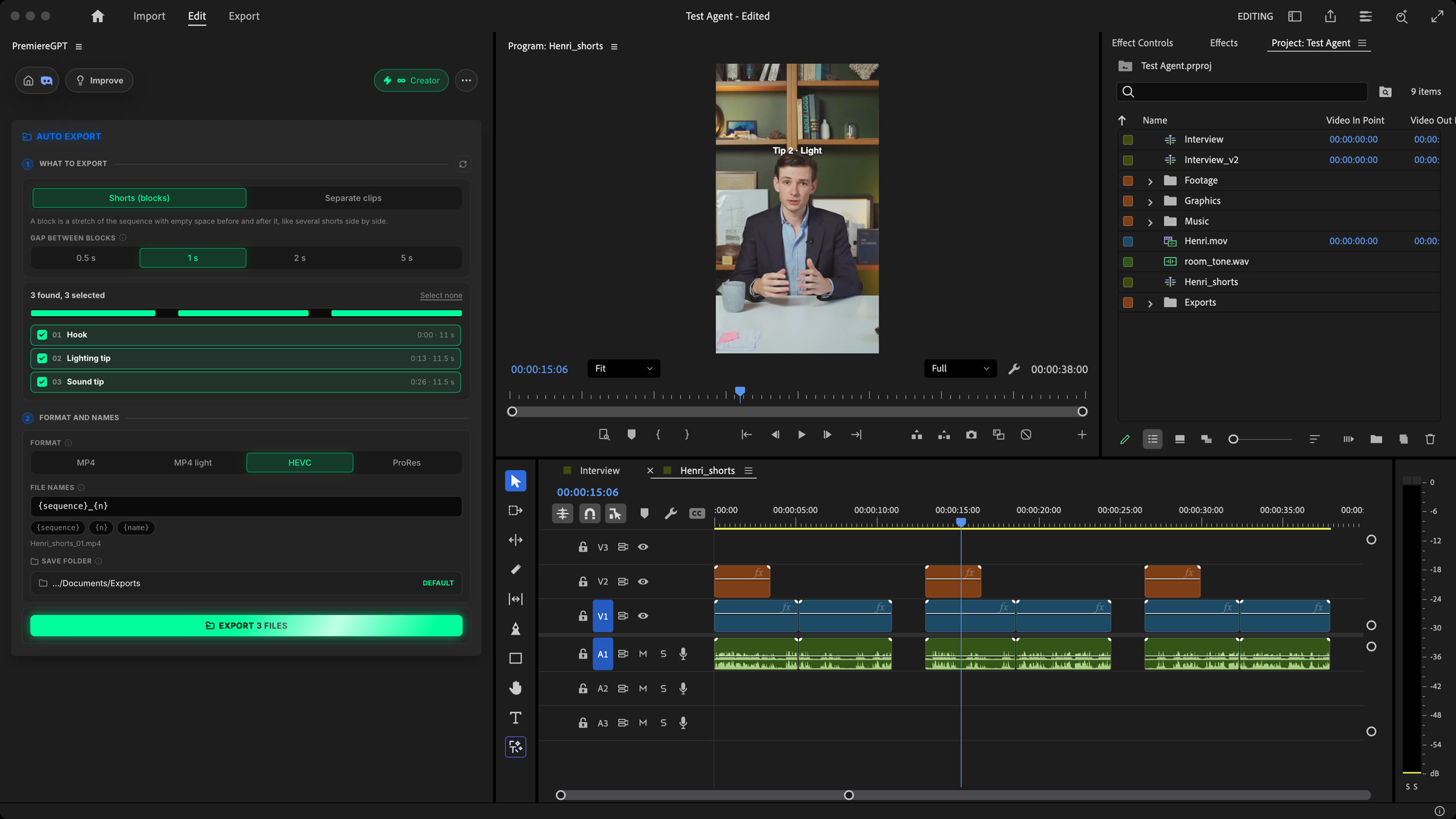
Finden
Jeder Abschnitt zwischen Lücken wird ein Block. Wähle die Lücke, die zwei Blöcke trennt, und wähle ab, was du nicht brauchst. Oder wechsle zu einer Datei pro Clip.
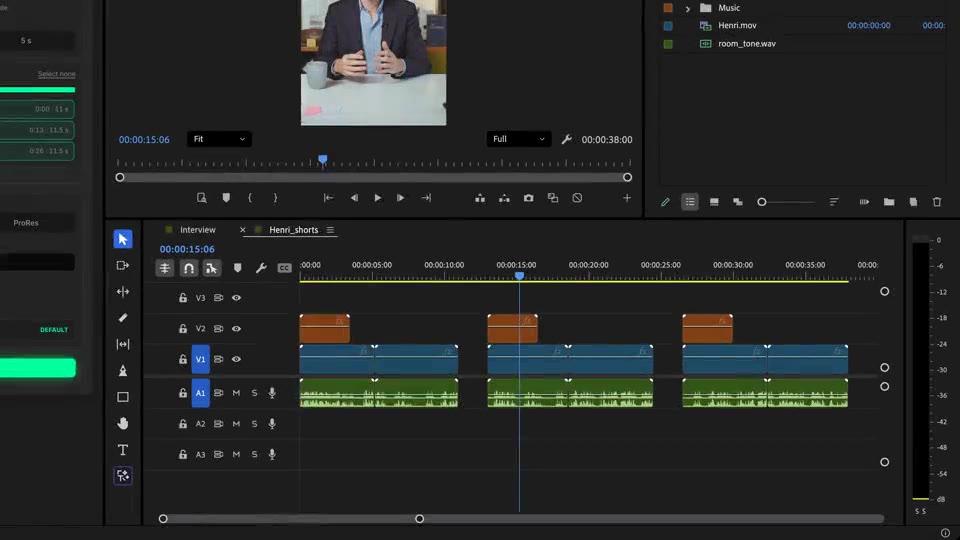
Format und Namen
Gleiche Größe und Bildrate wie die Sequenz. Setze die Dateinamen aus Sequenzname, Nummer und Blockname zusammen.
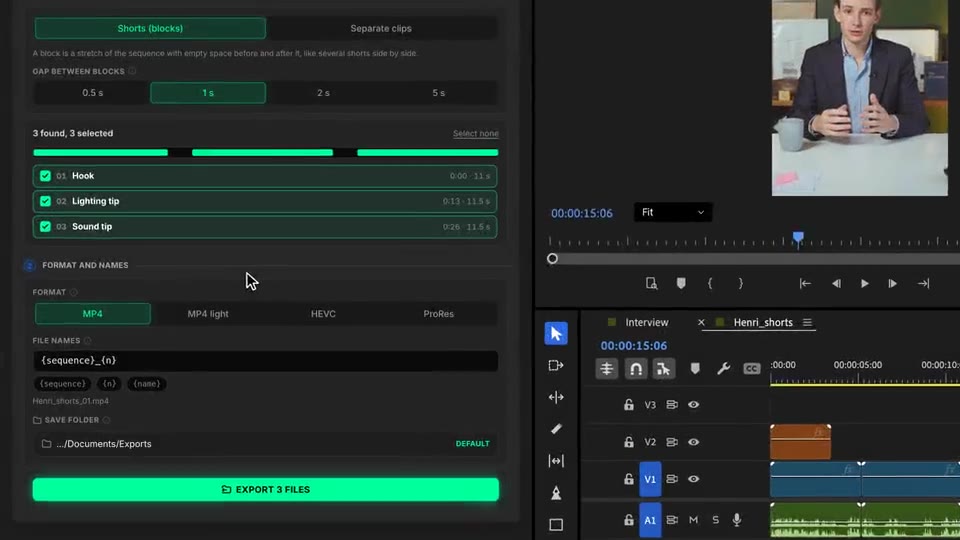
Exportieren
Jeder Short wird nacheinander in deinen Ordner exportiert. Vorhandene Dateien werden nie überschrieben, Safe-Zones-Guides bleiben draußen.
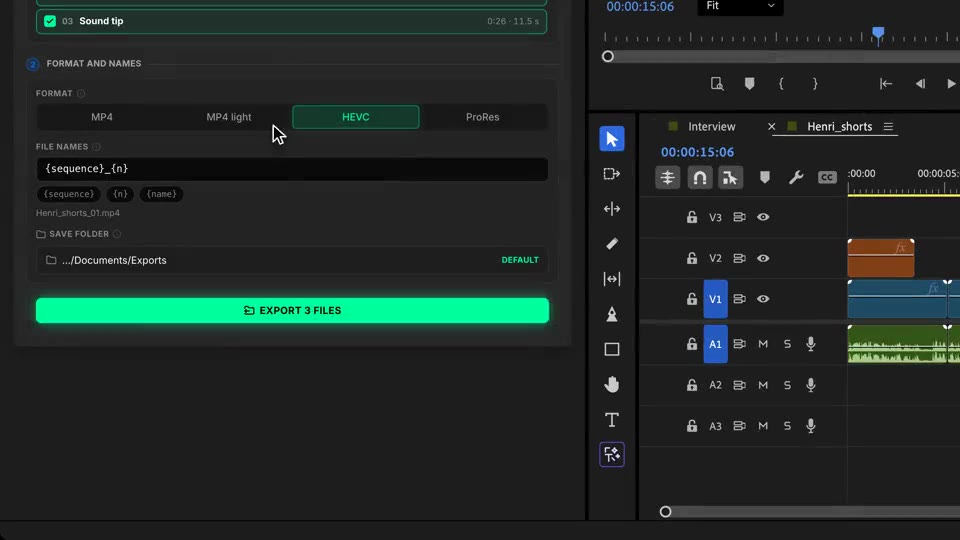
Was enthalten ist
Formate: MP4, MP4 light, HEVC, ProRes.
Keine Credits. Exportiere so viele Shorts, wie du anlegst.
Shorts über die Lücken gefunden, oder eine Datei pro Clip einer Spur.
Dateinamen nach Muster. Vorhandene Dateien werden nie überschrieben.
Direkt aus deiner Sequenz. Safe-Zones-Guides werden beim Export ausgeblendet.
Den Rest dazunehmen
Prompts in normaler Sprache, die deine echte Timeline schneiden.
Mehr erfahrenMotion Design, aus einem einzigen Prompt generiert.
Mehr erfahrenJedes GenAI-Modell, nativ in Premiere. Von Fal.AI.
Mehr erfahrenAnimierte Untertitel, Wort für Wort, in 99 Sprachen.
Mehr erfahrenActive-Speaker-Erkennung, Multicam-Autocut.
Mehr erfahrenStille automatisch erkennen und den Schnitt straffen.
Mehr erfahrenEntfernt verpatzte Takes & Wiederholungen, folgt deinem Skript.
Mehr erfahrenMach aus 1 Std. Content 10 vertikale virale Clips.
Mehr erfahren0 Rechtschreibfehler. Mit GPT-5 korrigierte, native Untertitel.
Mehr erfahrenAnimierte MoGRT-Kapitel aus einem einzigen Prompt.
Mehr erfahren1 Audio → Spuren Sprecher für Sprecher.
Mehr erfahrenEmotionsgesteuerte V2-Zoom-Clips, generiert.
Mehr erfahrenKI-Soundeffekte, auf deiner Timeline platziert.
Mehr erfahrenPrüfe jeden Text auf deiner Timeline.
Mehr erfahrenKI-Kinetic-Text aus deinen eigenen Worten.
Mehr erfahrenSafe-Zone-Guides für jeden Feed.
Mehr erfahrenProfi-Easing auf deinen Clips, per Klick.
Mehr erfahrenJedes Emoji, auf deiner Timeline platziert.
Mehr erfahrenKI-Color-Grading, Einstellung für Einstellung angeglichen.
Mehr erfahrenKI-Audiomischung für deine ganze Timeline.
Mehr erfahrenBeat-Marker, direkt auf deiner Musik.
Mehr erfahrenDein B-Roll, genau dort, wo es passt.
Mehr erfahrenDeine Zwischenablage, auf der Timeline.
Mehr erfahrenNeue Dateien, automatisch importiert.
Mehr erfahren
FAQ
Es findet alle Shorts, die nebeneinander auf deiner Sequenz liegen, und exportiert sie mit einem Klick, je als eigene Datei. Oder es exportiert jeden Clip einer Spur als eigene Datei, mit allem, was darüber liegt.
Ein Short ist ein Block: ein Abschnitt der Sequenz mit Leerraum davor und danach. Du wählst die Lücke, die zwei Blöcke trennt (0,5, 1, 2 oder 5 Sekunden). Kürzere Lücken bleiben im selben Block. Blöcke, die du nicht brauchst, wählst du ab.
MP4 für Social Media, MP4 light für kleinere Dateien, HEVC für mehr Schärfe bei gleicher Größe, ProRes zum Weiterschneiden. Jede Datei behält Größe und Bildrate der Sequenz.
Nach einem Muster, das du selbst festlegst: {sequence} ist der Sequenzname, {n} die Nummer, {name} der erste Marker oder Clip des Blocks. Standardmäßig landen sie in einem Exports-Ordner oder in einem Ordner deiner Wahl. Eine vorhandene Datei wird nie überschrieben.
Sie werden beim Export weggelassen und ausgeblendet: Keine TikTok- oder Reels-Oberfläche landet in deinen Dateien.
Ja, Auto Export ist kostenlos und verbraucht keine Credits. Läuft nativ in Premiere Pro, auf macOS (Intel und Apple Silicon) und Windows.