
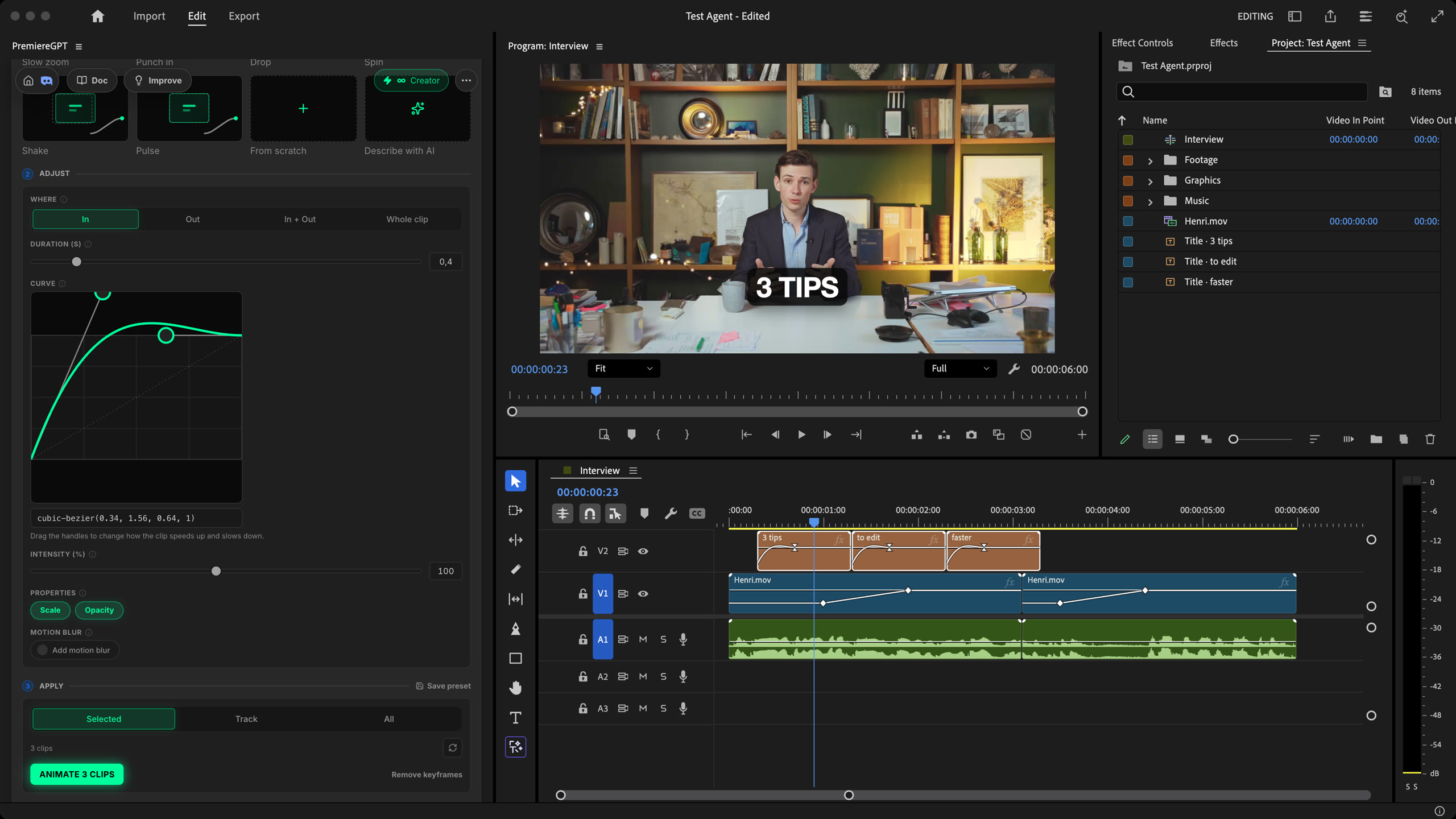
11 curves
Slow down から Elastic まで、さらに自分のベジェカーブも。
使い方
アニメーションを選ぶ
各プリセットカードはホバーすると動きを再生します:フェード、ポップ、ライズ、スライド、スローズーム、パンチイン、ドロップ、スピン。合うものをクリック。
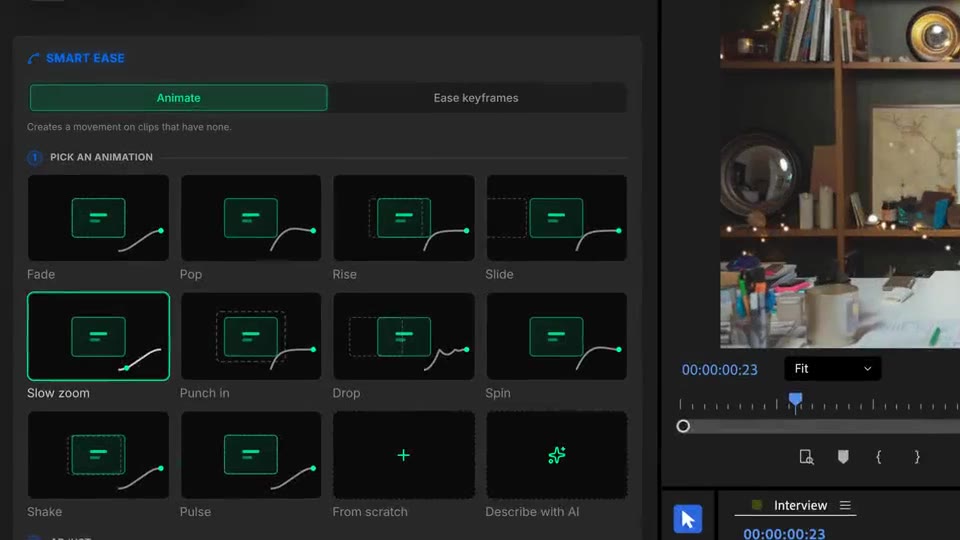
アニメーション
Selected のまま、またはトラック全体を選択。Animate をクリックすると、各クリップの位置とスケールに合わせてキーフレームが入ります。
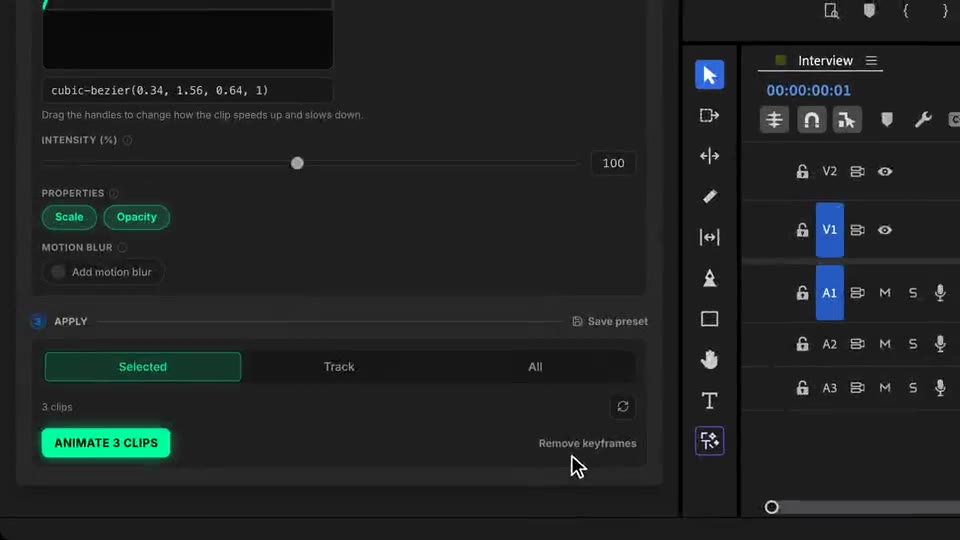
キーフレームのイージング
手作業や別ツールでアニメーション済み?Bounce などのカーブを選んで適用。値はそのまま、動きの印象だけが変わります。
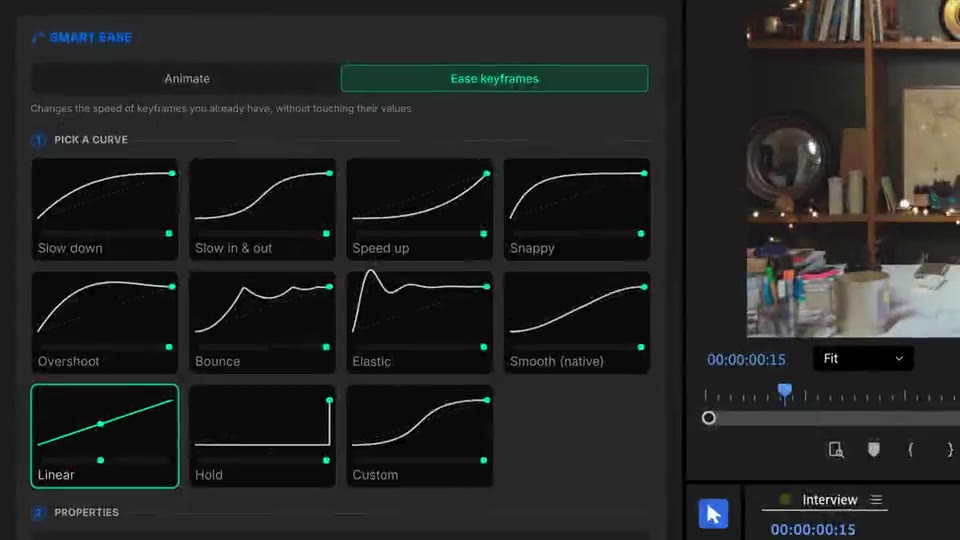
できること
Slow down から Elastic まで、さらに自分のベジェカーブも。
プリセット、カーブ、イージングの付け替えはクレジット不要。
選択クリップ、1 トラック、全クリップに、カウンター付きで一括処理。
プリセットを次々に試せます。Undo でクリップは元通り。
本物の Premiere キーフレーム。Smooth(ネイティブ)は 2 つだけなので手で編集しやすい。
残りもまとめて
普通の言葉のプロンプトで、実際のタイムラインを編集。
詳しく見る1つのプロンプトから生成されるモーションデザイン。
詳しく見るあらゆる GenAI モデルを、Premiere にネイティブで。Fal.AI 提供。
詳しく見る1単語ずつのアニメーション字幕を、99言語で。
詳しく見るアクティブスピーカー検出、マルチカム自動カット。
詳しく見る無音を自動検出して、編集を引き締めます。
詳しく見るNG テイクや言い直しを除去し、台本どおりに。
詳しく見る1時間のコンテンツを、10本の縦型バズクリップに。
詳しく見るスペルミスゼロ。GPT-5 で補正されたネイティブ字幕。
詳しく見る1つのプロンプトから、アニメーション MoGRT チャプターを。
詳しく見る1つの音声を、話者ごとのトラックに。
詳しく見る感情に合わせて生成される V2 ズームクリップ。
詳しく見るAI 効果音を、タイムラインに自動配置。
詳しく見るタイムラインのすべてのテキストをチェック。
詳しく見るあなたの言葉から AI キネティックテキストを。
詳しく見るすべてのフィードにセーフゾーンガイド。
詳しく見るすべてのショートを 1 クリックで書き出し。
詳しく見るどんな絵文字も、タイムラインに配置。
詳しく見るAI カラーグレーディング、ショットごとにマッチ。
詳しく見るタイムライン全体を AI でオーディオミックス。
詳しく見るビートマーカーを、曲にそのまま配置。
詳しく見る手持ちの B ロールを、ぴったりの場所へ。
詳しく見るクリップボードをタイムラインへ。
詳しく見る新しいファイルを、自動で読み込み。
詳しく見る
よくある質問
クリップにイージング付きのアニメーション(フェード、ポップ、ライズ、スライド、スローズーム、パンチイン、ドロップ、スピンなど)を 1 クリックで加えます。既存のキーフレームのイージングを変えることもでき、値はそのままにタイミングだけが変わります。
はい。プリセット、カーブ、カスタムベジェ、イージングの付け替え、Undo、Remove keyframes はすべて無料です。任意の Describe with AI モードだけがクレジットを使います(生成 1 回につき 10)。
はい。選択したクリップ、1 つのトラックの全クリップ、または全クリップに適用できます。Pop を選び、字幕のトラックを指定すれば、すべての字幕に同じアニメーションが付きます。
Slow down、Slow in & out、Speed up、Snappy、Overshoot、Bounce、Elastic、Smooth(Premiere ネイティブ)、Linear、Hold、そしてベジェハンドルを動かすか cubic-bezier() 値を貼り付ける Custom です。
Smart Ease パネルの Undo ボタンを使います。Premiere の Cmd/Ctrl+Z では拡張機能が追加したキーフレームは消えません。
Smart Ease は Premiere Pro で動作し、macOS(Intel / Apple Silicon)と Windows に対応しています。