
0
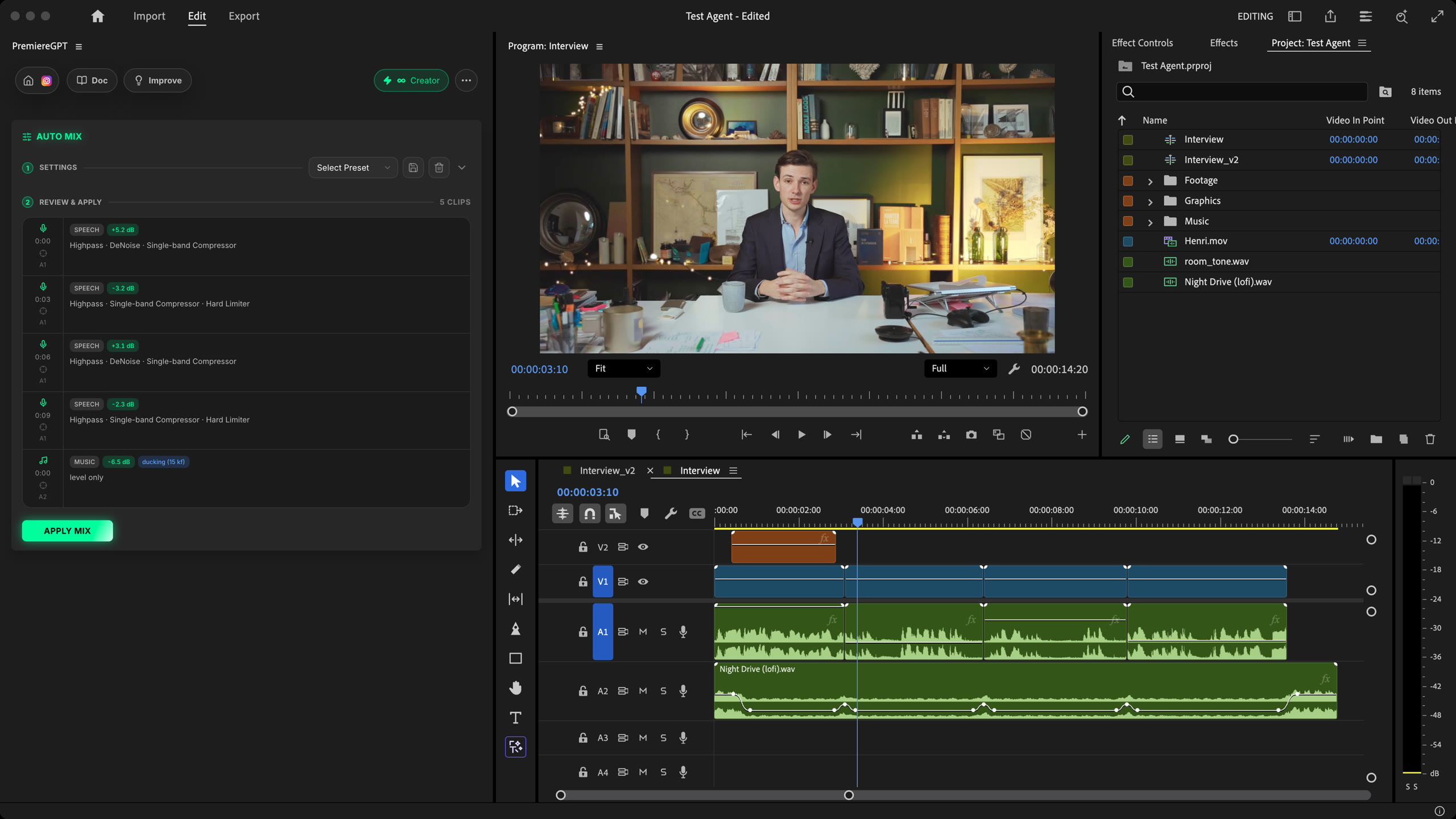
納品時のラウドネス目標:ポッドキャスト -16 LUFS、YouTube -14 LUFS、放送 -23 LUFS。
使い方
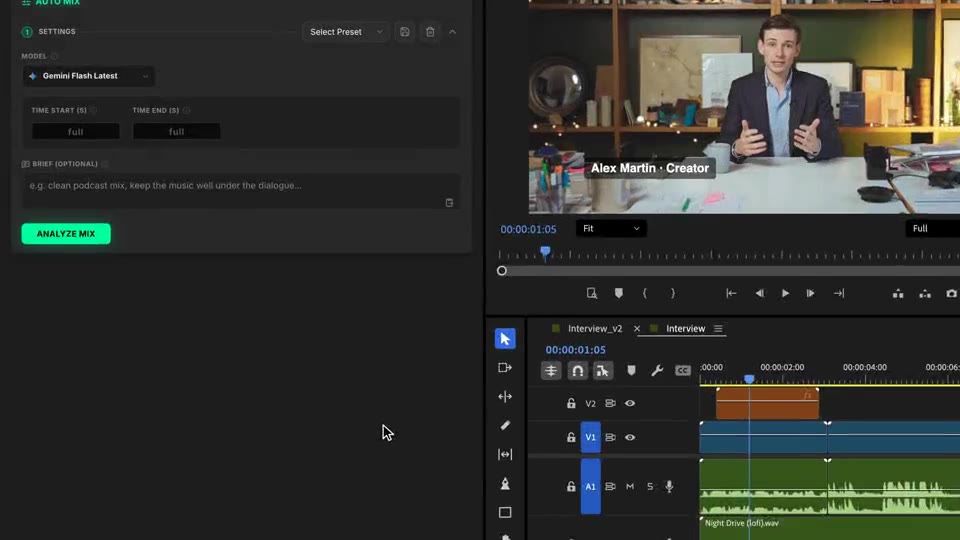
ブリーフ
プラットフォームと声と音楽のバランスを指定。たとえば「YouTube 向けポッドキャストミックス、音楽は声の下にしっかり抑えて」。任意です。
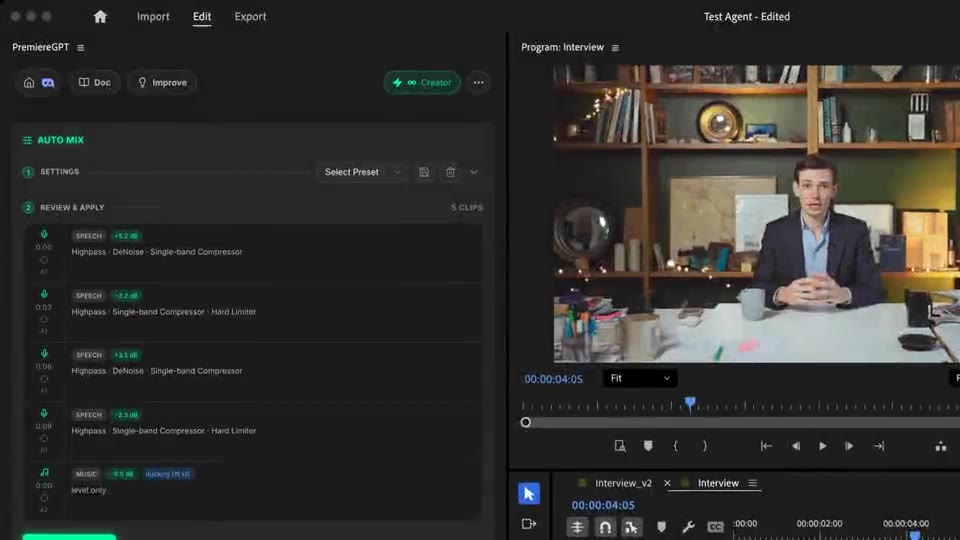
確認と適用
各クリップを声、音楽、効果音のどれかとして判別し、必要な処理だけを適用。プランを確認してタイムラインに適用します。
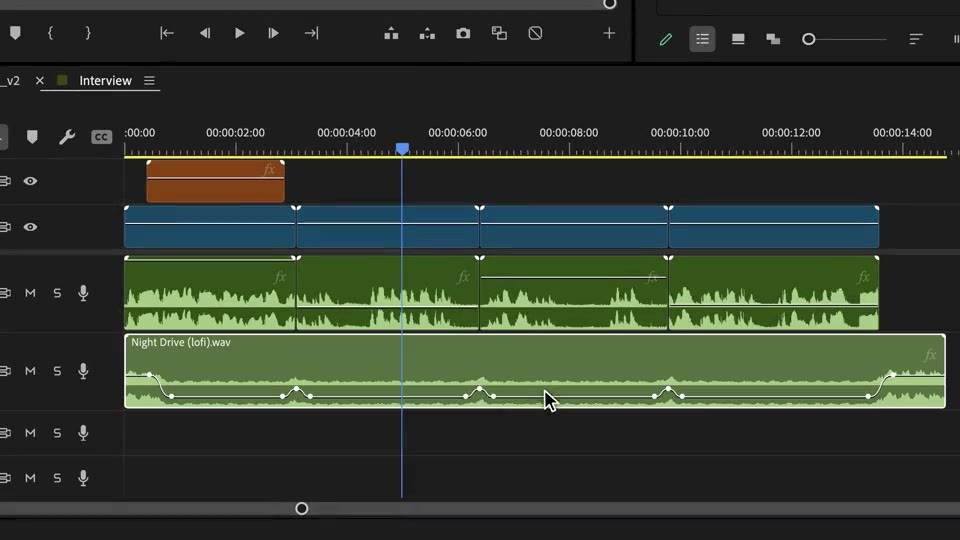
微調整
すべて Premiere 標準のオーディオエフェクトと音量キーフレームとして入ります。キーフレームをドラッグしてダッキングを変更、またはすべて取り消し。
できること
納品時のラウドネス目標:ポッドキャスト -16 LUFS、YouTube -14 LUFS、放送 -23 LUFS。
タイムライン 1 時間あたり約 1 分の処理時間。
適用前に、各クリップのゲイン、エフェクト、ダッキングを確認。
音楽はセリフの前に下がり、その間は下で保ち、終わると戻ります。
Premiere 標準のオーディオエフェクトとキーフレーム。Cmd/Ctrl+Z ですべて取り消し。
残りもまとめて
普通の言葉のプロンプトで、実際のタイムラインを編集。
詳しく見る1つのプロンプトから生成されるモーションデザイン。
詳しく見るあらゆる GenAI モデルを、Premiere にネイティブで。Fal.AI 提供。
詳しく見る1単語ずつのアニメーション字幕を、99言語で。
詳しく見るアクティブスピーカー検出、マルチカム自動カット。
詳しく見る無音を自動検出して、編集を引き締めます。
詳しく見るNG テイクや言い直しを除去し、台本どおりに。
詳しく見る1時間のコンテンツを、10本の縦型バズクリップに。
詳しく見るスペルミスゼロ。GPT-5 で補正されたネイティブ字幕。
詳しく見る1つのプロンプトから、アニメーション MoGRT チャプターを。
詳しく見る1つの音声を、話者ごとのトラックに。
詳しく見る感情に合わせて生成される V2 ズームクリップ。
詳しく見るAI 効果音を、タイムラインに自動配置。
詳しく見るタイムラインのすべてのテキストをチェック。
詳しく見るあなたの言葉から AI キネティックテキストを。
詳しく見るすべてのフィードにセーフゾーンガイド。
詳しく見るすべてのショートを 1 クリックで書き出し。
詳しく見るクリップにプロのイージングを、1 クリックで。
詳しく見るどんな絵文字も、タイムラインに配置。
詳しく見るAI カラーグレーディング、ショットごとにマッチ。
詳しく見るビートマーカーを、曲にそのまま配置。
詳しく見る手持ちの B ロールを、ぴったりの場所へ。
詳しく見るクリップボードをタイムラインへ。
詳しく見る新しいファイルを、自動で読み込み。
詳しく見る
よくある質問
シーケンスのすべてのオーディオクリップを聴き、声、音楽、効果音を判別して、サウンドエンジニアのようにミックスします。素材ごとのレベル、クリーンな声、そしてセリフのたびに下がる音楽。
各クリップに必要なものだけ。レベル、ハイパスフィルター、コンプレッサー、ノイズ除去、ディエッサー、リミッター。音楽にはレベルのみ。音楽や効果音が声と重なる箇所は、音量キーフレームで下げます。
声が基準です。ポッドキャストは -16 LUFS(デフォルト)、YouTube と SNS は -14 LUFS、放送は -23 LUFS。ブリーフにプラットフォーム名を書けば、ミックス全体がそれに合わせます。
はい。解析と適用は別の工程です。各クリップの種類、ゲイン、エフェクト、ダッキングを確認してから Apply Mix をクリックします。
はい。ミックスは Premiere 標準のオーディオエフェクトと音量キーフレームとして入ります。エフェクトコントロールで調整、キーフレームをドラッグしてダッキングを変更、または Cmd/Ctrl+Z ですべて取り消せます。
Premiere Pro のみ。macOS(Intel / Apple Silicon)と Windows で動作します。