
0
Ajustes por plano: exposição, temperatura, tonalidade, contraste, brancos, pretos, realces, sombras, saturação.
O Auto Color é um colorista com IA para sua timeline do Premiere Pro. Ele corrige exposição, balanço de branco e contraste, adiciona o look que você descreve e iguala a cor dos planos da mesma cena. Você revisa cada grading antes de aplicar.
Descreva o look, revise o grading clipe a clipe e aplique em 1 clique. Cortes sem saltos de cor, tom de pele natural. Nativo no Premiere.
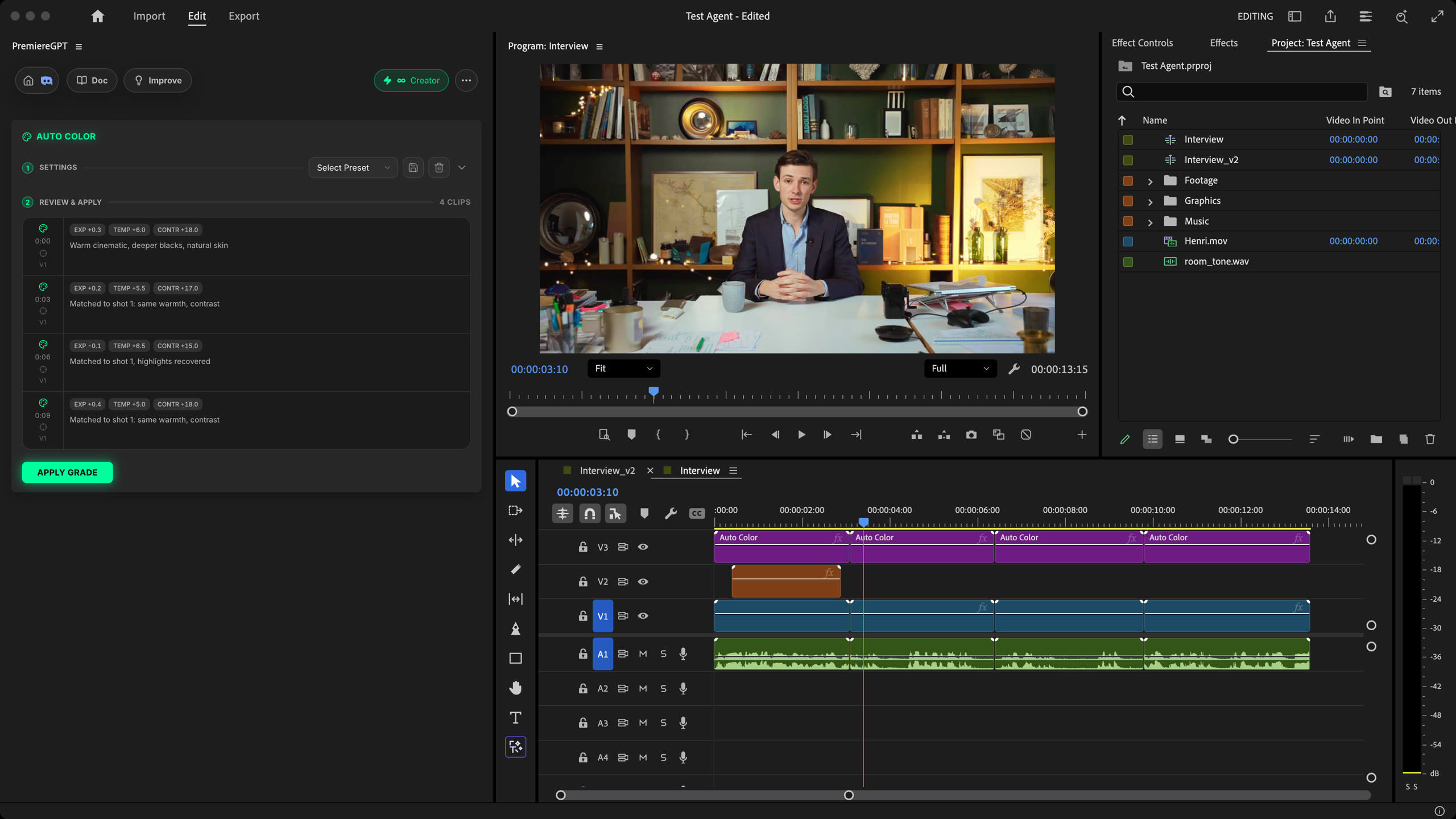
Como funciona
Brief
Um clima, uma paleta, o quanto forçar. Deixe vazio para uma correção limpa e natural.
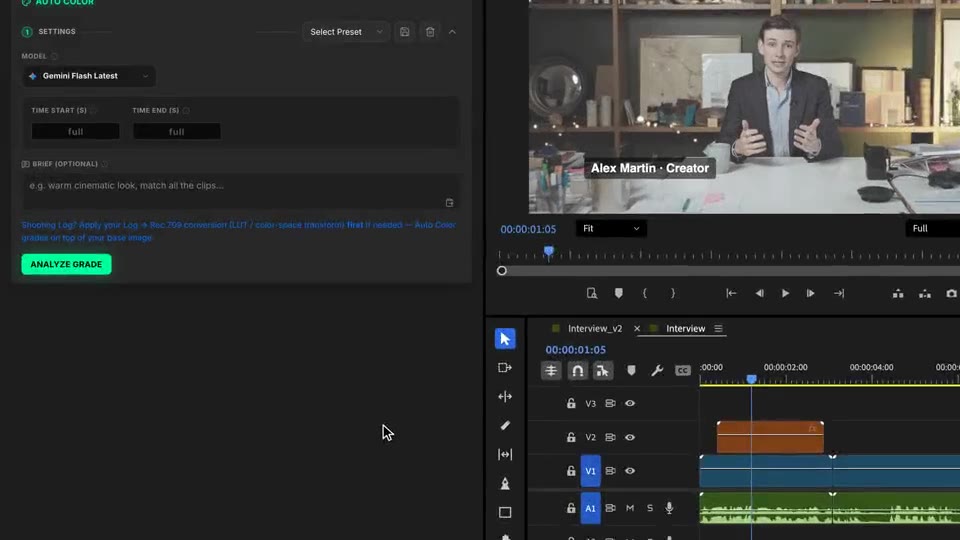
Revisar e aplicar
Um frame por mídia é lido, os planos da mesma cena são agrupados e cada clipe recebe seu grading. Revise exposição, temperatura, contraste e look, depois aplique.
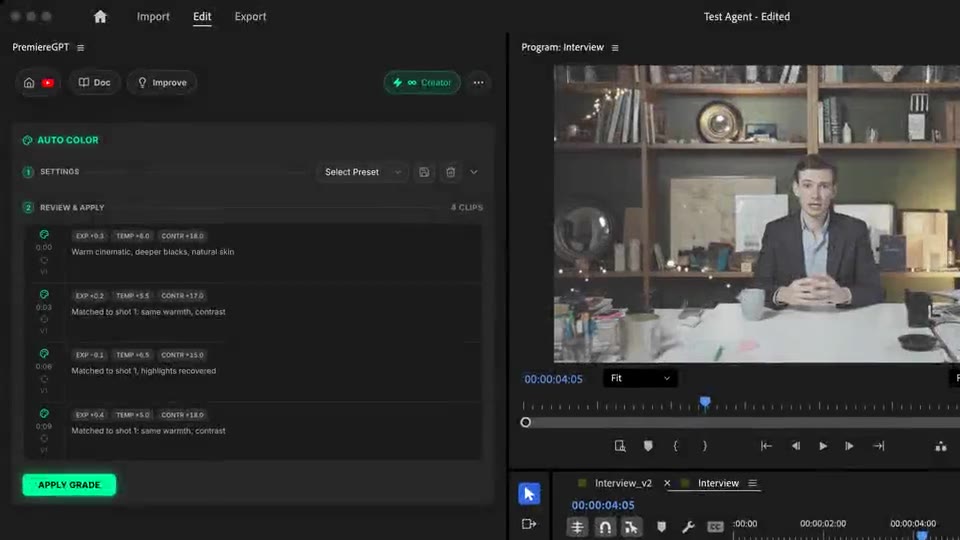
Comparar
Os planos da mesma cena compartilham um look, então seus cortes não saltam de cor. O grading é correção de cor padrão: ajuste um plano ou remova.
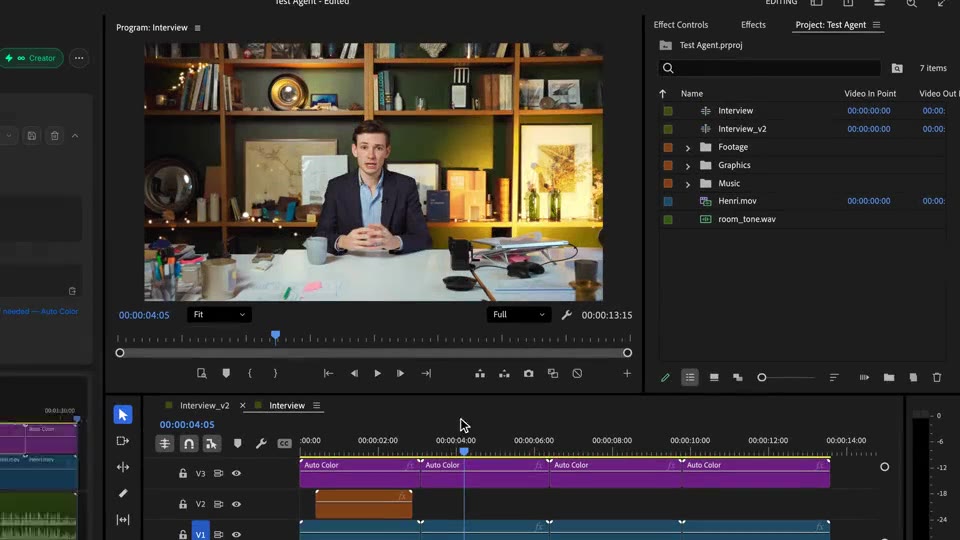
O que vem incluído
Ajustes por plano: exposição, temperatura, tonalidade, contraste, brancos, pretos, realces, sombras, saturação.
Lido por mídia, não por clipe. Uma mídia usada 8 vezes recebe um único grading, coerente.
Veja o grading de cada clipe antes que algo toque sua timeline.
Planos da mesma cena compartilham um look. Cenas com iluminação diferente continuam separadas.
Correção de cor padrão e editável. Nada fica gravado na sua mídia.
Empilhe as demais
Prompts em linguagem natural que editam a sua timeline de verdade.
Saiba maisMotion design gerado a partir de um único prompt.
Saiba maisQualquer modelo GenAI, nativo no Premiere. Por Fal.AI.
Saiba maisLegendas animadas, palavra por palavra, em 99 idiomas.
Saiba maisDetecção de quem está falando, autocut multicâmera.
Saiba maisDetecta os silêncios e aperta a edição.
Saiba maisRemove tomadas ruins e repetições, segue o seu roteiro.
Saiba maisTransforme 1 h de conteúdo em 10 clipes virais verticais.
Saiba mais0 erro de ortografia. Corrigidas pelo GPT-5, legendas nativas.
Saiba maisCapítulos MoGRT animados a partir de um único prompt.
Saiba mais1 áudio → uma trilha por participante.
Saiba maisClipes de zoom V2 guiados pela emoção, gerados.
Saiba maisEfeitos sonoros com IA, colocados na sua timeline.
Saiba maisRevise cada texto da sua timeline.
Saiba maisTexto cinético com IA, a partir das suas palavras.
Saiba maisGuias de zona segura para cada rede.
Saiba maisTodos os shorts, exportados em 1 clique.
Saiba maisEasing profissional nos seus clipes, em um clique.
Saiba maisQualquer emoji, colocado na sua timeline.
Saiba maisMixagem de áudio com IA para toda a sua timeline.
Saiba maisMarcadores de batida, colocados na sua música.
Saiba maisSeu b-roll, posicionado onde combina.
Saiba maisSua área de transferência, na timeline.
Saiba maisArquivos novos, importados sozinhos.
Saiba mais
FAQ
Ele lê um frame de cada mídia da sua timeline, agrupa os planos da mesma cena e faz o grading de cada um: exposição, balanço de branco e contraste primeiro, um look criativo por cima. Planos igualados compartilham o mesmo look, então seus cortes não saltam de cor.
Em camadas de ajuste colocadas numa faixa de vídeo vazia acima dos seus clipes. Seus clipes ficam intactos: oculte ou apague essa faixa para comparar ou remover o grading.
Sim. Análise e aplicação são separadas. Você vê cada clipe com exposição, temperatura, contraste e look, depois clica em Apply Grade.
Aplique primeiro sua conversão de Log para Rec.709 (LUT ou transformação de espaço de cor). O Auto Color faz o grading em cima da imagem que recebe.
Um clima, uma paleta ou uma referência ("look quente e cinematográfico, iguale a cor de todos os clipes"), um problema conhecido ou o quanto forçar. É um grading primário: sem máscaras, sem power windows, sem LUT pelo nome.
Nativo no Premiere Pro, no macOS (Intel e Apple Silicon) e no Windows.