
Der 'Schachbrett'-Albtraum: Warum manuelle Audio-Trennung ein Relikt ist
Du kennst das. Du öffnest ein neues Podcast-Projekt und der Kunde schickt dir eine einzige Stereo-WAV-Datei von seinem Zoom-Call. Drei Hosts, fünfundvierzig Minuten, eine Spur. Deine erste Aufgabe, bevor du auch nur einen Schnitt anfasst, ist herauszufinden, wer was gesagt hat, und jede Stimme auf eine eigene dedizierte Audiospur zu bringen. Das ist Checkerboarding, und 2024 ist es in Premiere Pro immer noch fast vollständig ein manueller Prozess.
Checkerboarding — die Praxis, Clips über mehrere Spuren zu staffeln, sodass jeder Sprecher auf A1, A2 oder A3 lebt — ist der grundlegende Schritt für jeden ernsthaften Podcast-Mix. Ohne ihn kannst du kein sprecherspezifisches EQ anwenden. Ohne ihn kannst du keine unabhängigen Kompressionsschwellen setzen. Ohne ihn kannst du keine Pegel pro Stimme automatisieren. Jeder professionelle Workflow hängt von dieser Trennung ab, und doch wird das Branchenstandard-NLE immer noch ohne ein einziges natives Werkzeug ausgeliefert, das das automatisch erledigt.
Das Ergebnis: Cutter tun eines von zwei Dingen — sie verbringen fünfundvierzig Minuten damit, durch eine Timeline zu scrubben und Clips manuell mit der Rasierklinge auf neue Spuren zu schneiden, oder sie lagern das Problem an externe Tools aus und reimportieren dann die Ergebnisse, zerstören die native Timeline und damit jede Chance auf einen sauberen Roundtrip. Keine der Optionen ist akzeptabel für einen Podcast-Cutter mit hohem Durchsatz, der drei oder vier Shows pro Woche abliefert.
Die technischen Schulden von Einzelspur-Aufnahmen
Das Grundproblem liegt weiter oben in der Kette. Remote-Aufnahme-Setups — Zoom, Riverside, SquadCast, sogar manche Hardware-Mischpulte — kollabieren mehrere Eingänge oft in eine einzige verschachtelte Datei, bevor sie überhaupt auf deinem Laufwerk landet. Selbst wenn Kunden lokal aufnehmen und dir einzelne Dateien schicken, sendet eine überraschende Zahl von ihnen einen heruntergemischten Stereo-Bounce, weil sie es nicht besser wissen. Diese technischen Schulden landen auf deiner Timeline.
Wenn alles auf einer Spur liegt, ist dein Gain Staging von Anfang an kompromittiert. Ein Sprecher ist zu laut, einer zu leise, einer hat ein USB-Mikrofon mit einem 3-kHz-Hupen. Eine einzige Instanz eines Kompressors gleichzeitig auf alle drei Stimmen anzuwenden ist kein Mixing — es ist Schadensbegrenzung. Der Kompressor pumpt ständig, weil er auf drei völlig unterschiedliche Dynamikprofile auf einmal reagiert. Dein Limiter fängt Peaks vom lautesten Sprecher, während der leiseste vergraben sitzt. Die einzige echte Lösung ist Trennung, und der einzige effiziente Weg dorthin ist Automatisierung.
Was ist Sprecher-Diarisierung (und warum ist sie nicht nativ in Premiere Pro)?
Sprecher-Diarisierung ist der Prozess, einen Audiostream nach Sprecheridentität in Segmente zu unterteilen. Der Algorithmus hört sich eine Aufnahme an, identifiziert eindeutige Stimmsignaturen und beschriftet jedes Segment: "Sprecher 1 sprach von 00:00 bis 00:47, Sprecher 2 von 00:47 bis 01:15" und so weiter. Es ist ein gut etabliertes Feld in der computergestützten Audioverarbeitung — Telefonie-Unternehmen nutzen es seit über einem Jahrzehnt für Callcenter-Analysen.
Warum ist es also nicht in Premiere Pro? Die ehrliche Antwort: Adobes Entwicklungsprioritäten lagen woanders. Das Speech-to-Text-Feature, das in Premiere gelandet ist, ist für transkriptionsbasiertes Schneiden wirklich nützlich, aber es wurde um einen anderen Anwendungsfall herum gebaut: Wörter in einer Timeline finden, nicht Sprecher auf Spuren trennen. Adobes Transkript-Panel kann Sprecher nachträglich beschriften, aber diese Beschriftung lebt in einem Metadatenfeld. Sie verschiebt keinen einzigen Clip. Sie erstellt keine neue Spur. Sie rührt deine Timeline überhaupt nicht an.
Das ist die Lücke. Und sie ist eine erhebliche.
Transkription vs. Diarisierung: Den Unterschied kennen
Diese beiden Begriffe werden ständig vermischt, und die Verwirrung führt dazu, dass Cutter denken, das Problem sei bereits gelöst — ist es aber nicht. Transkription wandelt Sprache in Text um. Diarisierung identifiziert und trennt Sprecher. Es sind verwandte Prozesse, aber sie produzieren grundlegend unterschiedliche Ergebnisse.
Ein Transkriptions-Tool sagt dir: "Bei 2:34 sagte jemand 'Ich glaube, das eigentliche Problem ist die Bandbreite.'" Ein Diarisierungs-Tool sagt dir: "Das Segment von 2:34 bis 2:41 gehört Sprecher 2, und hier ist dieses Audiosegment als ein eigenständiges, bewegliches Objekt." Das Erste ist ein Dokument. Das Zweite ist eine redaktionelle Handlung.
Adobes Speech-to-Text fällt, selbst mit seiner Sprecher-Beschriftungsfunktion, klar in die erste Kategorie. Es erzeugt ein Transkript mit Sprecher-Tags. Was es nicht tut: den Audioclip auf A1 nehmen, ihn in Segmente schneiden und diese Segmente je nach Sprecher über A1, A2 und A3 verteilen. Genau diese physische Reorganisation der Timeline ist es, was Diarisierung-als-redaktionelles-Werkzeug wirklich bedeutet, und genau das fehlt im nativen Funktionsumfang von Premiere.
Wie smarte Diarisierung funktioniert: Von einer Spur zu zehn in 5 Minuten
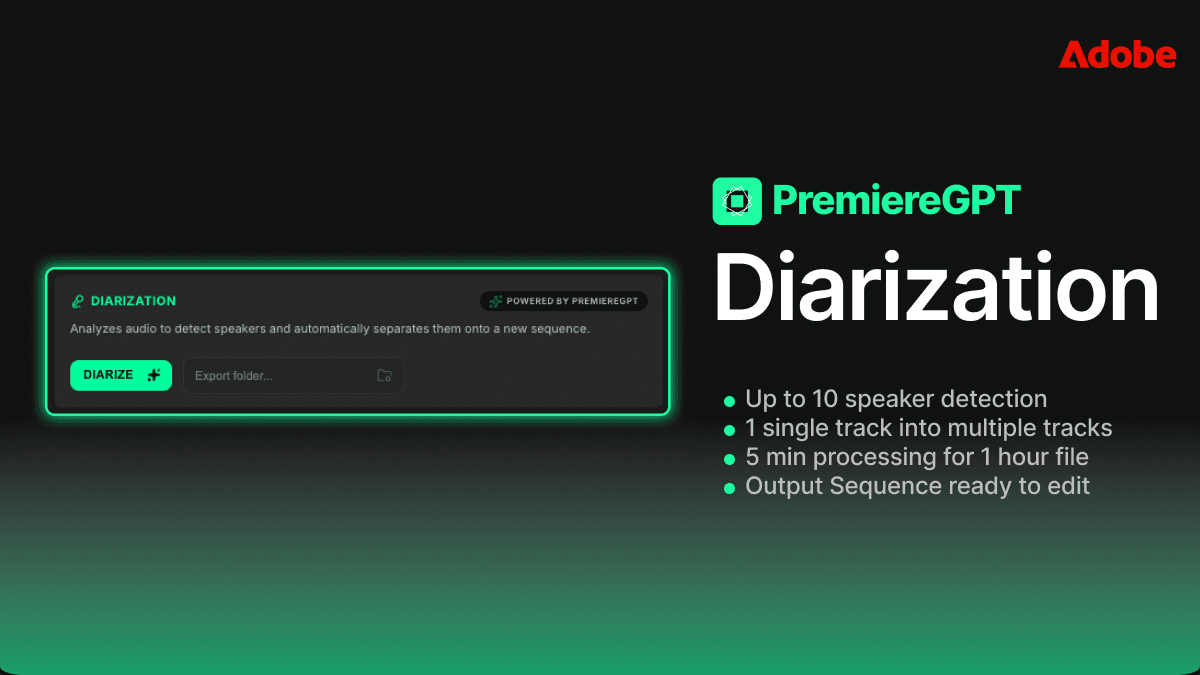
Das einzige Tool, das derzeit echte Sprecher-Trennung auf Timeline-Ebene innerhalb von Premiere Pro bewältigt, ist die Smart Diarization Extension. Das ist kein Roundtrip-Workflow, bei dem du exportierst, extern verarbeitest und reimportierst. Die Extension arbeitet direkt auf deiner Sequenz, liest das Audio aus deinem ausgewählten Clip, lässt das Diarisierungsmodell laufen und erstellt dann physisch neue Spuren und befüllt sie mit den korrekt zugeordneten Segmenten — alles, ohne dass du die Timeline verlässt.
Der Ablauf funktioniert so: Du wählst den gemischten Audioclip auf deiner Timeline aus, löst die Extension aus, stellst die erwartete Anzahl der Sprecher ein und lässt sie laufen. Wenn sie fertig ist, wurde dein einzelner Clip auf A1 durch einen Satz von Spuren ersetzt — eine pro identifiziertem Sprecher — mit den passenden Audiosegmenten im Schachbrettmuster darüber verteilt. Die Clips sind bereits synchron mit deiner ursprünglichen Timeline-Position. Deine Videospur bleibt unberührt. Dein Sequenz-Timecode ist intakt.
Was das technisch bedeutsam macht: Die Trennung passiert auf Clip-Ebene in der Premiere-Timeline, nicht in einer separaten Anwendung. Die resultierenden Clips sind Standard-Premiere-Audioclips. Du kannst Audio-Spurmixer-Einstellungen anwenden, VST-Plugins direkt auf jede Spur legen, unabhängiges Gain Staging pro Spur setzen und Pegel genau so automatisieren, wie du es bei jedem manuell zusammengestellten Multitrack-Layout tun würdest. Der Workflow, den du schon kennst, greift sofort.
Unterstützung von bis zu 10 Sprechern, ohne die Timeline zu verlassen
Für einen Standard-Podcast mit zwei Hosts ist Diarisierung bereits eine erhebliche Zeitersparnis. Aber der wahre Wert wird bei Panel-Diskussionen, Roundtable-Aufnahmen oder Konferenz-Mitschnitten deutlich, wo du fünf, sechs oder sogar zehn verschiedene Stimmen in einer einzigen Datei haben könntest. Eine Zehn-Sprecher-Aufnahme manuell im Schachbrettmuster zu verteilen ist kein Fünfundvierzig-Minuten-Job. Es ist ein Halbtagsjob, und es ist die Art von Arbeit, die Cutter an ihrer Berufswahl zweifeln lässt.
Smart Diarization unterstützt bis zu zehn gleichzeitige Sprecher in einem einzigen Durchlauf. Du stellst die Sprecheranzahl vor der Verarbeitung ein, und der Algorithmus partitioniert entsprechend. Jeder Sprecher bekommt seine eigene dedizierte Spur in der Premiere-Sequenz. Ob du an einer politischen Debattenaufnahme, einer Firmen-Town-Hall oder einer Interview-Show mit mehreren Gästen arbeitest — das ist der Unterschied zwischen einem Workflow, der skaliert, und einem, der es nicht tut.
Die Sprechererkennung basiert auf der Modellierung von Stimmsignaturen, nicht auf Kanaltrennung. Das heißt, sie funktioniert bei echten Mono-Mixen und kollabierten Stereo-Dateien — genau den Formaten, die in echten Deliverables den meisten Schmerz verursachen. Du brauchst keine saubere Mehrkanal-Quelldatei, damit das funktioniert. Du brauchst die eine problematische Datei, die dein Kunde dir tatsächlich geschickt hat.
Schritt für Schritt: Assets und Pfade für saubere Organisation einrichten
Bevor du Diarisierung auf irgendetwas anwendest, muss deine Projektstruktur darauf vorbereitet sein, die Ausgabe sauber aufzunehmen. Auto-generierte Clips in ein unorganisiertes Projekt-Bin zu kippen, ist der Weg, eine andere Art von Chaos zu schaffen. Hier ein sauberes Setup-Protokoll für Podcast-Projekte.
Erstens: Lege deine Bin-Struktur vor dem Import fest. Erstelle einen Master-Projektordner mit dedizierten Sub-Bins: Raw Audio, Diarized Clips, Music and SFX sowie Sequences. Wenn der Diarisierungsprozess neue Clips erstellt, brauchen sie ein vorgesehenes Zuhause. Die meisten Extensions geben Clips an einen festgelegten Pfad aus — kenne diesen Pfad, bevor du startest, und stelle sicher, dass er deinem Diarized-Clips-Bin entspricht.
Zweitens: Stelle deine Sequenzeinstellungen passend zu deinem Audio-Deliverable ein. Wenn du einen Stereo-Podcast in 48 kHz/24 Bit lieferst, sollten deine Sequenz-Audioeinstellungen das widerspiegeln, bevor du mit dem Trennen der Spuren beginnst. Diarisierung laufen zu lassen und dann festzustellen, dass deine Sequenz auf 44,1 kHz steht, ist ein lösbares Problem, aber ein unnötiges.
Drittens: Beschrifte deine Spuren sofort nach Abschluss der Diarisierung. Premiere lässt dich Audiospuren direkt im Timeline-Panel umbenennen. In dem Moment, in dem deine Clips über A1 bis A4 verteilt sind, benenne diese Spuren um: Host 1, Host 2, Gast, Co-Host — was auch immer zu deiner konkreten Show passt. Das ist ein Dreißig-Sekunden-Schritt, der dir beim Mix erhebliche Verwirrung erspart, besonders wenn du nach einem Tag Pause zu einem Projekt zurückkehrst.
Viertens: Mache einen Sync-Check, bevor du mit irgendeiner Verarbeitung beginnst. Setze einen Referenzpunkt — ein Klatschen, einen Countdown, irgendeinen scharfen Transienten, den alle Sprecher gleichzeitig gehört hätten — und überprüfe, dass deine diarisierten Clips korrekt gegenüber deinem Video oder Referenzaudio positioniert sind. Diarisierung arbeitet auf dem Audioinhalt, nicht auf absolutem Timecode, also ist ein schneller visueller Abgleich gegen eine Wellenform-Referenz gute Praxis, bevor du dich auf einen Mix festlegst.
Fünftens: Erstelle einen Pre-Mix-Sequenz-Snapshot. Dupliziere deine Sequenz, bevor du irgendwelche VST-Plugins oder Spurverarbeitung anwendest. Beschrifte sie mit dem Suffix _PRE-MIX. Das ist dein Sicherheitsnetz. Falls ein Plugin Probleme mit der Latenzkompensation einführt oder du die rohen Trennungen noch einmal ansehen musst, hast du einen sauberen Wiederherstellungspunkt, der kein erneutes Durchlaufen des Diarisierungsprozesses erfordert.
Über das Trennen hinaus: Wie Diarisierung besseres Mixing und Processing ermöglicht
Sprecher auf separate Spuren zu bringen ist nicht das Endziel. Es ist die Voraussetzung für alles, was in einem professionellen Podcast-Mix wirklich zählt. Sobald du eigenständige Spuren pro Sprecher hast, wird deine gesamte Signalkette zielgerichtet statt reaktiv.
Nimm das Gain Staging. In einem ordentlich diarisierten Multitrack-Layout stellst du den Eingangs-Gain jeder Spur unabhängig ein, um einen konsistenten Zielpegel zu treffen, bevor irgendeine Dynamikbearbeitung ihn berührt. Host 1 nimmt heiß bei durchschnittlich -6 dBFS auf — du ziehst den Spur-Gain runter. Der Gast nimmt leise bei -24 dBFS auf — du ziehst den Spur-Gain hoch. Jetzt trifft jeder Sprecher deinen Kompressor mit ungefähr demselben Eingangspegel, und dein Kompressor kann seine eigentliche Aufgabe erledigen: Dynamik kontrollieren, nicht wild inkonsistente Quellpegel ausgleichen.
Das ist der Unterschied zwischen einem Mix, der wie eine professionelle Produktion klingt, und einem, der wie eine Rohaufnahme mit aufgeklatschtem Lautheitsziel klingt. Diarisierung macht ordentliches Gain Staging möglich. Ohne sie rätst du.
Sprecherspezifische VSTs und Pegelnormalisierung anwenden
Mit Sprechern auf separaten Spuren wird die VST-Plugin-Zuweisung chirurgisch präzise. Hier lebt der echte Produktionswert, und das ist der Workflow, der Cutter, die Audio verstehen, von Cuttern trennt, die einfach nur auf Export drücken.
Eine typische sprecherspezifische Bearbeitungskette in Premieres Audio-Spurmixer könnte so aussehen: ein Hochpassfilter, um tieffrequentes Rumpeln zu beseitigen (die Cutoff-Frequenz unterscheidet sich je Sprecher und je Mikrofon), ein dynamisches EQ, um die spezifischen Resonanzen der Stimme und des Raums dieses Sprechers zu adressieren, ein Kompressor, abgestimmt auf den Dynamikumfang und die Sprechkadenz dieses Sprechers, und ein finaler Limiter, eingestellt auf deine Decke. Jede einzelne dieser Einstellungen ist sprecherabhängig. Der Host mit einem Kondensatormikrofon in einem behandelten Raum braucht eine völlig andere EQ-Kurve als der Remote-Gast mit einem USB-Headset in einer Küche.
VST-Nesting ist hier besonders mächtig. Wenn du Drittanbieter-Plugins wie FabFilter Pro-Q 3, iZotope RX oder Waves-Plugins verwendest, kannst du eine ganze Bearbeitungskette auf jeder Sprecher-Spur verschachteln und als Preset speichern. Nächste Episode, gleiche Show, gleiche Sprecher — du lädst das Preset, deine Bearbeitungskette ist wieder an Ort und Stelle, und du mischst innerhalb von Minuten nach dem Öffnen des Projekts. Diese Art von Konsistenz von Session zu Session ist nur möglich, wenn du konsistente Spurzuweisungen hast, was wiederum nur möglich ist, wenn du zuverlässige Sprecher-Trennung hast.
Die Pegelnormalisierung pro Sprecher ist der andere große Vorteil. Adobes integrierte Lautheitsnormalisierung oder ein Drittanbieter-Tool wie Auphonic auf einzelnen Sprecher-Spuren statt auf einem gemischten Bus laufen zu lassen, liefert weitaus genauere Ergebnisse. Der Normalisierungsalgorithmus analysiert eine Stimme nach der anderen und versucht nicht, ein durchschnittliches Ziel über drei völlig unterschiedliche Stimmprofile zu finden. Die Ausgabe ist konsistenter, und du verbringst weniger Zeit damit, Fader nachzuziehen, um die blinden Flecken der Normalisierung auszugleichen.
Performance-Check: Lokale Berechnung vs. cloudbasierte Alternativen
Jedes ernsthafte Gespräch über Diarisierungs-Tools für den Produktionseinsatz muss die Performance-Frage adressieren. Du hast zwei architektonische Optionen: lokale Verarbeitung, bei der das Diarisierungsmodell auf deiner Maschine läuft, und cloudbasierte Verarbeitung, bei der dein Audio auf einen entfernten Server hochgeladen wird und die Ergebnisse asynchron zurückkommen.
Cloudbasierte Tools — und es gibt mehrere, die kompetente Diarisierung leisten — bringen eine Reihe von Problemen mit sich, die für professionelle Produktionsumgebungen Dealbreaker sind. Die Upload-Zeit für eine fünfundvierzigminütige Audiodatei über eine Standard-Breitbandverbindung ist nicht trivial. Auf eine Cloud-Warteschlange zu warten, die deinen Job verarbeitet, ist kein vorhersehbarer Zeitaufwand. Und für Cutter, die an vertraulichen Inhalten arbeiten — Corporate-Podcasts, Gerichtsverfahren, sensible Interviews — ist das Hochladen von Client-Audio auf einen Drittanbieter-Server oft ein Vertragsbruch. Das sind keine theoretischen Bedenken. Es sind echte operative Einschränkungen.
Lokale Berechnung löst all das. Smart Diarization lässt sein Modell auf deiner lokalen Maschine laufen, was bedeutet, dass die Verarbeitungszeit eine Funktion deiner Hardware ist, nicht der Warteschlange eines geteilten Servers. Auf einem modernen Apple-Silicon-Mac oder einer Windows-Workstation mit einer leistungsfähigen CPU wird eine fünfundvierzigminütige Podcast-Episode in deutlich unter fünf Minuten verarbeitet. Kein Upload. Keine Warteschlange. Keine Daten verlassen deine Maschine. Das Audio bleibt in deinem Projekt, auf deinem Laufwerk, unter deiner Kontrolle.
Der Kompromiss: Lokale Modelle brauchen lokale Ressourcen. Diarisierung ist rechenintensiv — du lässt ein neuronales Netz gegen einen Audiostream laufen. Auf älterer Hardware werden die Verarbeitungszeiten länger sein. Aber selbst auf bescheidener Hardware ist lokale Verarbeitung schneller als die manuelle Alternative, und die Vorteile bei Datenschutz und Zuverlässigkeit sind für den professionellen Einsatz nicht verhandelbar.
Cloud-Tools liefern ihre Ausgabe außerdem tendenziell als beschriftetes Transkript oder als Satz exportierter Audiodateien — was dich zurück zum Roundtrip-Import-Problem bringt. Du bist wieder dabei, Clips manuell auf Spuren zu platzieren, was den Zweck der Automatisierung zunichtemacht. Lokale, in die Timeline integrierte Diarisierung ist nicht nur schneller. Sie ist architektonisch überlegen für den eigentlichen redaktionellen Workflow innerhalb von Premiere Pro.
Das Ziel war nie, zu beschriften, wer was gesagt hat. Das Ziel war immer, jede Stimme auf ihre eigene Spur zu bringen, damit du die Show tatsächlich mischen kannst. Alles andere ist eine Halbe-Sachen-Lösung.
Sprecher-Diarisierung als Konzept existiert in der Audio-Engineering-Welt seit Jahren. Was gefehlt hat, ist die Umsetzung, die dort lebt, wo Cutter tatsächlich arbeiten — innerhalb der Timeline, auf Clips operierend, Ergebnisse produzierend, die direkt in den Mix einfließen. Diese Lücke ist jetzt schließbar, und für Podcast-Cutter mit hohem Volumen ist sie zu schließen nicht optional. Es ist der einzige Weg, einen nachhaltigen Produktionsbetrieb auf professionellem Niveau zu führen.
Wenn du bereit bist, den nächsten Schritt zu gehen und diese getrennten Spuren tatsächlich zu nutzen, um einen erstklassigen Podcast-Mix zu bauen, haben wir das exakte Framework dafür zusammengestellt. Lade den Podcast Mixing Blueprint herunter — ein praktisches Cheat-Sheet, das die konkreten EQ-Kurven, Kompressions-Einstellungen und Gain-Staging-Ziele detailliert, die du auf jede Sprecher-Spur anwendest, sobald deine Diarisierung fertig ist. Es ist der Bearbeitungs-Leitfaden, der genau dort ansetzt, wo der Trennungs-Workflow aufhört. Lade den Podcast Mixing Blueprint herunter und probiere Smart Diarization noch heute aus.