Du bist ein professioneller Cutter. In deiner Timeline liegt ein 90-minütiges Podcast-Interview, bereits gegradet, bereits gemischt. Dein Kunde will bis Feierabend sechs 60-Sekunden-Clips für Instagram Reels. Was machst du also? Du komprimierst das Ganze, lädst es in irgendein browserbasiertes Tool hoch, wartest, bis es verarbeitet ist, siehst zu, wie es das Material in etwas kaum Brauchbares zerhackt, und lädst dann ein 720p-MP4 mit einem Wasserzeichen in der Ecke herunter.
Das ist kein Workflow. Das ist eine Strafe.
Tools wie Opus Clip haben ihre Berechtigung – für einen Content Creator, der mit dem iPhone dreht und nicht weiß, was eine Sequenz ist, sind sie völlig in Ordnung. Aber wenn du in Adobe Premiere Pro arbeitest, Multitrack-Timelines verwaltest, ProRes- oder BRAW-Dateien handhabst und Exporte in Broadcast-Qualität lieferst, ist das browserbasierte Modell der Clip-Extraktion ein direkter Angriff auf deine Produktivität. Es gibt einen besseren Weg, und er lebt vollständig in deinem NLE.
Die versteckten Kosten browserbasierter Clip-Maker (Die „Roundtrip-Steuer")
Lass uns präzise sein, was der „Roundtrip" dich tatsächlich kostet, denn es ist mehr als nur die monatliche Abogebühr.
Jedes Mal, wenn du ein browserbasiertes Tool wie Opus Clip nutzt, verpflichtest du dich zu einem mehrstufigen Prozess, der dich komplett aus deiner Premiere-Umgebung herauszieht. Du exportierst oder komprimierst einen Proxy, lädst ihn in die Cloud, wartest auf die KI-Verarbeitung, prüfst die Ausgabe in einer fremden Oberfläche, lädst das Ergebnis herunter und bringst es dann – wenn der Clip überhaupt brauchbar ist – zurück in Premiere, um ihn ordentlich fertigzustellen. Dieser Zyklus kann je nach Dateigröße und Internetverbindung 45 Minuten bis zwei Stunden fressen. Mach das dreimal pro Woche, und du verlierst jeden Monat einen ganzen Arbeitstag allein durch den Datei-Transfer-Overhead.
Und das ist noch bevor wir darüber reden, was mit deinem Material beim Transfer passiert.
Warum das Hochladen von Material ein Flaschenhals für Profi-Workflows ist
Die meisten browserbasierten Tools begrenzen die Upload-Dateigröße oder transkodieren dein Material vor der Analyse in ein komprimiertes Zwischenformat. Das bedeutet, die KI trifft Entscheidungen über deine besten Momente auf Basis einer verschlechterten Version deines Contents. Wenn du einen Podcast schneidest, der mit 48 kHz über ein sauberes Rode-Mikro aufgenommen wurde, und das Tool ein 128-kbps-AAC-Transkodat analysiert, sinkt die Genauigkeit der Spracherkennung. Nuancen in Tonfall, Tempo, Betonung – all das wird eingeebnet.
Dann ist da noch das Rohdaten-Problem. Wenn du an einer Doku oder einer langformatigen Interview-Reihe arbeitest, könnten deine Projektdateien 50 GB, 100 GB oder mehr umfassen. Das in einen Cloud-Dienst hochzuladen ist nicht nur langsam – es ist innerhalb ihrer Dateigrößenlimits oft schlicht unmöglich. Du machst am Ende Kompromisse: Du exportierst eine niedriger aufgelöste Version, kürzt die Datei oder wählst manuell Abschnitte vor, bevor du die KI überhaupt ranlässt. An dem Punkt machst du sowieso die Hälfte der Arbeit selbst.
Vertraulichkeit gegenüber Kunden ist ein weiterer Faktor, über den selten gesprochen wird. Rohes, ungeschnittenes Interviewmaterial in einen Drittanbieter-Cloud-Dienst hochzuladen, ist bei vielen kommerziellen Produktionen ein No-Go. NDAs gibt es aus gutem Grund. Dein Material sollte auf deiner Maschine bleiben, bis du anders entscheidest.
Die Roundtrip-Steuer ist nicht nur Zeit. Es ist Qualitätsverlust, Sicherheitsrisiko und kognitiver Overhead durch den Kontextwechsel aus deinem primären Werkzeug.
PremiereCopilot vs. Opus Clip: Warum „direkt in der Timeline" gewinnt
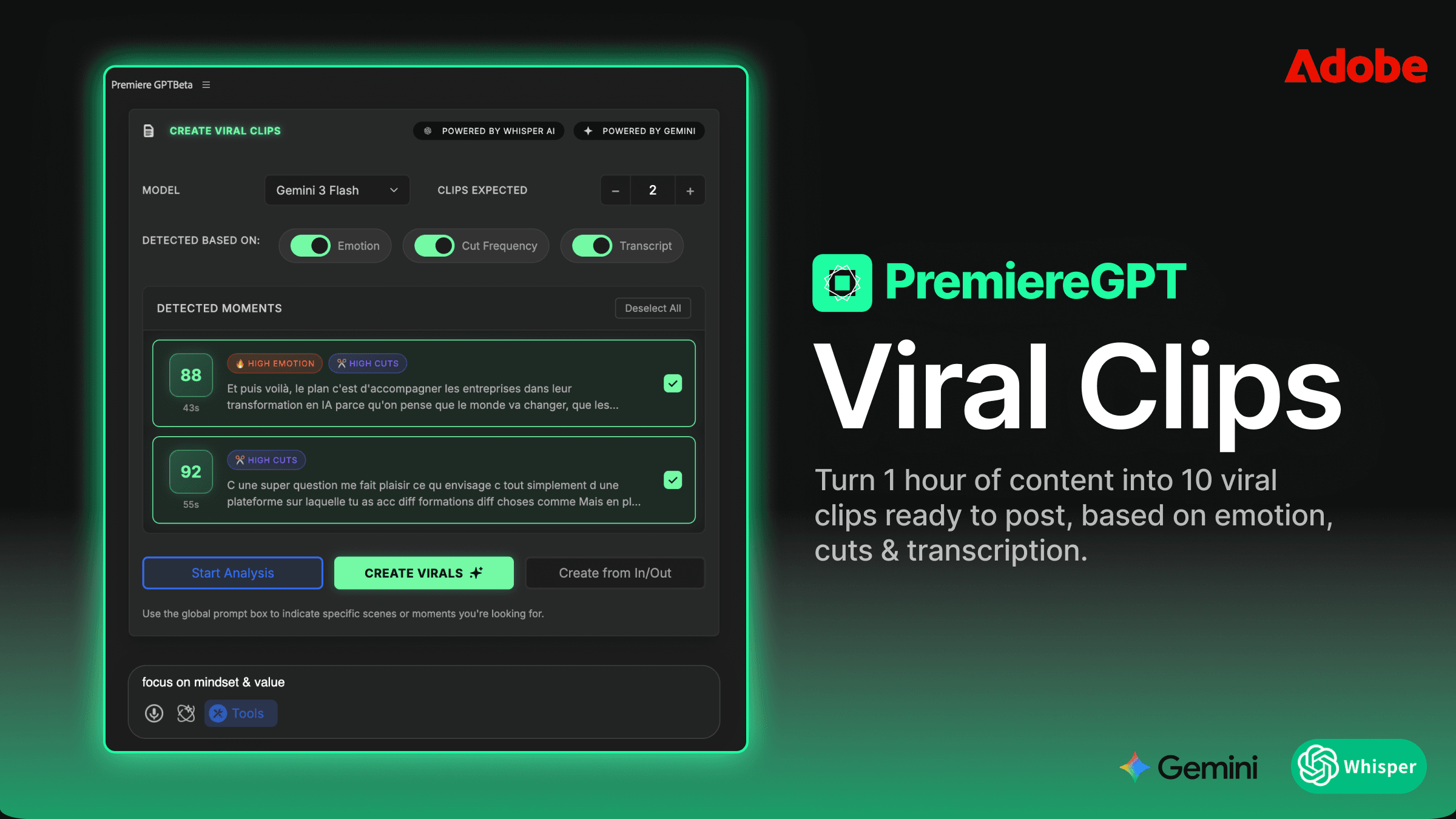
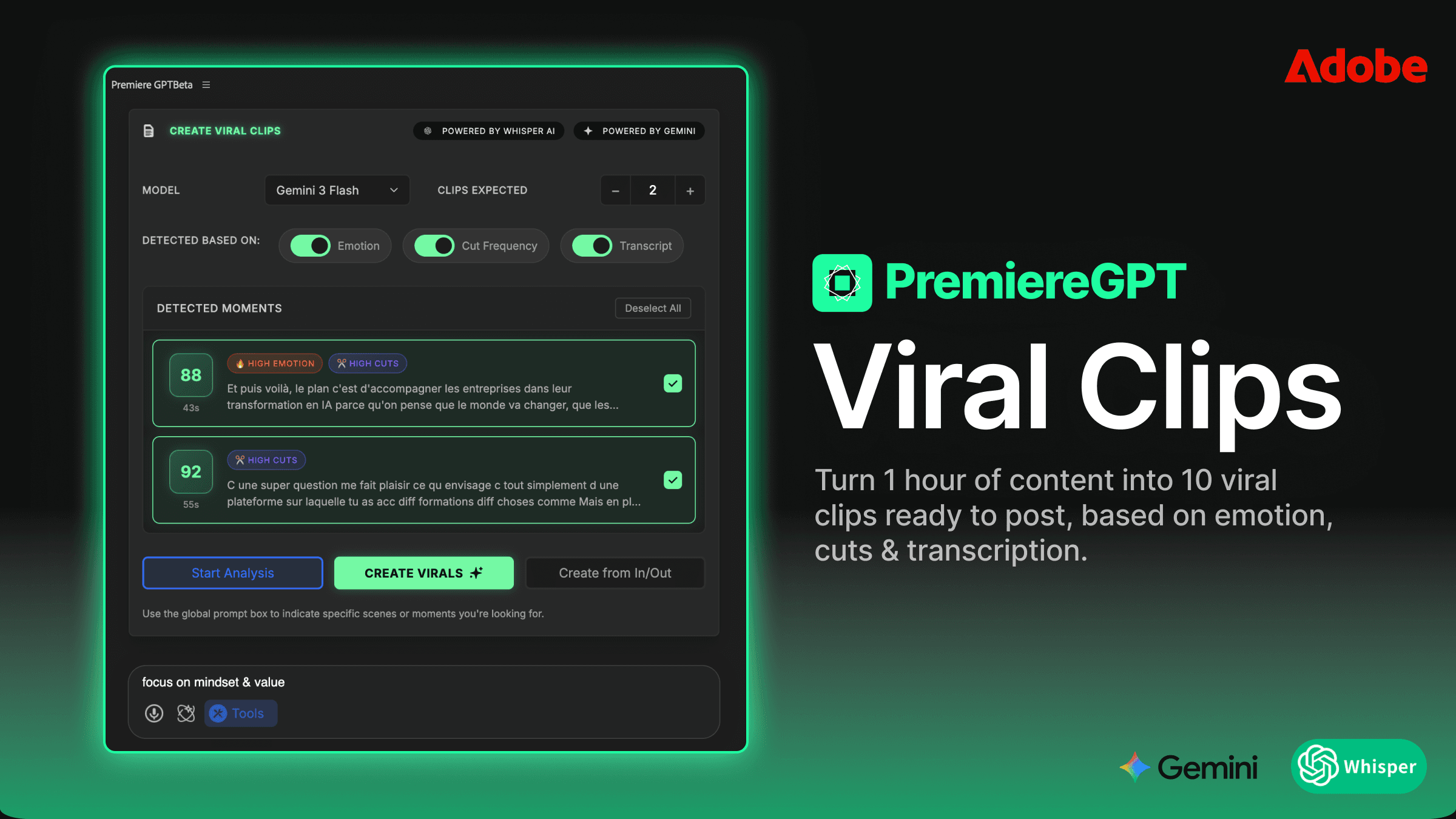
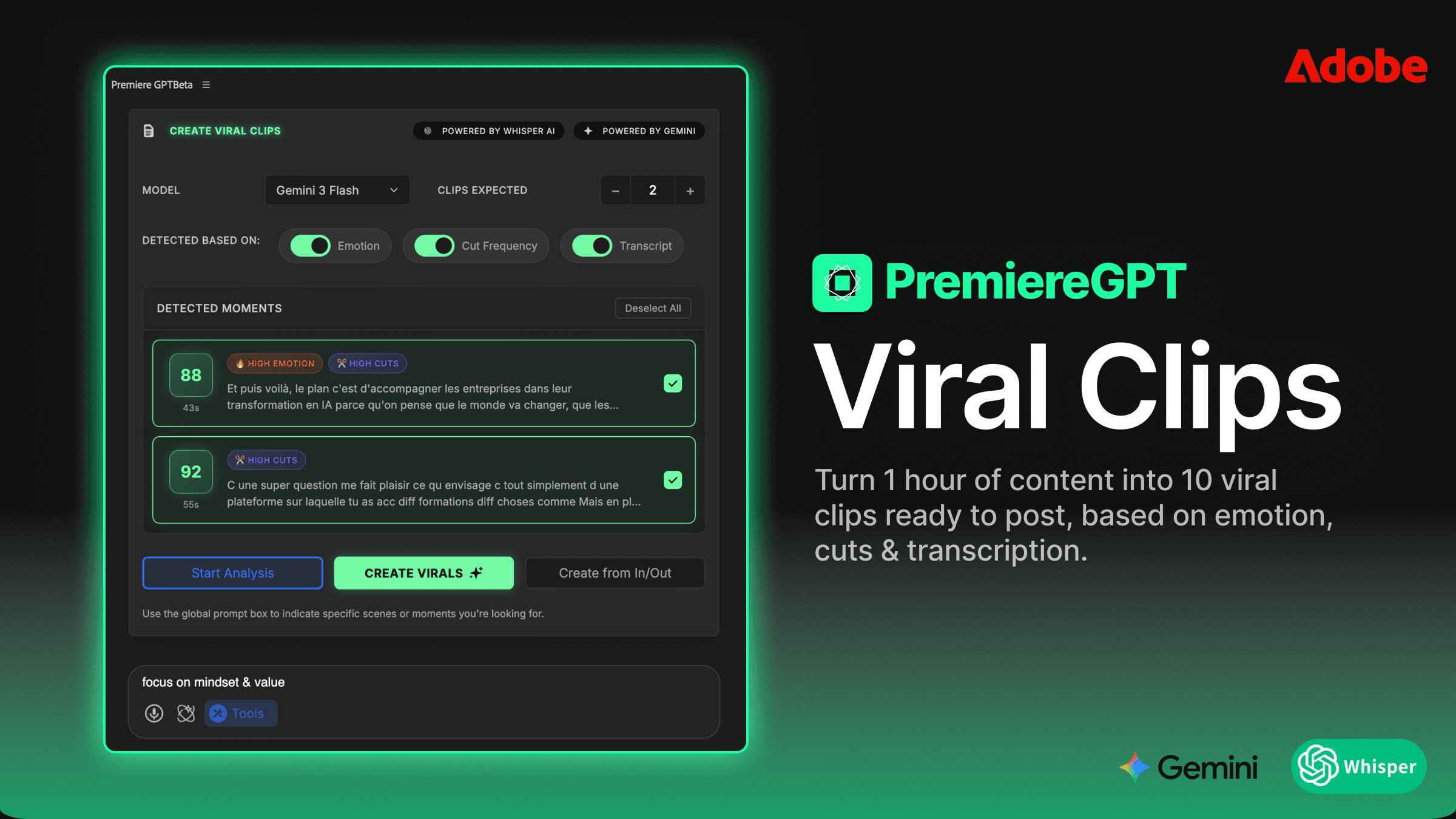
PremiereCopilot ist ein KI-Copilot, der als natives Panel direkt in Adobe Premiere Pro arbeitet. Es gibt keinen Upload-Schritt. Es gibt keine externe Verarbeitungs-Warteschlange. Die KI liest deine Timeline, dein Audio, deine Marker und deine Sequenzstruktur direkt – und sie reagiert auf Prompts in natürlicher Sprache, um dir zu helfen, Momente zu finden, Sequenzen zu bauen und Clips zu extrahieren, ohne jemals die App zu verlassen.
Der architektonische Unterschied ist hier grundlegend. Opus Clip ist ein Content-Analyse-Tool, das zufällig Video ausgibt. PremiereCopilot ist ein redaktioneller Assistent, der dein Projekt als Premiere-Projekt versteht – Sequenzen, Bins, Spuren, In-/Out-Punkte, die ganze Struktur.
Audio-Kontext verstehen, ohne die Cloud
Wenn PremiereCopilot deine Timeline analysiert, arbeitet es mit den tatsächlichen Audiodaten aus deinen Quelldateien – nicht mit einem neu kodierten Proxy, der zu einem entfernten Server gestreamt wird. Das ist für die Genauigkeit enorm wichtig.
Spracherkennung und Moment-Erkennung sind nur so gut wie das Audio, das sie analysieren. Auf einer sauberen Dialogspur mag der Unterschied marginal sein. Aber bei einer realen Produktion – Raumton, Cross-Talk, Hintergrundmusik, komprimiertes Telefon-Audio in einem Interview – schlägt die lokale Analyse deiner Originaldateien durchgängig Cloud-Tools, die mit einer verschlechterten Kopie arbeiten. Die KI kann ein Lachen, eine starke Aussage, eine rhetorische Frage oder einen Moment echter Emotion mit viel höherer Treue erkennen, wenn sie die tatsächliche Wellenform liest, die du aufgenommen hast.
Über die reine Audioqualität hinaus versteht PremiereCopilot die Timeline-Struktur. Es weiß, welche Spur dein primärer Dialog ist, welche dein B-Roll, welche dein Music-Bed. Es kann einen energiegeladenen Audiomoment mit dem abgleichen, was visuell auf V1 und V2 passiert. Diese Art von Multitrack-Kontextbewusstsein ist schlicht nicht möglich, wenn du deine Timeline auf ein einzelnes MP4 reduziert und in einen Browser hochgeladen hast.
Keine Wasserzeichen und volle Auflösungskontrolle
Das sollte offensichtlich sein, aber es ist es wert, klar gesagt zu werden: Wenn du Clips mit PremiereCopilot extrahierst, ist die Ausgabe eine Premiere-Sequenz. Du exportierst sie über Adobe Media Encoder mit jedem Codec, jeder Bitrate und jeder Auflösungsspezifikation, die dein Deliverable erfordert. H.264 mit 80 Mbit/s für einen hochwertigen Social-Post? Erledigt. ProRes 422 HQ für ein Kundenarchiv? Erledigt. HEVC in 4K für einen YouTube Short? Erledigt.
Mit der kostenlosen Stufe von Opus Clip bekommst du Clips mit gedeckelter Auflösung und einem Wasserzeichen. Mit den kostenpflichtigen Stufen bekommst du höhere Auflösung, bist aber immer noch in ihrer Export-Pipeline, ihren Kompressionseinstellungen und ihren Bitraten-Entscheidungen gefangen. Ein Clip, der ursprünglich in 4K LOG gedreht wurde, wird deinem Kunden als 1080p-H.264-Datei geliefert, die zwei Runden verlustbehafteter Kompression durchlaufen hat. Das ist bei einer professionellen Auslieferung nicht akzeptabel.
Deine Sequenzen, deine Exporte, deine Specs. Das bedeutet „direkt in der Timeline" in der Praxis.
Wie du dich zu viralen Hooks promptest
Der praktische Workflow ist da, wo das wirklich nützlich wird. Statt dir ein 90-minütiges Interview anzusehen, um die zitierfähigen Momente manuell zu finden, tippst du einen Prompt ins PremiereCopilot-Panel und lässt die KI sie für dich zutage fördern.
Das ist keine Magie. Es ist strukturierte Abfrage in natürlicher Sprache gegen den Inhalt deiner Timeline. Je spezifischer dein Prompt, desto präziser die Ausgabe. Vage Prompts liefern vage Ergebnisse. Spezifische Prompts liefern Clips, die du tatsächlich verwenden kannst.
Den KI-Copilot nutzen, um bestimmte Themen-Erwähnungen und energiegeladene Momente zu finden
Sagen wir, du hast eine zweistündige Podcast-Episode über Privatfinanzen. Du willst kein zufälliges „Best Moments"-Reel. Du willst genau den Moment, in dem der Gast über seinen größten finanziellen Fehler spricht, denn das ist der Hook, der auf Reels funktioniert. Du tippst: „Finde den Abschnitt, in dem der Gast über ein persönliches Scheitern oder einen finanziellen Verlust spricht, und setze die In- und Out-Punkte." PremiereCopilot durchsucht das Transkript, identifiziert den relevanten Abschnitt und setzt Marker auf deine Timeline. In unter 30 Sekunden schaust du dir den Clip an.
Für die Erkennung hoher Energie kannst du nach tonalen Verschiebungen prompten: „Finde Momente im Dialog, in denen das Tempo des Sprechers deutlich zunimmt oder in denen es eine starke emotionale Reaktion gibt." Das ist besonders effektiv für Gaming-Content, Sportkommentare oder Motivationsreden – jeden Content, bei dem Energiespitzen mit Teilbarkeit korrelieren.
Du kannst auch nach strukturellen Hooks prompten: „Finde jeden Moment, in dem der Sprecher eine kühne Behauptung oder eine kontraintuitive Aussage macht." Das sind deine Thumbnail-Momente, deine Caption-Hooks, deine ersten drei Sekunden eines Reels. Die KI identifiziert sie; du entscheidest, welche zu deiner Content-Strategie passen.
Social-Sequenzen automatisch mit einem Befehl erstellen
Sobald du deine Hooks identifiziert hast, kann PremiereCopilot die Montagearbeit übernehmen. Ein Prompt wie „Erstelle eine neue Sequenz aus den drei energiegeladensten Momenten dieses Interviews, jeweils auf unter 60 Sekunden getrimmt, und ordne sie nach Energieniveau" baut dir eine funktionierende Sequenz in deinem Projekt-Panel. Es ist kein fertiger Schnitt – und das sollte es auch nicht sein. Es ist eine grobe Montage, die du dann mit deinem eigenen redaktionellen Urteilsvermögen verfeinerst.
Das ist die richtige Arbeitsteilung. Lass die KI das zeitraubende Durchsuchen und Zusammenstellen übernehmen. Du übernimmst das Handwerk: das Timing der Schnitte, das Tempo, die Musik, die Grafiken. Die KI bringt dich schneller an die Startlinie; deine Fähigkeiten bringen es ins Ziel.
Speziell für Podcast-Cutter kann dieser Workflow eine zweistündige Clip-Extraktions-Session auf 20 Minuten zusammenstauchen. Das ist keine Übertreibung – es ist die Mathematik der vollständigen Eliminierung des Durchsuch-Schritts.
Das Abo-Wuchern beenden
Reden wir über Geld, denn hier wird das Argument für jeden Cutter, der ein eigenes Business führt, unmöglich zu ignorieren.
Der durchschnittliche professionelle Cutter zahlt im Jahr 2024 für irgendwo zwischen drei und sieben KI-Tool-Abos. Da ist das Transkriptions-Tool, das Rauschentfernungs-Tool, das Clip-Extraktions-Tool, der Untertitel-Generator, die Thumbnail-KI. Zähl das zusammen, und du landest bei $80 bis $150 pro Monat an SaaS-Overhead – Tools, die jeweils ihren eigenen Login, ihre eigene Oberfläche, ihren eigenen Upload-und-Warte-Zyklus erfordern.
Die $300/Jahr-Cloud-Kosten vs. die $59-Lifetime-Lizenz im Vergleich
Der Pro-Plan von Opus Clip kostet etwa $29/Monat, also $348 pro Jahr. Das für ein Tool, das außerhalb deines NLE arbeitet, dein Material komprimiert und sein Branding auf deine Exporte setzt, sofern du nicht auf der richtigen Stufe bist. Über drei Jahre sind das über $1.000 für ein Cloud-Tool mit einem einzigen Zweck.
Der Early-Access-Preis von PremiereCopilot ist eine einmalige $59-Lizenz. Nicht pro Monat. Nicht pro Jahr. Eine Zahlung, dauerhafter Zugang. Für einen arbeitenden Cutter, der Kunden seine Zeit in Rechnung stellt, ist die ROI-Rechnung simpel: Wenn PremiereCopilot dir pro Woche zwei Stunden Roundtrip-Overhead spart, hat es sich in der ersten Woche der Nutzung amortisiert.
Der $59-Preispunkt ist ausdrücklich als Early Access positioniert – das heißt, er wird steigen, wenn das Produkt reift. Wenn du ein Premiere-nativer Cutter bist, der regelmäßig Social Clips aus langformatigem Content extrahiert, gibt es kein rationales Argument dafür, weiterhin monatlich für ein browserbasiertes Tool zu zahlen, wenn eine lokale, Timeline-native Alternative zu einem Bruchteil der Jahreskosten existiert.
Hier geht es nicht darum, geizig zu sein. Es geht darum, strategisch mit deiner Toolchain umzugehen. Abo-Wuchern ist ein echter operativer Kostenfaktor, und jedes Tool, das du durch einen einmaligen Kauf ersetzen kannst, verbessert deine Marge.
Deine Clips anpassen: Den Schnitt nicht-destruktiv halten
Hier ist ein Workflow-Vorteil, der zu wenig Aufmerksamkeit bekommt: Wenn PremiereCopilot dir eine Clip-Sequenz erstellt, erstellt es eine echte Premiere-Pro-Sequenz. Keine gerenderte Datei. Kein gebackener Export. Eine voll editierbare Sequenz mit all deinen ursprünglichen Quellclips, all deinen ursprünglichen Schnitten, all deinen ursprünglichen Audiospuren intakt.
Das ist grundlegend anders als das, was browserbasierte Tools dir geben. Opus Clip gibt dir eine flache Videodatei. Wenn der Schnitt um eine halbe Sekunde daneben liegt, lädst du entweder neu hoch und verarbeitest neu, oder du machst einen groben Trim in einem einfachen Editor. Keine der Optionen ist akzeptabel, wenn dir die Qualität deiner Ausgabe wichtig ist.
Warum Clips als editierbare Premiere-Sequenzen „eingebackene" KI-Exporte schlagen
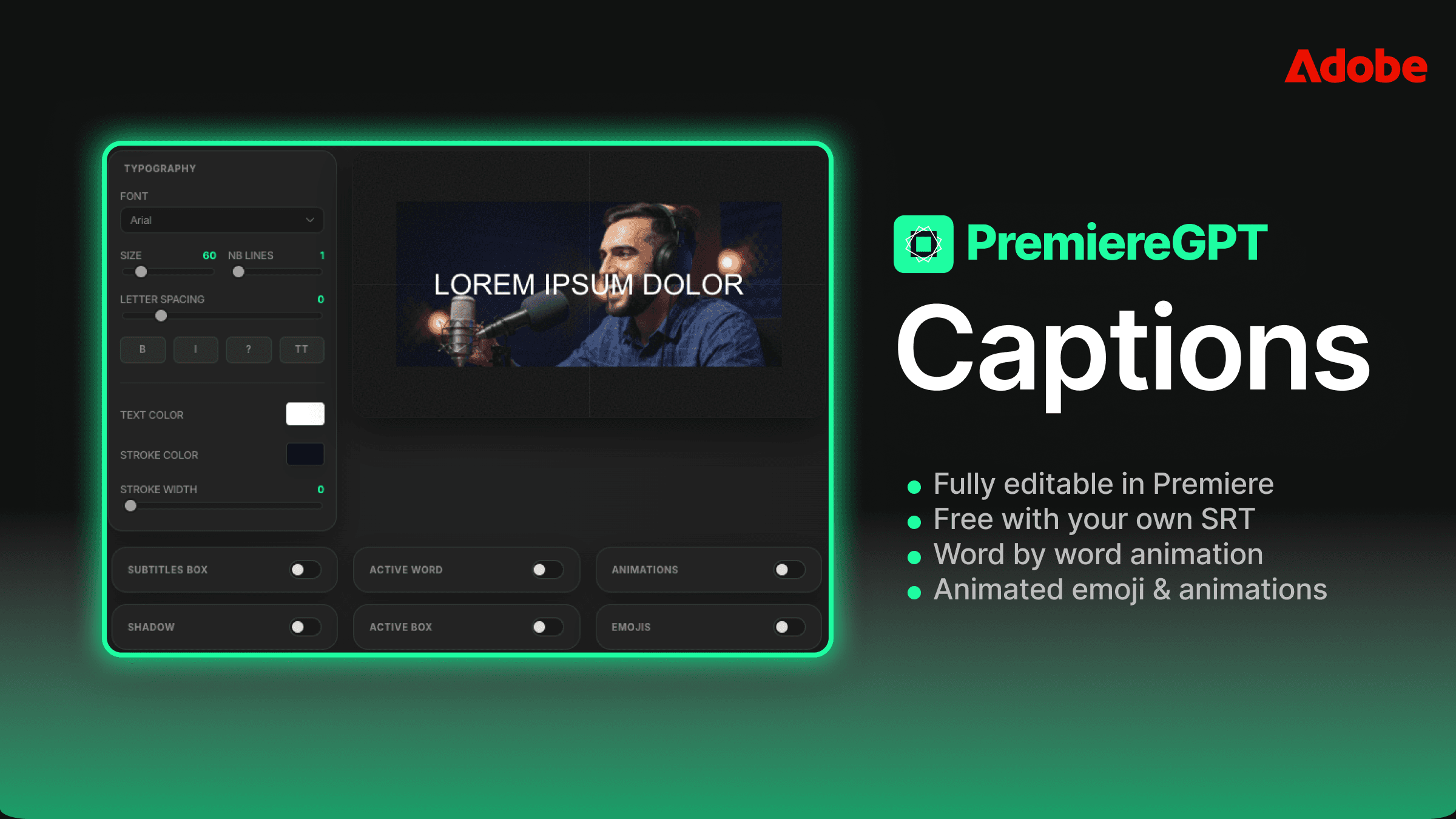
Wenn dein KI-extrahierter Clip als Premiere-Sequenz lebt, bleibt jedes Element dieses Clips unabhängig editierbar. Du kannst einen Clip slippen, um ein besseres Frame zu bekommen. Du kannst die Audio-Verstärkung einer bestimmten Zeile anpassen. Du kannst einen Schnitt hinzufügen, eine Einstellung verlängern oder eine Reaktions-Cutaway aus deinem B-Roll-Bin hereinziehen. Du kannst dein Color Grading anwenden, dein Untertitel-Preset einfügen, deine Bauchbinden hinzufügen – alles in derselben Umgebung, in der du das ganze Projekt über gearbeitet hast.
Nicht-destruktives Editing ist ein Kernprinzip professioneller Postproduktion. KI-Tools, die ihre Ausgabe in eine flache Datei backen, verlangen von dir, dieses Prinzip aufzugeben, sobald du sie an dein Material lässt. PremiereCopilot verlangt diesen Tausch nicht von dir.
Nimm ein praktisches Beispiel: Du hast einen 55-Sekunden-Clip aus einer Podcast-Episode extrahiert. Die KI hat den Hook und die Pointe korrekt identifiziert, aber in der Mitte gibt es eine drei Sekunden lange Abschweifung, die das Tempo kaputt macht. In einem flachen Export von Opus Clip erfordert die Behebung einen erneuten Upload oder manuelles Nachschneiden in einem separaten Tool. In einer von PremiereCopilot generierten Sequenz schneidest du die Abschweifung mit dem Rasiermesser raus, schließt die Lücke und bist in 45 Sekunden fertig. Die Sequenz behält all ihre Eigenschaften, all ihre Effekte, all ihre Metadaten.
Das bedeutet es, eine KI zu haben, die deinen Workflow respektiert, statt ihn durch einen minderwertigen zu ersetzen.
Die Clips, die du an Kunden lieferst, sollten dein redaktionelles Urteilsvermögen widerspiegeln, nicht die Ausgabebeschränkungen der Export-Pipeline eines Cloud-Tools. Alles in Premiere zu halten, als editierbare Sequenzen, mit voller Auflösungs- und Codec-Kontrolle, ist der professionelle Standard. PremiereCopilot ist um diesen Standard herum gebaut. Opus Clip ist um Bequemlichkeit für Nutzer herum gebaut, die von vornherein keinen Standard haben.
Wenn es dir ernst ist, einen wiederholbaren, ertragreichen Social-Clip-Workflow in Premiere Pro aufzubauen – ohne monatliche Gebühren, ohne Wasserzeichen und ohne jemals deine Timeline zu verlassen –, ist der nächste Schritt, bei deinen Prompts konkret zu werden.
Lade die kostenlose Viral Hook Prompt Library herunter – ein PDF-Guide mit über 20 erprobten Prompts in natürlicher Sprache für PremiereCopilot, nach Nische geordnet: Podcasts, Gaming und Bildung. Jeder Prompt ist darauf ausgelegt, bestimmte Arten von Hooks, Witzen, emotionalen Höhepunkten und CTA-Momenten zutage zu fördern, damit du aufhören kannst zu raten und anfängst, Clips zu extrahieren, die tatsächlich performen. Die Prompts sind bereit, direkt ins PremiereCopilot-Panel kopiert zu werden. Hol dir die Library kostenlos und fang noch heute an, schlauer zu schneiden.