Der 'Cursor'-Moment für Videoeditoren
Wer in letzter Zeit etwas Zeit in der Entwicklerwelt verbracht hat, hat von Cursor gehört – dem KI-gestützten Code-Editor, mit dem Ingenieure in einfachem Englisch beschreiben, was sie wollen, und zusehen, wie sich der Code von selbst schreibt. Entwickler hörten auf, Syntax auswendig zu lernen, und konzentrierten sich auf Architektur. Die Fleißarbeit wurde delegiert. Das Denken blieb menschlich.
Genau dieser Wandel passiert gerade jetzt in Premiere Pro. Und wer seit einem Jahrzehnt professionell schneidet, spürt ihn bereits kommen.
Denk darüber nach, wie du deinen Tag tatsächlich verbringst. Du triffst nicht zu 100 % der Zeit kreative Entscheidungen. Du jagst nach dem einen Clip, der in einem Bin vergraben ist, den du vor drei Wochen benannt hast. Du setzt vor der Kundenauslieferung manuell Marker an jeder Schimpfwort-Stelle. Du duplizierst Sequenzen, benennst sie um, passt Grafiken für die vierte Plattform diese Woche an. Du machst denselben 40-Klick-Workflow, den du schon tausendmal gemacht hast.
Das ist kein Schnitt. Das ist Verwaltung. Und es frisst deine besten kognitiven Stunden.
Der Wandel, von dem wir sprechen, ist der Übergang vom button-basierten Schnitt – bei dem du genau weißt, welches Menü du ansteuern musst – zum intentbasierten Schnitt, bei dem du beschreibst, was du brauchst, und das Tool die Ausführung übernimmt. Es geht nicht darum, dein kreatives Urteil zu ersetzen. Es geht darum, deine Timeline so zu behandeln, wie Senior-Ingenieure ihre Codebasis behandeln: Du gibst die Richtung vor, der Copilot übernimmt die Umsetzung.
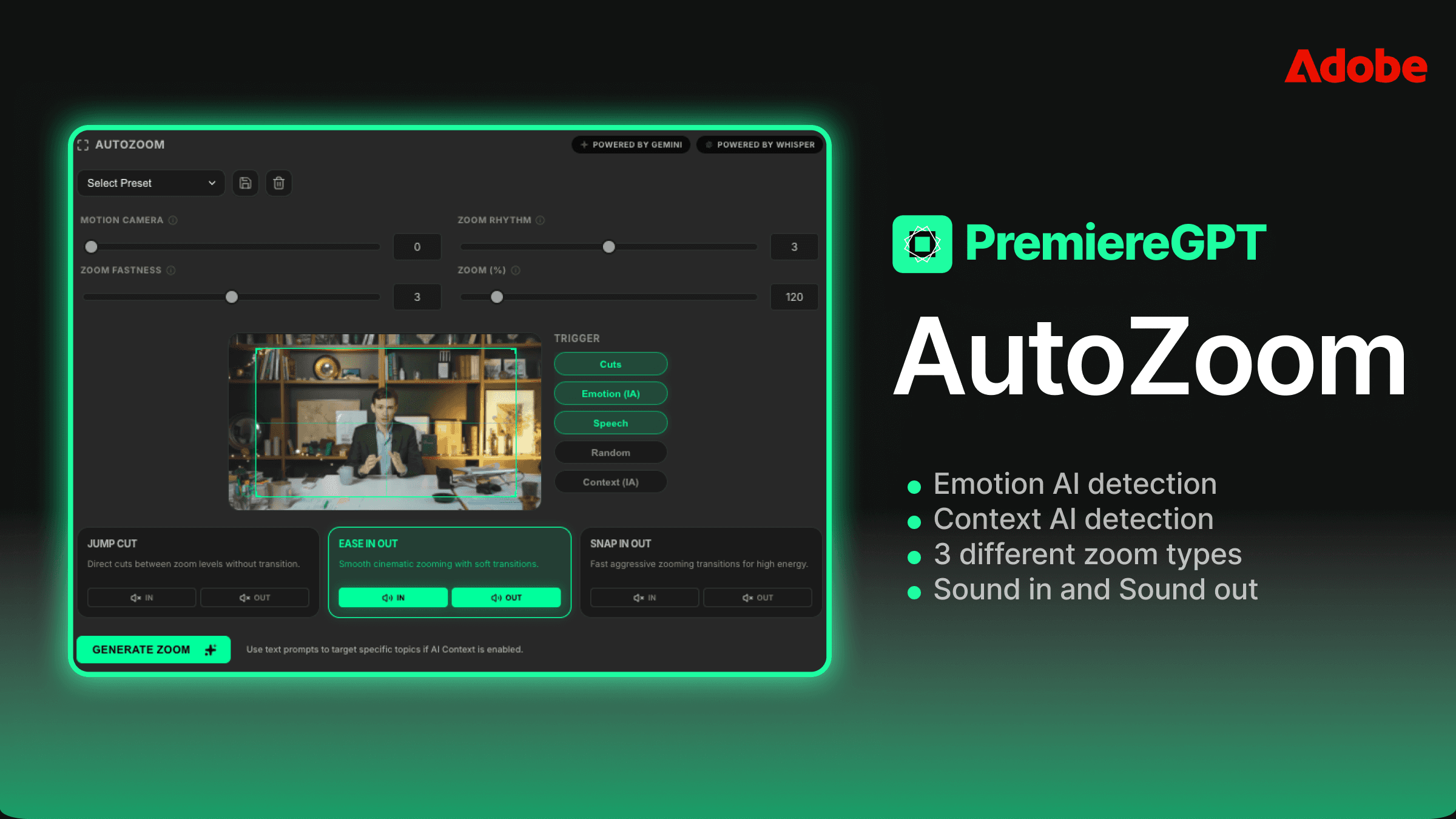
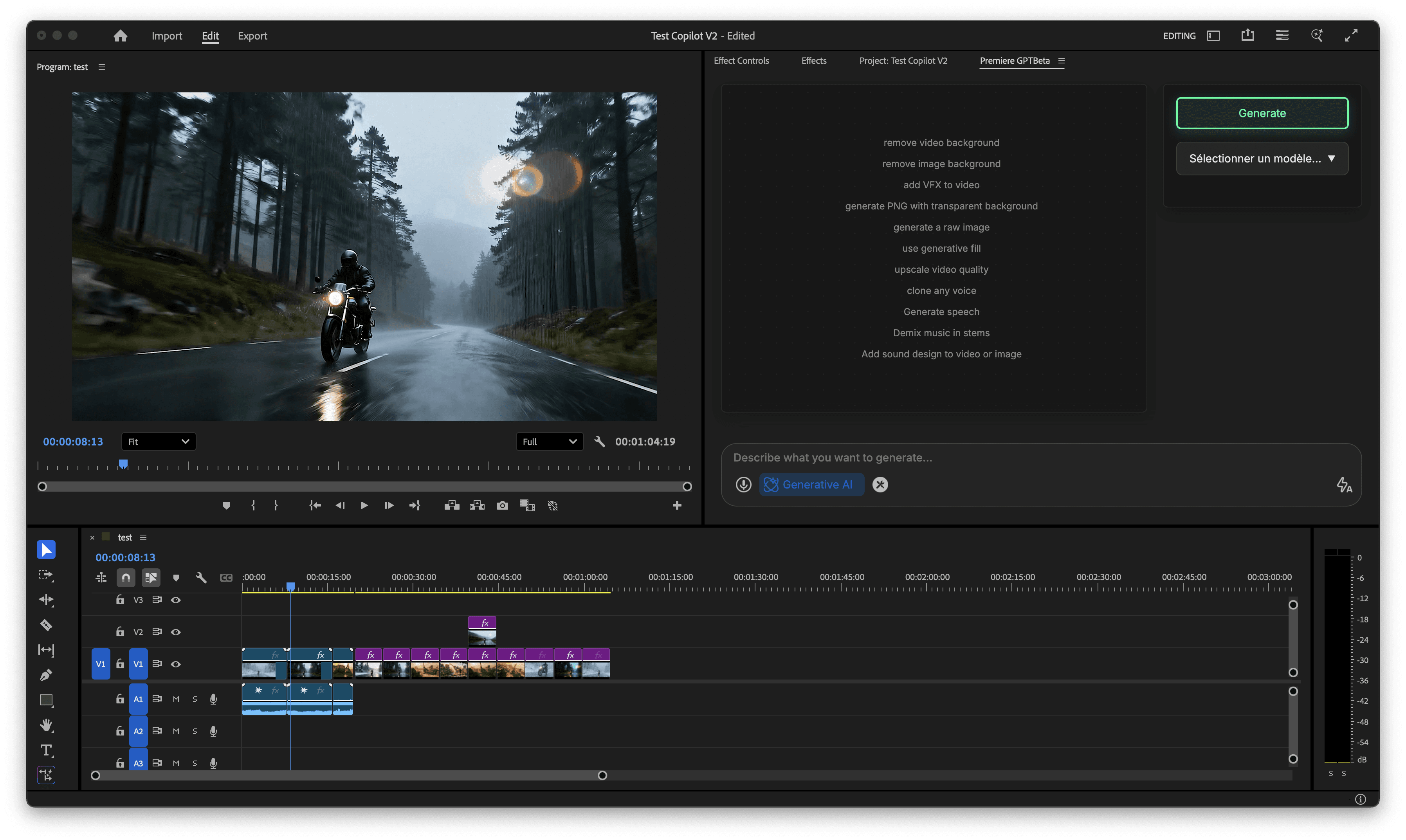
Tools wie PremiereCopilot bauen genau diese Ebene auf – eine natürlichsprachliche Schnittstelle, die auf deiner .prproj-Datei aufsetzt und deine Absicht in Timeline-Aktionen übersetzt. Keine neue UI zu lernen. Keine Überarbeitung des Workflows. Nur ein Chat-Fenster, das versteht, was „zieh das gesamte B-Roll aus der Interview-Sequenz und leg es in einen Selects-Bin" tatsächlich bedeutet.
Das ist der Cursor-Moment für Videoeditoren. Und die Cutter, die sich früh anpassen, werden in den nächsten 12 Monaten auf einem völlig anderen Output-Niveau arbeiten.
Schluss mit der Marker-Jagd – Timeline-Audio-Recherche nutzen, um bestimmte Zitate und virale Hooks zu finden, ohne 2 Stunden Rohmaterial erneut anzusehen
Hier ist ein Szenario, das du mehr als einmal durchlebt hast. Du hast ein 90-minütiges Interview. Irgendwo in diesem Material hat die Person etwas gesagt, das einen perfekten Hook abgeben würde – ein knackiger 8-Sekunden-Clip, der das Scrollen stoppt. Du erinnerst dich vage. Du fängst an zu scrubben. Zwanzig Minuten später suchst du immer noch.
Das ist eines der teuersten Zeitlecks in einem professionellen Schnitt. Nicht weil es schwer ist, sondern weil es völlig vermeidbar ist.
Mit einem chatbasierten Timeline-Assistenten beschreibst du in einfacher Sprache, wonach du suchst. „Finde jeden Clip im Interview-Bin, in dem die Person über Scheitern oder Ablehnung spricht." Die KI parst die Transkriptionsdaten, die mit deinem Material verknüpft sind, lokalisiert die relevanten Timecodes und setzt entweder Marker oder zieht diese Clips direkt in eine Selects-Sequenz. Du gehst von 20 Minuten Scrubbing zu einem 10-Sekunden-Prompt.
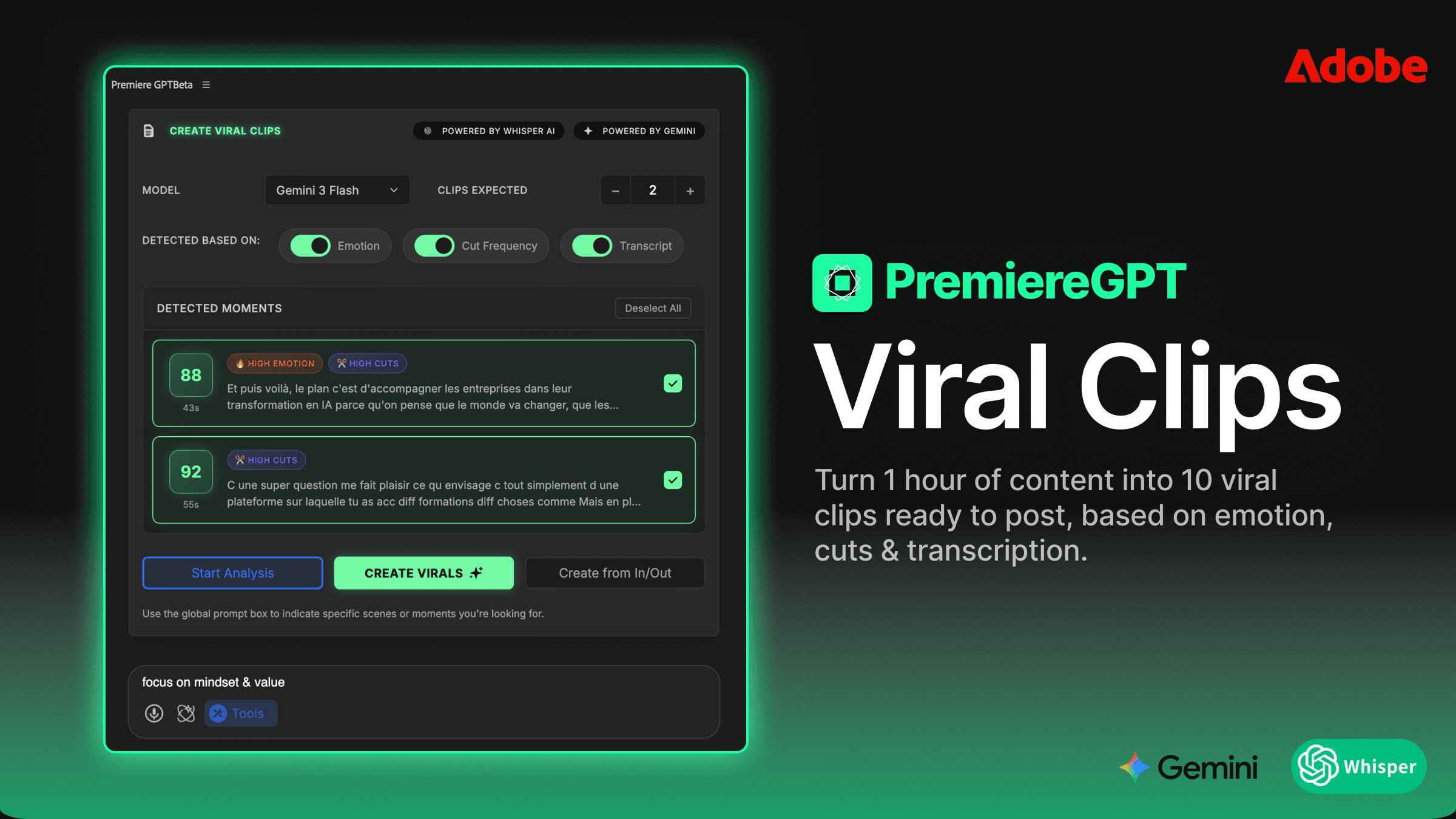
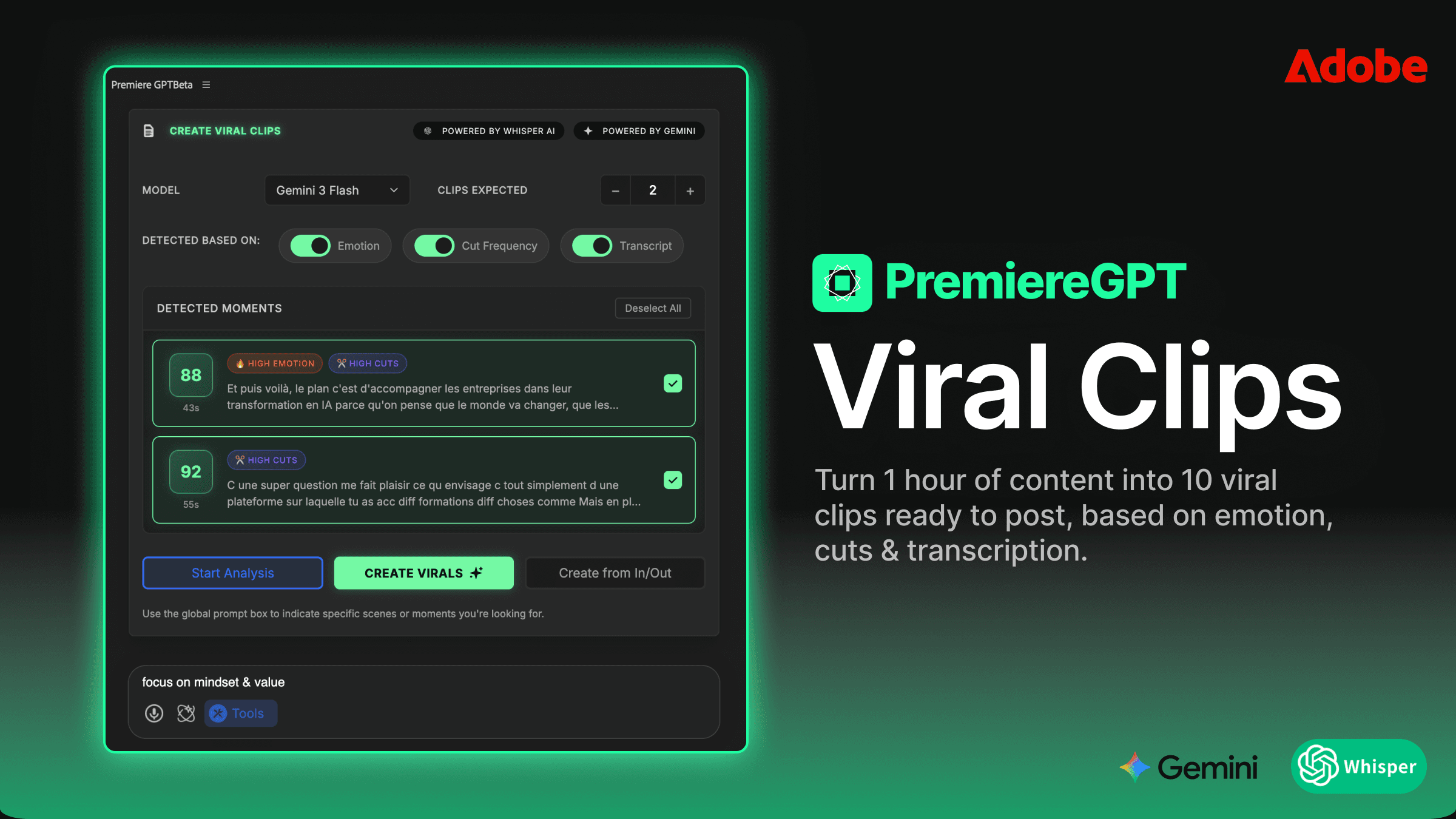
Derselbe Workflow gilt für das Finden viraler Hooks. Wenn du Content für Social schneidest, weißt du, dass der Hook in den ersten drei Sekunden sitzen muss. Statt jeden Clip anzuschauen, um den emotional aufgeladensten Moment zu finden, promptest du: „Finde die fünf energiegeladensten Aussagen über alle Interview-Clips hinweg und markiere sie." Deine Timeline füllt sich mit Markern. Du prüfst fünf Kandidaten statt 90 Minuten Rohmaterial.
Das Setzen von Markern an sich ist eine dieser Aufgaben, die trivial klingen, bis du sie im großen Maßstab machst. Kapitelmarker für ein YouTube-Langformat setzen. Jeden Musik-Beat für einen farbgetimten Werbespot markieren. Jede Stelle kennzeichnen, an der ein Lower-Third erscheinen muss. Diese Aufgaben sind mechanisch, repetitiv und reißen dich völlig aus dem kreativen Flow-Zustand.
„Die besten Cutter, die ich kenne, haben keine schnelleren Finger. Sie haben einfach mehr von der Arbeit eliminiert, die keinen Menschen erfordert."
Wenn dein Copilot die Recherche und die Markierung übernimmt, erscheinst du an der Timeline mit bereits aufgebautem Kontext. Du orientierst dich nicht – du triffst Entscheidungen. Genau da liegt der wahre Wert deiner Erfahrung.
Von „Resize" zu „Re-Version" – So promptest du dich durch das Erstellen von Social-Sequenzen und Multi-Plattform-Exporten in Sekunden
Multi-Plattform-Auslieferung bedeutete früher eines: Leiden. Du schnittst den 16:9-Master, öffnetest dann Auto Reframe, betetest, dass es niemandem den Kopf abschneidet, justiertest es trotzdem manuell, dupliziertest die Sequenz, benanntest sie um, ändertest die Sequenzeinstellungen, renderst die Grafikebene neu, weil dein Motion Designer alles in 1920x1080 gebaut hatte, und machtest dann all das noch einmal für Stories, Reels und was auch immer der Kunde an einem Freitag um 16 Uhr noch hinzufügen wollte.
Das Problem war nie das Konzept des Resizings. Das Problem war, dass jeder Schritt manuelles Eingreifen erforderte und nichts davon etwas mit Storytelling zu tun hatte.
Intentbasierter Schnitt dreht das komplett um. Statt einen 15-Schritte-Prozess auszuführen, beschreibst du das Ergebnis: „Erstelle eine 9:16-Version der Master-Sequenz, optimiert für Instagram Reels, dupliziere alle Marker und kennzeichne alle Clips, bei denen Auto Reframe eine manuelle Prüfung braucht." Der Copilot baut die Sequenzstruktur, wendet die Reframe-Logik an und zeigt nur die Entscheidungen, die wirklich deine Augen brauchen.
Re-Versioning geht über Seitenverhältnisse hinaus. Denk an den vollen Umfang dessen, was „einen Social-Cut erstellen" tatsächlich beinhaltet:
Die Sequenz auf eine plattformgerechte Länge trimmen (60 s für Reels, 3 Minuten für das YouTube-Shorts-Langformat usw.)
Das Pacing anpassen, indem du Pausen strafft und Füllmaterial entfernst
Grafiken neu positionieren oder austauschen, die im Mobil-Maßstab nicht lesbar sind
Die Sequenz mit einer klaren Namenskonvention in den richtigen Bin duplizieren
Export-Presets festlegen und zur Render-Warteschlange hinzufügen
Jeder einzelne dieser Schritte lässt sich in natürlicher Sprache beschreiben und ausführen, ohne dass du ein Menü anfasst. Du beschreibst das Deliverable. Der Copilot baut das Gerüst. Du prüfst und gibst frei.
Für Cutter, die hohe Content-Volumina bewältigen – Agenturen, YouTube-Kanäle, Brand-Studios – ist das der Unterschied zwischen der Auslieferung von drei Plattformen und sechs. Nicht weil du länger gearbeitet hast, sondern weil der Re-Versioning-Aufwand von zwei Stunden auf fünfzehn Minuten gesunken ist.
Lokale Kontrolle vs. Cloud-Latenz – Warum Profi-Cutter eine KI brauchen, die die .prproj-Datei lokal manipuliert, statt Proxys auf einen Server hochzuladen
Das ist das Gespräch, das im Diskurs über KI-Schnitt nicht oft genug stattfindet, und es ist das, was für arbeitende Profis am meisten zählt.
Viele KI-Videotools arbeiten nach einem Cloud-Upload-Modell. Du sendest dein Material oder deine Proxys an einen Server, die KI macht ihre Analyse, und die Ergebnisse kommen zurück. Für einen Hobbyisten, der einen Vlog über eine 50-Mbps-Verbindung schneidet, ist das in Ordnung. Für einen professionellen Cutter, der mit vertraulichem Kundenmaterial unter NDA an einem 4K-Multicam-Projekt mit 800 GB Medien arbeitet – ist das ein Ausschlusskriterium.
Es gibt drei harte Gründe, warum lokale KI-Kontrolle für Profi-Workflows nicht verhandelbar ist:
Vertraulichkeit: Kundenmaterial, unveröffentlichte Produktenthüllungen, juristische Aussagen, medizinische Inhalte – nichts davon geht auf einen Drittanbieter-Server. Punkt. Dein NDA hat keine „Cloud-KI-Ausnahme"-Klausel.
Latenz: Allein die Upload-Zeit tötet den Flow-Zustand. Wenn jeder Prompt einen Round-Trip zu einem Server erfordert, hast du gerade einen Reibungspunkt eingeführt, der das Tool langsamer wirken lässt, als es manuell zu machen. Lokale Verarbeitung bedeutet nahezu sofortige Reaktion.
Stabilität: Cloud-Dienste fallen aus. Rate-Limits werden erreicht. API-Preise ändern sich über Nacht. Ein Tool, das direkt und lokal auf deiner .prproj-Datei arbeitet, hat keine dieser Abhängigkeiten. Es funktioniert, wenn dein Internet es nicht tut.
Die Architektur, die professionelle Cutter wirklich bedient, ist eine, bei der die KI direkt in die Projektdatei auf deinem lokalen Rechner liest und schreibt. Sie versteht die Struktur einer .prproj – Sequenzen, Bins, Clips, Marker, Metadaten – und manipuliert sie, ohne jemals die Mediendateien selbst anfassen zu müssen. Keine Uploads. Keine Proxys, die deine Festplatte verlassen. Keine Latenz.
Das ist der architektonische Unterschied zwischen einem Consumer-Spielzeug und einem professionellen Werkzeug. Wenn du irgendeinen KI-Schnittassistenten bewertest, lautet die erste Frage nicht „Was kann es?" Sie lautet „Wo läuft es?" Wenn die Antwort nicht „lokal, auf deinem Rechner, gegen deine Projektdatei" lautet, ist es nicht für die Art gebaut, wie Profis tatsächlich arbeiten.
Die „Senior-Cutter"-Prompt-Bibliothek – Beispiele, wie du Farbkorrektur, Trimmen und Organisation an den Copilot auslagerst
Hier wird es praktisch. Der wahre Wert eines natürlichsprachlichen Copilots liegt nicht in einer einzelnen Funktion – er liegt in der kumulativen Zeit, die du zurückgewinnst, indem du Low-Level-Entscheidungen konsequent an ihn auslagerst. Stell dir vor, du hast einen sehr fähigen Assistenz-Cutter, dem du nie die Premiere-UI erklären musst. Du sagst ihm einfach, was du brauchst.
Unten findest du die Kategorien, in denen erfahrene Cutter bereits die größten Effizienzgewinne sehen.
Projektorganisation
Bin-Struktur ist eines dieser Dinge, zu denen jeder Cutter starke Meinungen hat und das fast niemand unter Deadline-Druck perfekt pflegt. Ein Copilot-Prompt wie „Organisiere alle Clips im Medien-Bin nach Kamerawinkel und Datum, erstelle Sub-Bins für A-Cam, B-Cam und GFX und kennzeichne alle Clips, denen Metadaten fehlen" macht aus einem zweistündigen Aufräum-Job eine 30-Sekunden-Aufgabe. Deine .prproj bleibt sauber, ohne dass du derjenige sein musst, der aufräumt.
Rough-Cut-Trimmen
Assembly-Cuts sind voll von toter Luft, Fehlstarts und Füllwörtern. „Trimme alle Pausen, die länger als 1,5 Sekunden sind, aus der Interview-Sequenz und entferne jeden Clip, in dem die Person mehr als zweimal hintereinander 'äh' oder 'sozusagen' sagt" ist ein Prompt, der dich eine Stunde manueller J-Cut-Arbeit gekostet hätte. Der Copilot führt ihn aus. Du prüfst das Ergebnis und stellst die zwei Schnitte wieder her, bei denen die Pause beabsichtigt war. Nettozeit: acht Minuten statt sechzig.
Vorbereitung der Farbkorrektur
Bevor du Lumetri überhaupt öffnest, gibt es organisatorische Arbeit: Clips nach Lichtbedingung gruppieren, eine Basis-LUT über alle Außenaufnahmen legen, Clips kennzeichnen, die mehr als zwei Blenden unterbelichtet sind, für manuelle Aufmerksamkeit. Das sind keine kreativen Farbentscheidungen – es sind technische Setup-Aufgaben. „Wende die Rec709-Basis-LUT auf alle Außen-Clips in der Hauptsequenz an und erstelle eine Einstellungsebene für Innenaufnahmen" ist ein Prompt, keine 45-minütige Setup-Session.
Multicam-Sequenz-Management
Jeder, der Multicam-Clips in Premiere gebaut und verwaltet hat, kennt den Aufwand. Synchronisieren, Winkelzuweisung, Switching-Logik – das ist akribische Arbeit. Deinen Copilot zu prompten, „erstelle eine Multicam-Sequenz aus allen Clips im Interview-Bin, synchronisiere nach Audio-Wellenform und weise Kamerawinkel basierend auf der Clip-Namenskonvention zu", übernimmt das Gerüst, sodass du dich auf den eigentlichen Schnitt konzentrieren kannst.
Export-Warteschlangen-Management
„Füge alle Sequenzen mit dem Präfix 'FINAL_' zur Media-Encoder-Warteschlange mit dem H.264-YouTube-Preset hinzu, setze die Ausgabe auf den Kundenauslieferungsordner und kennzeichne alle Sequenzen, die kürzer als 30 Sekunden sind, zur Prüfung." Das ist ein Prompt. Kein Workflow. Der Unterschied zählt, wenn du am Ende des Tages ein Projekt mit 12 Deliverables verwaltest.
Das Muster über all diese hinweg ist dasselbe: Du nimmst dich nicht aus dem Prozess heraus. Du nimmst dich aus der Low-Level-Ausführung des Prozesses heraus. Das kreative Urteil – der Pacing-Instinkt, das Farbauge, der Gespür für die Geschichte – das bleibt vollständig bei dir. Der Copilot übernimmt die mechanische Ebene, damit dein Gehirn auf die Arbeit fokussiert bleibt, die tatsächlich zehn Jahre Erfahrung erfordert.
Hol dir die vollständige Prompt-Bibliothek
Wenn diese Beispiele bei dir angekommen sind, willst du die komplette Ressource. Wir haben das „Power Prompt"-Cheat-Sheet zusammengestellt – 25 natürlichsprachliche Copy-Paste-Befehle, die alles von Markersetzung und Sequenzduplikation bis hin zu Bin-Organisation und Export-Warteschlangen-Automatisierung abdecken. Das sind Prompts, die speziell für Premiere-Pro-Workflows gebaut wurden, geschrieben so, wie ein erfahrener Cutter denkt, nicht so, wie sich ein Software-Handbuch liest.
Jeder Prompt auf der Liste ist etwas, das du direkt in einen chatbasierten Copilot einfügen und sofort ausführen kannst. Keine Anpassung nötig. Kein Prompt-Engineering erforderlich. Einfach kopieren, einfügen und deine Zeit zurückbekommen.
Lade das Power-Prompt-Cheat-Sheet herunter und fang an, deine Timeline wie ein Senior-Cutter mit einem Assistenten zu führen, der nie schläft.