O painel Gráficos Essenciais é um sorvedouro de tempo
Vamos ser honestos sobre como "adicionar legendas" realmente funciona em um fluxo de trabalho real no Premiere Pro. Você joga seu clipe na timeline. Abre o painel Gráficos Essenciais. Cria uma camada de texto, ajusta a fonte, define o ponto de ancoragem e começa a digitar. Depois cria keyframes para a escala. Depois para a opacidade. Em seguida ajusta o tempo porque a entrada da palavra está 4 frames atrasada. Aí copia e cola tudo isso mais 47 vezes para um vídeo de 60 segundos.
Quando você termina, gastou 3 horas em um clipe que te paga US$ 150. Isso dá uma taxa de US$ 50/hora antes de impostos, assinaturas de software e da lenta erosão da sua vontade de viver.
O painel Gráficos Essenciais é uma ferramenta poderosa. Também é completamente errado para esse trabalho. Ele foi criado para placas inferiores, cartelas de título e gráficos de TV — não para as legendas animadas palavra por palavra, em ritmo acelerado, que o conteúdo de formato curto exige em 2025. Usá-lo para legendas animadas é como usar um bisturi para cavar uma vala.
E mesmo assim, aqui estamos. Milhares de editores ainda fazem exatamente isso, todos os dias, porque ninguém lhes mostrou um caminho melhor que continue dentro do fluxo de trabalho que eles já têm no Premiere Pro. Não uma aba do navegador. Não um aplicativo separado. Não uma exportação fixa que você não pode mais tocar depois de renderizada.
Este artigo é esse caminho melhor.
Além das legendas estáticas: a diferença entre "Ler" e "Reter"
A ferramenta de legendas nativa do Premiere Pro — aquela embutida no painel Texto, na aba Legendas — é genuinamente útil para conformidade de acessibilidade e entregas para TV. Se você está legendando um documentário para uma plataforma de streaming, ela dá conta do recado. Mas se você edita conteúdo de formato curto para TikTok, Reels ou Shorts, as legendas nativas são praticamente inúteis para fins de engajamento.
Eis o porquê. As legendas nativas do Premiere exibem uma linha de texto. O espectador lê. É só isso. Não há hierarquia visual, nem movimento, nem momento de ênfase. O texto fica ali parado como uma legenda de filme estrangeiro. Ele comunica informação, mas não faz nada para prender a atenção.
As legendas animadas — do tipo popularizado pelos criadores no entorno de Alex Hormozi — funcionam por um princípio completamente diferente. Cada palavra surge em sincronia com a voz de quem fala. Frases-chave aparecem em uma cor contrastante. Emojis pontuam momentos emocionais. O próprio texto se torna uma segunda camada de performance, reforçando o áudio em vez de apenas transcrevê-lo.
A diferença não é estética. É neurológica. O movimento captura a atenção de forma involuntária. Uma palavra que surge no tempo certo dispara uma microrresposta de engajamento que uma legenda estática nunca vai provocar.
Estudos sobre retenção de vídeo mostram consistentemente que as legendas aumentam o tempo médio de exibição. Mas as legendas animadas — especificamente as que revelam palavra por palavra — aumentam ainda mais, porque dão ao olho do espectador algo para acompanhar mesmo quando o cérebro dele quer rolar a tela. Você basicamente cria um ritmo visual que prende o espectador na cadência da sua edição.
As legendas nativas do Premiere não conseguem fazer isso. Os MoGRTs chegam perto, mas exigem ajuste de tempo manual por palavra, o que nos traz de volta direto ao ciclo de keyframes. A distância entre o que é possível e o que é prático tem sido o problema central dos editores de formato curto há anos.
Smart Captions 101: automatizando a entrada palavra por palavra
O principal desafio técnico da animação palavra por palavra não é a animação em si — são os dados de tempo. Para fazer uma palavra surgir exatamente quando é falada, você precisa saber o timecode preciso de entrada e saída de cada palavra do seu áudio. Gerar esses dados manualmente é o que vem destruindo sua taxa por hora. A solução é deixar um mecanismo de transcrição com IA fazer isso por você.
É isso que as ferramentas modernas de Smart Caption fazem. Elas passam seu áudio por um modelo de reconhecimento de fala que devolve não só uma transcrição, mas um mapa de marcações de tempo por palavra — cada palavra etiquetada com seu horário exato de início e fim, na casa dos milissegundos. Esse mapa de tempo então comanda o mecanismo de animação, encaixando automaticamente a entrada de cada palavra no momento em que ela é falada.
O resultado é que a etapa de "tempo" — que antes representava 80% do trabalho — cai para zero. Você não fica mais arrastando o cabeçote de reprodução, ajustando keyframes e em dúvida se a entrada daquela palavra ficou justa o suficiente. O algoritmo cuida disso, e com mais precisão do que você jamais teria fazendo manualmente.
O mais importante: o resultado de uma boa ferramenta de Smart Captions não é um arquivo de vídeo achatado. São camadas de texto editáveis na sua timeline do Premiere Pro. Cada palavra existe como seu próprio elemento gráfico, com seus próprios pontos de entrada/saída. Você ainda pode entrar e mudar uma cor, trocar uma fonte, ajustar um estilo de animação ou apagar um emoji de que não gostou. A automação faz o trabalho pesado; o controle editorial continua com você.
Essa é a distinção inegociável entre uma ferramenta profissional e um app de consumo. Ferramentas baseadas em navegador como o Submagic geram legendas animadas, mas devolvem um vídeo renderizado. Se seu cliente quer uma mudança, você renderiza de novo. Se a transcrição errou uma palavra, você renderiza de novo. Você trocou um problema (keyframes manuais) por outro (perda de controle editorial). Isso não é uma melhoria de fluxo de trabalho. É só mudar o gargalo de lugar.
O fator "Contexto": usando IA para inserir emojis e elementos animados automaticamente
O tempo palavra por palavra é o básico. O próximo nível é a inteligência contextual — a capacidade de analisar não só quais palavras estão sendo ditas, mas o que elas significam, e responder com elementos visuais apropriados.
Pense no que um editor de legendas humano e habilidoso faz quando está no auge. Ele não apenas transcreve. Ele lê o subtexto emocional e faz escolhas. Alguém diz "isso é insano" e o editor solta um emoji 🤯. Alguém menciona dinheiro e o editor joga um 💰. Uma estatística importante é destacada em amarelo. Uma chamada para ação ganha um tratamento em negrito e tamanho grande. Essas não são decisões aleatórias — são escolhas editoriais que amplificam a intenção de quem fala.
A análise de contexto com IA agora consegue automatizar uma parte significativa desse processo. Ao passar a transcrição por um modelo de linguagem que entende o significado semântico, a ferramenta consegue identificar momentos emocionais, pontos de ênfase e palavras-chave temáticas, e então mapeá-los para uma biblioteca de emojis, figurinhas animadas e estilos de destaque.
É perfeito? Não. Você ainda vai querer revisar onde os emojis foram colocados e fazer escolhas editoriais. Mas receber automaticamente uma primeira passada 80% certa — com os elementos já posicionados na timeline como camadas editáveis — é um ponto de partida completamente diferente de uma sequência em branco. Você está editando, não construindo do zero.
Para editores que produzem grandes volumes de conteúdo curto, é nessa camada contextual que a economia de tempo de verdade se acumula. Um clipe de 60 segundos pode ter de 15 a 20 pontos lógicos para colocar emojis. Encontrá-los manualmente, buscar o elemento, posicionar, dimensionar e cronometrar — mesmo que cada um leve 90 segundos — dá 30 minutos de trabalho. A análise de contexto automatizada reduz isso a uma revisão de 2 minutos.
Licença vitalícia vs. o imposto da assinatura
Vamos falar do lado comercial, porque isso importa para todo freelancer e pequeno estúdio que decide sobre suas ferramentas.
As ferramentas de legenda dominantes no mercado hoje — Autocut, Submagic, Captions.app — são todas por assinatura. Você está olhando para algo entre US$ 15 e US$ 50 por mês, o que parece razoável até você fazer a conta anual. No nível intermediário, você paga de US$ 300 a US$ 600 por ano. Todo ano. Para sempre. Por uma ferramenta que cuida de uma parte específica do seu fluxo de trabalho.
Esse é o imposto da assinatura. E para um editor freelancer que já paga o Adobe Creative Cloud, talvez uma plataforma de música, talvez um serviço de armazenamento em nuvem, isso soma rápido. Sua pilha de ferramentas começa a parecer um segundo aluguel.
A jogada financeira mais inteligente — sobretudo para ferramentas que você usa em todo projeto — é uma licença vitalícia. Pague uma vez, seja dono para sempre, sem a ansiedade mensal de saber se o retorno justifica a renovação.
O Smart Captions para Premiere Pro oferece exatamente isso: US$ 59 por acesso vitalício. Não US$ 59 por mês. Não US$ 59 por ano. Uma única vez. É menos do que dois meses de uma assinatura intermediária do Submagic, e ele vive dentro do Premiere Pro em vez de exigir que você exporte, faça upload, espere, baixe e reimporte seu material em uma ferramenta de navegador.
Para um freelancer que faz apenas 4 projetos de formato curto por mês, só a economia de tempo paga os US$ 59 já na primeira semana. Tudo depois disso é margem pura. É o tipo de aquisição de ferramenta que de fato melhora o seu negócio, não só o seu fluxo de trabalho.
Pare de alugar ferramentas que você usa todo dia. Uma licença vitalícia de US$ 59 para uma ferramenta que te economiza 3 horas por edição é a melhor decisão de retorno que você vai tomar neste trimestre.
Fluxo de trabalho: do áudio bruto ao texto animado em 60 segundos
Passo 1: abra o painel Smart Captions
Depois de instalar a extensão, você vai encontrar o Smart Captions no menu Janela, em Extensões. Encaixe-o onde você costuma deixar seus painéis utilitários — a maioria dos editores o coloca ao lado do painel Gráficos Essenciais, já que é ali a memória muscular para trabalho com texto. Nenhum app novo para abrir, nenhuma aba de navegador, nenhuma troca de contexto.
Passo 2: defina seus pontos de entrada/saída e dispare a transcrição
Com sua sequência aberta, defina os pontos de entrada e saída ao redor do clipe que você quer legendar — ou deixe-os abertos para processar a sequência inteira. Clique no botão Transcrever. O mecanismo de IA processa seu áudio e devolve uma transcrição por palavra, normalmente em menos de 30 segundos para um clipe de 60 segundos. Revise a transcrição no painel em busca de palavras mal interpretadas e corrija-as diretamente no campo de texto. Esse é o seu único passo manual antes de a mágica acontecer.
Passo 3: escolha o estilo da sua legenda
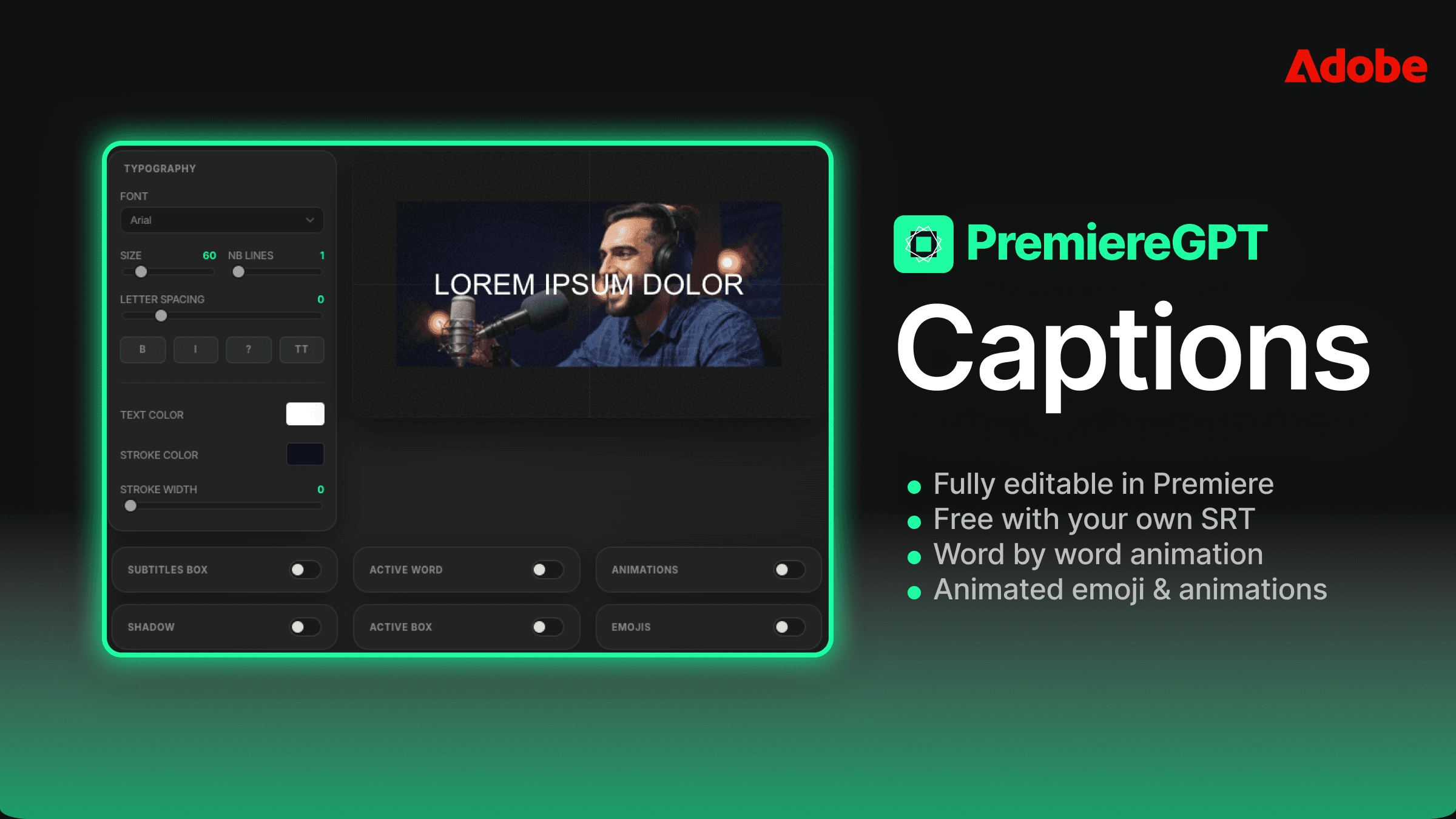
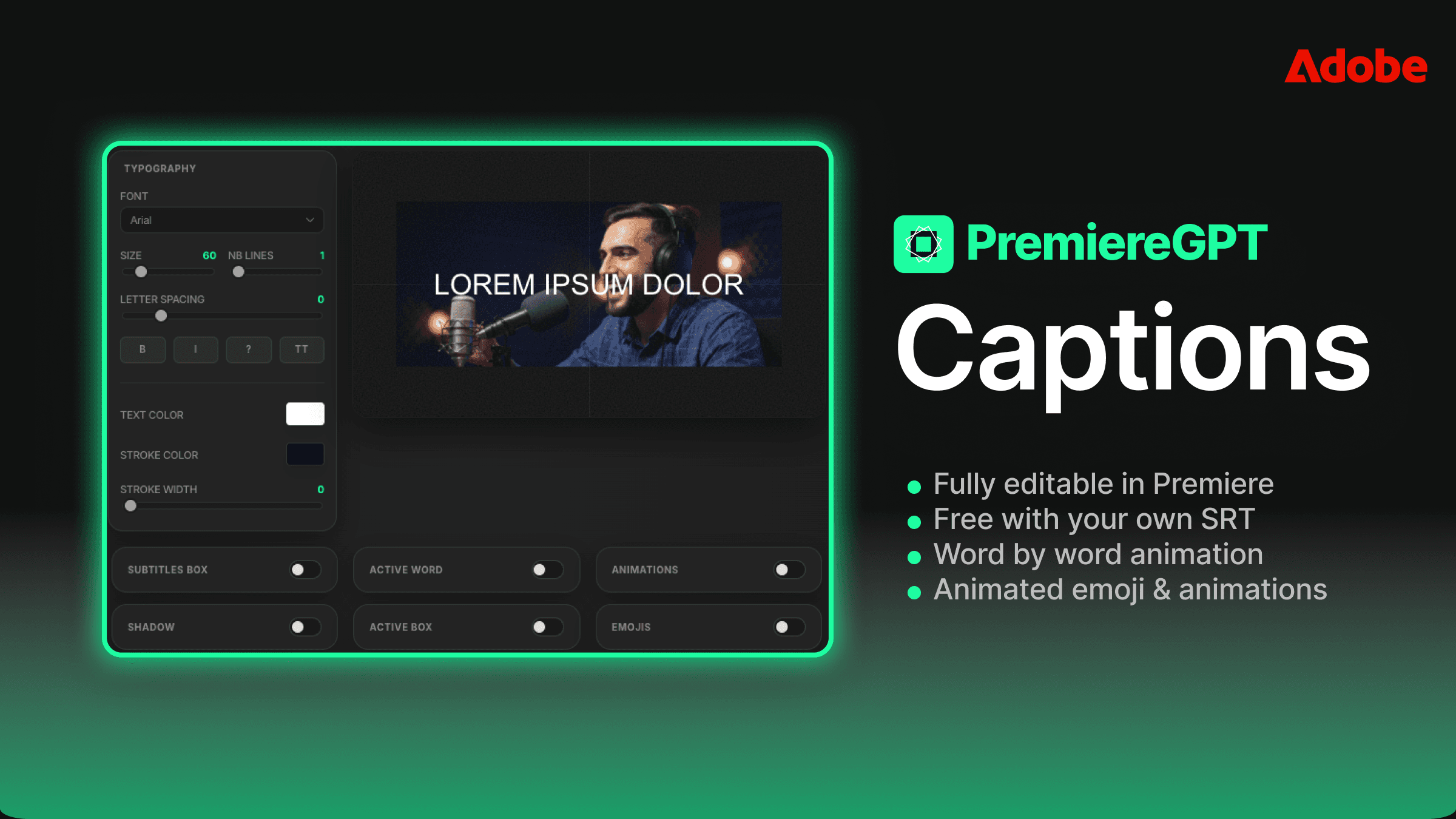
É aqui que a comparação com os Gráficos Essenciais fica gritante. Em vez de construir um estilo de texto do zero — escolhendo fontes, definindo pontos de ancoragem, criando animações de keyframe para escala e opacidade — você seleciona a partir de uma biblioteca de estilos de legenda prontos. Não são modelos genéricos. São feitos sob medida para plataformas de formato curto, com o tamanho de fonte correto para visualização no celular, índices de contraste que funcionam em fundos claros e escuros, e velocidades de animação calibradas para o ritmo da fala.
Cada estilo é totalmente personalizável depois de aplicado. Se você quiser trocar a cor de destaque do amarelo para a cor da marca do seu cliente, basta mudar um valor no painel Gráficos Essenciais. A estrutura de animação por baixo permanece intacta.
Passo 4: configure as opções de contexto
Antes de gerar, você verá opções para os recursos contextuais: inserção automática de emojis, destaque de palavras-chave e detecção de ênfase. Ative o que você quiser. Para a maioria do conteúdo curto, vale a pena habilitar os três na primeira passada — você sempre pode remover os elementos que não quer, e é mais rápido apagar do que adicionar.
Passo 5: gere e revise
Clique em Gerar. A ferramenta monta sua faixa de legendas diretamente na timeline do Premiere — cada palavra como um clipe gráfico separado, cronometrada na casa dos milissegundos, com emojis e destaques posicionados como camadas adicionais acima da faixa de legenda base. Seu cabeçote de reprodução agora está no início de uma sequência de legendas totalmente animada que você pode reproduzir, percorrer e editar como qualquer outro elemento da timeline.
Tempo total do áudio bruto às legendas animadas: menos de 60 segundos. A passada de revisão e refinamento — conferir onde os emojis ficaram, ajustar uma cor de destaque, corrigir uma palavra que ficou cortada — acrescenta talvez mais 5 a 10 minutos. Compare isso com 3 a 4 horas de keyframes manuais e você está recuperando meio dia inteiro da sua semana, toda semana.
A vantagem da sequência aninhada
Uma dica de fluxo de trabalho que vale a pena anotar: se você entrega para clientes que podem pedir mudanças no estilo da legenda depois da entrega, considere aninhar sua faixa de legendas em uma sequência separada antes de finalizar. Isso mantém sua camada de legendas isolada da edição principal, deixa o controle de versões mais limpo e permite trocar estilos de legenda por completo substituindo a fonte da sequência aninhada — sem tocar na sua edição primária. É o tipo de raciocínio estrutural que separa os editores que escalam dos que ficam presos em ciclos de revisão.
Pronto para cortar seu tempo de legendagem em 80%?
Se você vem se arrastando por keyframes manuais e lentidão de MoGRT em todo projeto de formato curto, o fluxo de trabalho acima é a sua saída. O Smart Captions cuida do tempo, da animação e dos elementos contextuais — e faz isso como elementos editáveis na timeline, dentro do Premiere Pro que você já conhece.
Mas legendas rápidas são só metade da equação. A outra metade é saber as configurações certas para cada plataforma — os tamanhos de fonte que se leem em uma tela de celular de 5 polegadas, as velocidades de animação que combinam com o ritmo do TikTok versus o do YouTube Shorts, as combinações de cores que saltam aos olhos sem cansar o espectador.
Baixe grátis o Resumo "Retenção em Formato Curto" — um PDF de uma página que te dá os tamanhos de fonte, as combinações de cores e os parâmetros de velocidade de animação exatos para TikTok, Reels e Shorts, otimizados para o máximo tempo de exibição. É o cartão de referência que deveria estar fixado acima do monitor de todo editor de formato curto.
Pegue o resumo, passe seu próximo projeto pelo Smart Captions com a licença vitalícia de US$ 59 e veja como sua timeline fica quando você para de animar palavra por palavra.