Claude가 Premiere Pro에서 영상을 편집할 수 있을까요? 네. 적절한 플러그인만 있으면 일상 언어로 지시를 입력하고 — "모든 침묵을 자르고, 전체에 자막을 달아줘" — Claude가 이를 Premiere Pro 타임라인 위의 실제이며 되돌릴 수 있는 편집으로 실행합니다. Claude 자체는 채팅 모델입니다. Premiere를 열거나, 클립을 옮기거나, 시퀀스를 렌더링할 수 없습니다. Claude를 영상 편집자로 바꾸는 것은 Claude(Anthropic의 AI)를 Adobe Premiere Pro에 연결하고 프롬프트를 타임라인 작업으로 번역하는 네이티브 브리지입니다.
이 가이드는 2026년에 Premiere Pro의 Claude가 실제로 무엇을 의미하는지, 연결하는 세 가지 방법, 그리고 5분 안에 끝낼 수 있는 설정을 쉬운 말로 설명합니다. 편집 작업에서 Claude를 GPT, Gemini와 비교하고, 현실적으로 무엇을 할 수 있는지 살펴보며, 편집자들이 가장 많이 묻는 질문에 답합니다.
요약: 오늘날 Premiere Pro에서 Claude를 쓰는 가장 빠른 방법은 PremiereCopilot입니다 — Claude를 모델로 선택하고 채팅으로 타임라인을 편집하는 네이티브 플러그인입니다. 무료로 시작할 수 있고, 모든 편집은 되돌릴 수 있는 실제 Premiere 작업으로 적용됩니다.
Claude란 무엇이며 — 편집자들이 왜 Premiere Pro 안에서 원하는가
Claude는 Anthropic이 만든 대규모 언어 모델 제품군으로, 신중한 추론과 상세한 지시 이행으로 유명합니다. 편집자들이 관심을 갖는 이유는 하나입니다. Claude는 지저분한 인간의 요청("이거 조여, 횡설수설 빼, 핵심 한 방은 남겨")을 이해해 정확한 일련의 동작으로 바꾸는 데 놀랄 만큼 뛰어납니다.
문제는 Claude가 브라우저 탭이나 앱 안에 산다는 것입니다. 당신의 풋티지는 Premiere Pro 안에 있습니다. 수년간 "AI로 편집한다"는 것은 Premiere에서 전사를 복사해 챗봇에 붙여넣고, 제안을 읽은 뒤, 타임라인에서 손으로 다시 작업하는 것을 뜻했습니다. 그건 AI로 편집하는 게 아닙니다 — AI가 어깨너머로 지켜보는 가운데 당신이 직접 편집하는 것이죠.
2026년에 바뀐 것은 브리지입니다. Claude가 당신의 시퀀스를 읽고 변경 사항을 직접 되써 넣게 해주는 네이티브 플러그인입니다. 이제 루프가 닫힙니다. 당신이 요청하면 Claude가 실행하고 타임라인이 갱신됩니다. claude premiere pro plugin이나 can claude edit videos in premiere pro 같은 검색이 폭발한 이유가 이것입니다 — 편집자들이 브리지가 존재한다는 것을 알아내고 설정하고 싶어 합니다.
Claude가 정말 Premiere Pro에서 영상을 편집할 수 있나요?
네 — 하지만 커넥터를 통해서만 가능합니다. 올바른 설정을 고르는 데 중요하므로 솔직하게 정리합니다.
Claude 단독: 아니요. Claude 앱과 claude.ai는 Premiere Pro에 접근할 수 없습니다. 편집에 대해 조언하거나, 대본을 쓰거나, 붙여넣은 전사를 분석할 수는 있지만 — 당신의 타임라인을 건드릴 수는 없습니다.
Claude + 네이티브 플러그인: 네. Premiere Pro 확장이 시퀀스 데이터를 Claude에 넘기고, 편집을 추론하게 한 뒤, 그 결과를 네이티브 타임라인 작업으로 적용합니다. 편집자 99%에게 현실적인 답입니다.
Claude + 맞춤 개발자 통합(MCP / UXP): 네, 코드로 가능합니다. 개발자는 Adobe의 UXP 스크립팅이나 MCP(Model Context Protocol) 서버를 통해 Claude를 Premiere에 연결할 수 있습니다. 강력하지만 다운로드가 아니라 직접 만드는 프로젝트입니다.
그래서 can claude use premiere pro라고 물으면 정확한 답은 이렇습니다. Claude는 Premiere Pro를 운전할 수 있지만, 무언가가 운전대를 쥐여줘야 합니다. 그 "무언가"가 다음 섹션의 주제입니다.
Claude를 Premiere Pro에 연결하는 3가지 방법
connect claude to premiere pro에는 세 가지 실제 경로가 있고, 각각 노력과 제어 사이에서 균형을 잡습니다. 대부분의 편집자는 첫 번째를 택해야 합니다.
방법 | 작동 방식 | 설정 노력 | 적합한 대상 |
1. 네이티브 플러그인 (PremiereCopilot) | 한 번 설치하고 Claude를 고른 뒤 채팅으로 편집. 편집은 실제 타임라인 작업으로 적용됩니다. | ~2분 | 오늘 당장 결과를 원하는 모든 편집자 |
2. Claude Code / MCP / UXP | 개발자가 Adobe UXP로 Premiere를 스크립팅하고 MCP 서버로 Claude에 노출합니다. | 몇 시간~며칠 (코딩) | 맞춤 파이프라인을 만드는 엔지니어 |
3. 복사-붙여넣기 워크플로 | 전사를 내보내 claude.ai에 붙여넣고 제안을 읽은 뒤 손으로 다시 편집합니다. | 매번 수동 | 가끔 하는 일회성 작업 |
방법 1 — 네이티브 플러그인. PremiereCopilot은 Premiere Pro(2022 이상, macOS 및 Windows)에 바로 설치됩니다. Copilot 패널을 열고 모델 선택기에서 Claude를 고른 뒤 원하는 것을 입력하면 됩니다. Claude가 시퀀스를 읽고 편집을 계획해, 네이티브이며 되돌릴 수 있는 변경으로 타임라인에 되써 넣습니다. 내보내기도, 다시 가져오기도, 복사-붙여넣기도 없습니다.
방법 2 — 개발자 경로. claude premiere pro mcp나 claude code adobe premiere를 검색했다면 이것을 찾는 것입니다. Adobe의 UXP로 Premiere를 스크립팅할 수 있고, MCP 서버가 그 스크립트를 Claude가 호출할 수 있는 도구로 노출할 수 있습니다. 진정으로 강력하고 완전히 맞춤형이지만 — 코드를 직접 쓰고 유지보수하며, API 키를 관리하고, Premiere 스크립팅의 까다로움을 스스로 디버깅해야 합니다. 개발자가 있는 스튜디오에는 훌륭하지만, 마감에 쫓기는 1인 편집자에게는 과합니다.
방법 3 — 복사-붙여넣기. 옛 방식도 작고 단발성 작업에는 여전히 통합니다. 전사를 꺼내 Claude에 넣고 "어느 20초를 자를 수 있어?"라고 물은 뒤 손으로 다듬으세요. 한 번은 괜찮습니다. 하지만 일상 워크플로로는 고통스럽습니다. 실제 컷은 전부 당신이 하니까요.
Premiere Pro에서 Claude 사용법, 단계별
네이티브 플러그인을 이용한 전체 설정입니다. 시작부터 첫 편집까지 5분 미만입니다.
플러그인을 설치합니다. PremiereCopilot을 무료로 다운로드하고 Premiere Pro 2022 이상용 설치 프로그램을 macOS(Intel 및 Apple Silicon) 또는 Windows에서 실행합니다.
Copilot 패널을 엽니다. Premiere Pro를 실행하고 프로젝트를 연 뒤 PremiereCopilot 패널을 엽니다(창 > 확장). Copilot 채팅이 타임라인 옆에 도킹되어 나타납니다.
모델로 Claude를 선택합니다. 모델 선택기에서 Claude (Anthropic)를 고릅니다. 프로젝트에 따라 GPT나 Gemini로 바꿀 수 있지만, 편집 지시를 따르는 데는 Claude가 든든한 기본값입니다.
일상 언어로 프롬프트를 입력합니다. 어시스턴트에게 브리핑하듯 편집을 설명하세요: "0.5초보다 긴 침묵을 모두 자르고, 군더더기 말을 제거한 뒤, 단어 단위 자막을 추가해줘." 배울 문법이 없습니다.
검토하고 적용합니다. Claude가 실제 Premiere 작업을 반환합니다. 미리 본 뒤 적용하세요. 모든 것이 타임라인에 네이티브이며 Cmd/Ctrl+Z 한 번으로 되돌아갑니다.
이것이 전체 루프입니다. 이후의 모든 후속 작업은 한 문장만 더하면 됩니다. "이제 말하는 사람으로 펀치인해줘", "챕터 마커를 추가해줘", "Shorts용 세로 클립 세 개를 찾아줘".
Premiere Pro 안에서 Claude로 할 수 있는 일
Claude가 타임라인을 건드릴 수 있게 되면 "AI 편집"은 전사 제안이 아니라 완성된 작업이 됩니다. 편집자들이 Claude에게 가장 많이 맡기는 일:
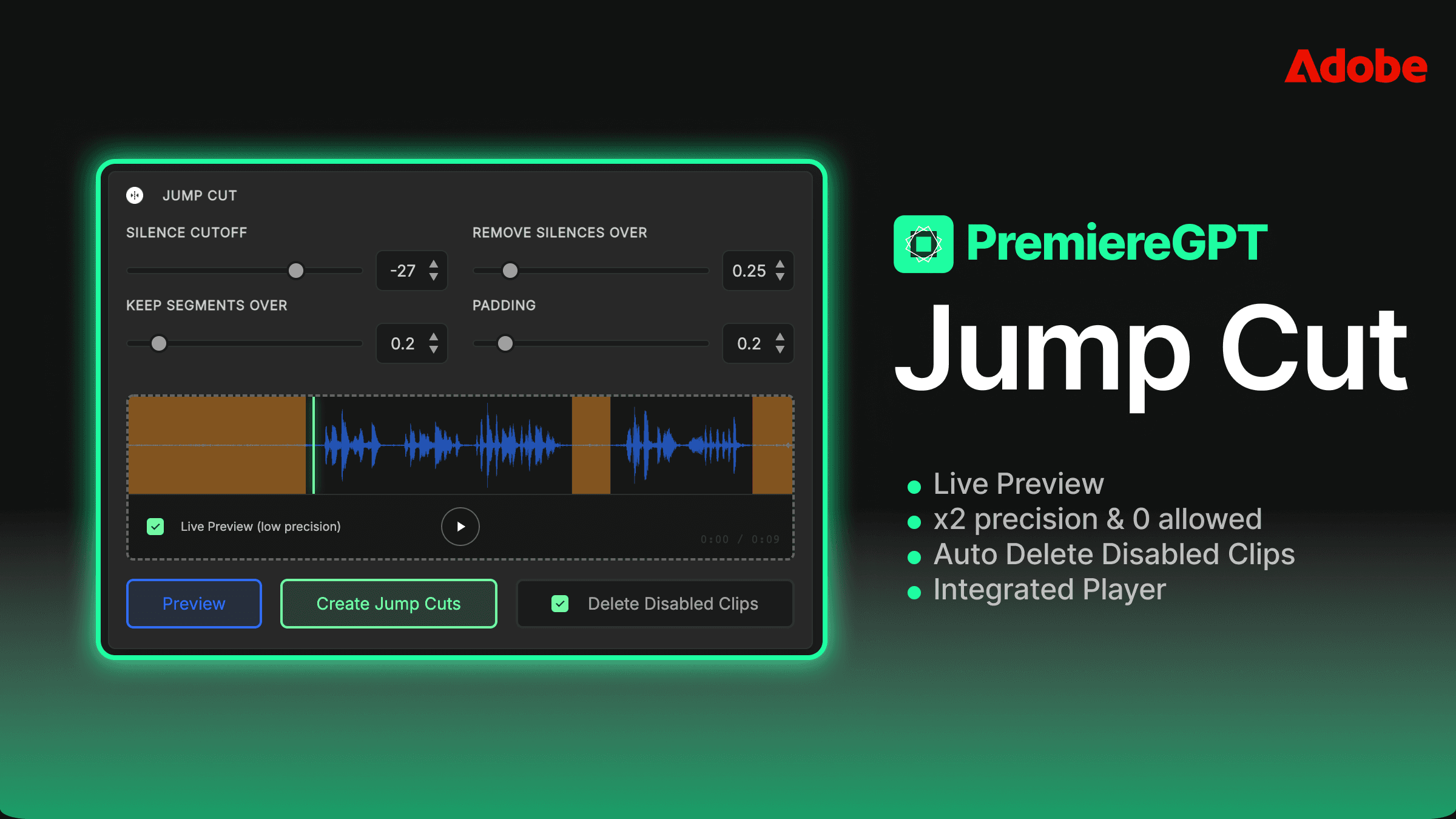
침묵과 군더더기 자르기. Smart Silences는 빈 공기와 "음/어"를 몇 초 만에 제거합니다. 여전히 손볼 수 있는 실제 타임라인 위에서요.
나쁜 테이크 제거. Claude Cut은 대본과 풋티지를 대조해 반복과 망친 테이크를 지웁니다 — Claude가 가장 잘하는 일입니다.
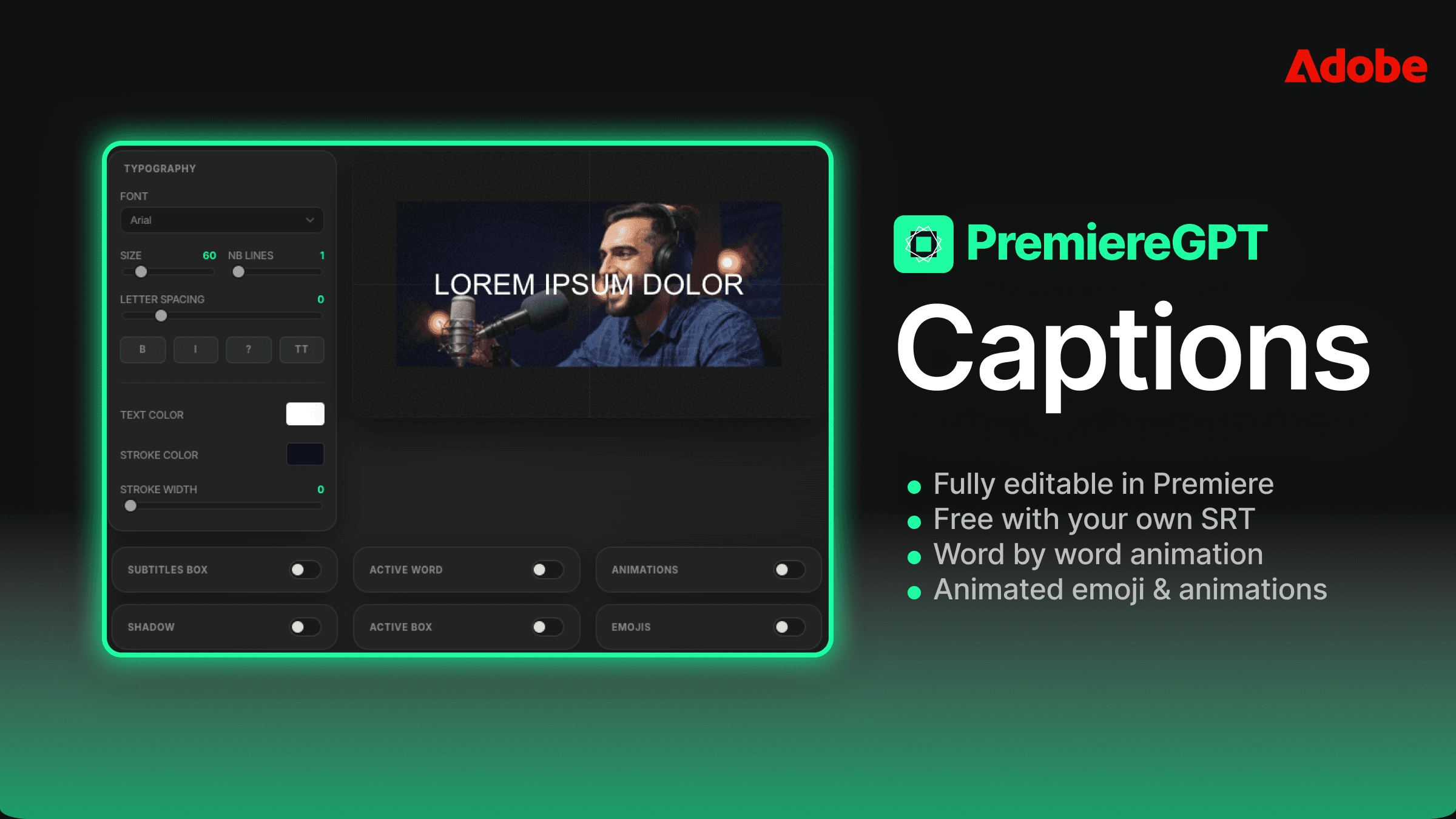
전체 자막. Smart Captions는 네이티브 Premiere 타이틀로 애니메이션 단어 단위 자막을 생성하고, Smart Subtitles는 99개 언어로 맞춤법 교정된 SRT 자막을 추가합니다.
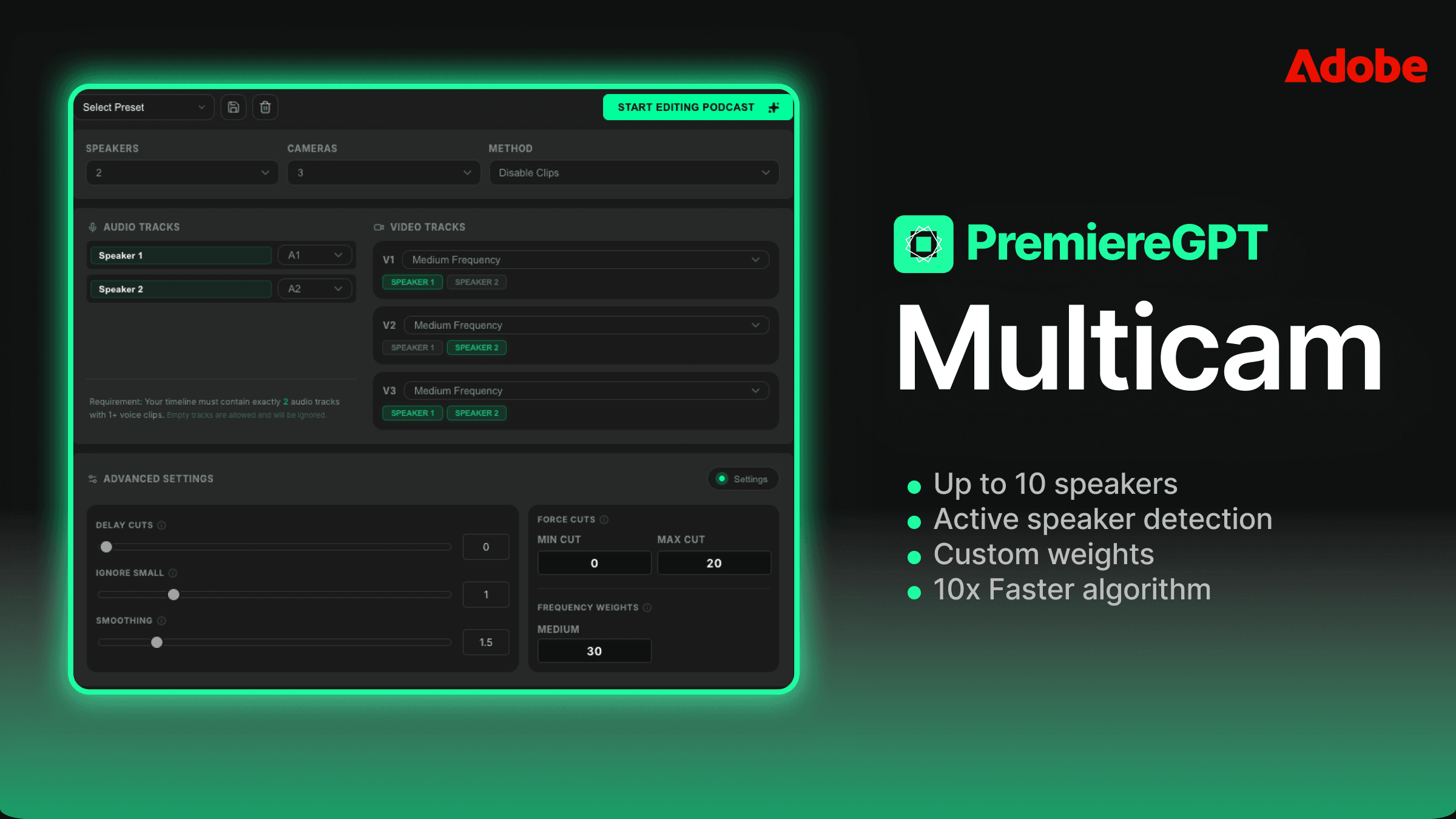
멀티캠 팟캐스트 편집. Podcast Multicam은 발화자를 감지해 최대 10대의 카메라 사이를 자동으로 컷합니다.
세로 클립 만들기. Smart Virals는 하이라이트를 찾아 9:16 시퀀스를 만듭니다 — Opus Clip 스타일의 결과를 Premiere 안에서요.
B-roll과 모션 생성. GenAI는 AI B-roll을 위해 Veo, Kling, Runway 등으로 라우팅하고, Vibe Motion은 After Effects를 오가지 않고 프롬프트로 모션 디자인을 만듭니다.
이 모두를 잇는 한 가지: 결과물은 실제로 편집 가능한 Premiere 타임라인입니다 — 그대로 받아들여야 하는 평탄화된 MP4가 아닙니다. Claude가 제안하고, 감독은 여전히 당신입니다.
Premiere Pro에서 Claude vs GPT vs Gemini: 무엇을 골라야 할까?
네이티브 플러그인은 프로젝트별로 AI 모델을 고르게 해줍니다. 각각 성격이 있습니다. 편집 작업에서 어떻게 견주는지 보겠습니다.
모델 | 편집에서의 강점 | 이럴 때 선택 |
Claude (Anthropic) | 신중한 지시 이행과 결이 살아있는 대본 편집 | 테이크 자르기, 대사 조이기 등 "말한 그대로 하라"가 중요한 모든 작업 |
GPT (OpenAI) | 빠르고 유창한 언어와 자막 | 문법 교정, 구두점, 자막 문구 |
Gemini (Google) | 큰 프로젝트에 대한 롱컨텍스트 추론 | 전체 이야기를 시야에 둬야 하는 긴 풋티지 |
하나에 매일 필요는 없습니다. 흔한 워크플로는 구조적 컷에는 Claude, 자막에는 GPT — 재설치 없이 클릭 한 번으로 전환합니다. 규칙 하나만 기억한다면: claude in premiere pro 식의 정밀 편집에는 Claude가 안전한 선택입니다.
Premiere Pro의 Claude vs 다른 AI 플러그인
Premiere용 AI 플러그인은 많습니다 — AutoCut, AutoPod, Opus Clip, FireCut. 차이는 미묘하지 않습니다. 대부분은 하나의 엔진에 묶인 단일 목적 도구이며, 그 어느 것도 두뇌로 Claude를 고르게 해주지 않습니다.
단일 도구 플러그인 (AutoCut, AutoPod, Opus Clip…) | PremiereCopilot (Claude / GPT / Gemini) | |
AI 모델 선택 | ❌ 고정 엔진 | ✅ 프로젝트별 Claude, GPT, Gemini |
채팅으로 타임라인 편집 | ❌ 버튼만 | ✅ 일상 언어 프롬프트 |
범위 | 각각 한 작업(컷, 또는 클립, 또는 자막) | 한 플러그인에 12개 도구 |
출력 | 대개 다시 내보낸 파일 | ✅ 네이티브이며 되돌릴 수 있는 타임라인 편집 |
가격 | 도구마다 구독 하나 | ✅ 월 $7.99부터 단일 요금제, 무료 등급 포함 |
기능별로 더 깊이 비교하고 싶다면 2026년 꼭 필요한 Premiere Pro 플러그인 7선을 참고하세요.
Premiere Pro에서 Claude는 무료인가요? 가격 설명
Premiere Pro에서 Claude는 무료로 시작할 수 있습니다. PremiereCopilot에는 핵심 도구 — 침묵 컷, 자막, 서브타이틀, 멀티캠 등 — 를 시간 제한 없이 다루는 무료 등급이 있습니다. 채팅으로 편집하는 Copilot과 일부 고급 도구는 월 $7.99부터 시작하는 유료 요금제에 있으며, GenAI 애드온은 일회성 $24 평생 잠금 해제입니다.
표준 워크플로에는 별도의 Claude 구독을 살 필요도, 관리할 API 키도 없습니다 — 플러그인이 모델 접근을 처리합니다. 작업량에 맞는 요금제를 고르려면 전체 가격 보기를 확인하세요.
자주 묻는 질문
Premiere Pro에 Claude를 어떻게 추가하나요?
PremiereCopilot처럼 Claude를 지원하는 플러그인을 설치한 다음, Premiere에서 그 패널을 열고 모델 선택기에서 Claude를 고르세요. Adobe Premiere Pro 자체에는 내장 Claude 옵션이 없습니다. 연결은 플러그인이 제공합니다.
Claude가 혼자서 Premiere Pro에서 영상을 편집할 수 있나요?
아니요. Claude는 Premiere에 직접 접근하지 못하는 언어 모델입니다. 시퀀스를 읽고 편집을 적용하려면 브리지 — 네이티브 플러그인이나 맞춤 MCP/UXP 통합 — 가 필요합니다.
Premiere Pro용 Claude 플러그인이 있나요?
네. PremiereCopilot은 Claude(선택적으로 GPT 또는 Gemini)에서 동작하는 네이티브 Premiere Pro 플러그인으로, Claude와 채팅하며 타임라인을 편집하게 해줍니다.
Claude Premiere Pro MCP 경로란 무엇인가요?
MCP(Model Context Protocol)는 개발자가 Premiere의 UXP 스크립팅을 Claude가 호출할 수 있는 도구로 노출하게 해줍니다. 엔지니어를 위한 직접 코딩 통합이며, 대부분의 편집자는 기성 플러그인으로 같은 결과를 더 빨리 얻습니다.
Premiere Pro에서 Claude를 쓰려면 API 키가 필요한가요?
PremiereCopilot 표준 워크플로에서는 아니요 — 모델 접근이 대신 처리됩니다. 개발자(MCP/UXP) 경로만 자신의 키를 관리해야 합니다.
Premiere Pro에서 Claude, GPT, Gemini 중 무엇이 더 낫나요?
Claude는 테이크 자르기와 대사 조이기처럼 지시를 따르는 정밀 편집에 뛰어나고, GPT는 자막과 문법에 훌륭하며, Gemini는 롱컨텍스트 프로젝트에서 빛납니다. 좋은 플러그인은 프로젝트별로 전환하게 해줍니다.
어떤 Premiere Pro 버전이 Claude를 지원하나요?
PremiereCopilot은 Adobe Premiere Pro 2022 이상을 macOS(Intel 및 Apple Silicon)와 Windows 양쪽에서 지원합니다.
Claude의 편집은 되돌릴 수 있나요?
네. 모든 변경은 네이티브 Premiere 타임라인 작업으로 적용되므로 Cmd/Ctrl+Z로 되돌리거나 다른 편집처럼 손으로 조정할 수 있습니다.
결론: 전사 붙여넣기를 멈추고 — Claude가 타임라인을 편집하게 하세요
전사를 챗봇에 복사하던 시대는 끝났습니다. 2026년에 Premiere Pro의 Claude는 당신이 편집을 설명하면 Claude가 그것을 — 직접, 네이티브로, 되돌릴 수 있게 — 해낸다는 뜻입니다. 설정은 몇 분, 무료 등급은 비용 없음, 그리고 모든 컷의 완전한 제어권은 당신에게 있습니다.