エッセンシャルグラフィックスパネルは時間の浪費
実際のPremiere Proワークフローで「字幕を付ける」とはどういうことか、正直に話しましょう。クリップをタイムラインに置きます。エッセンシャルグラフィックスパネルを開きます。テキストレイヤーを作成し、フォントを設定し、アンカーポイントを決め、入力を始めます。次にスケールにキーフレームを打ちます。続いて不透明度。それから、単語のポップが4フレーム遅すぎるのでタイミングを微調整します。そして、60秒の動画のためにそれ全体をあと47回コピー&ペーストするのです。
終わる頃には、$150の報酬のクリップに3時間を費やしています。税金、ソフトウェアのサブスク、そして生きる気力の緩やかな消耗を差し引く前で、時給$50です。
エッセンシャルグラフィックスパネルは強力なツールです。しかし、この仕事にはまったく不向きでもあります。それはローワーサード、タイトルカード、放送用グラフィックスのために作られたものであって、2025年のショート動画コンテンツが求める、矢継ぎ早の1単語ずつのアニメーション字幕のためではありません。ダイナミックな字幕作業にこれを使うのは、メスで塹壕を掘るようなものです。
それでも、現実はこうです。何千人もの編集者が、いまだに毎日まさにそれをやっています。なぜなら、誰も既存のPremiere Proワークフローの中にとどまるより良い道を示してこなかったからです。ブラウザタブでもなく。別のアプリでもなく。一度レンダリングすると手を加えられない焼き込みのエクスポートでもなく。
この記事が、そのより良い道です。
静的な字幕を超えて:「読む」と「定着」の違い
Premiere Proのネイティブ字幕ツール——テキストパネルの「キャプション」タブに組み込まれているもの——は、アクセシビリティ対応や放送納品物には本当に役立ちます。ストリーミングプラットフォーム向けにドキュメンタリーに字幕を付けるなら、十分に役目を果たします。しかし、TikTok、Reels、Shorts向けのショート動画コンテンツを編集しているなら、エンゲージメントの目的において、ネイティブ字幕は機能的に役立たずです。
その理由はこうです。ネイティブのPremiere字幕は1行のテキストを表示します。視聴者はそれを読みます。それだけです。視覚的な階層も、動きも、強調の瞬間もありません。テキストは外国映画の字幕のようにそこに鎮座しているだけです。情報は伝えますが、注意を引きつけることは何もしません。
ダイナミック字幕——Alex Hormozi界隈のクリエイターが広めたタイプ——は、まったく異なる原理で機能します。各単語が話者の声に同期してポップします。キーフレーズはコントラストの効いた色で決まります。絵文字が感情の節目に句読点を打ちます。テキストそのものが、単に書き起こすのではなく音声を強化する、第二のパフォーマンスのレイヤーになるのです。
その違いは美的なものではありません。神経学的なものです。動きは不随意的に注意を捉えます。ビートに合わせてポップする単語は、静的な字幕では決して引き起こせないマイクロエンゲージメント反応を引き起こします。
動画の視聴維持に関する研究は、字幕が平均視聴時間を伸ばすことを一貫して示しています。しかしアニメーション字幕——特に1単語ずつの表示——は、それをさらに伸ばします。なぜなら、脳がスクロールしたがっているときでさえ、視聴者の目に追うべきものを与えるからです。あなたは本質的に、視聴者を編集のペースに固定する視覚的なリズムを生み出しているのです。
ネイティブのPremiere字幕にはこれができません。MOGRTで近似することはできますが、単語ごとに手動でタイミングを取る必要があり、それは私たちを再びキーフレームのループに引き戻します。可能なことと実用的なこととの間の隔たりが、何年もの間、ショート動画編集者にとっての核心的な問題でした。
Smart Captions入門:1単語ずつのポップを自動化する
1単語ずつのアニメーションにおける核心的な技術課題は、アニメーションそのものではなく——タイミングデータです。単語が話されたまさにその瞬間にポップさせるには、音声内のあらゆる単語の正確なイン点とアウト点のタイムコードを知る必要があります。そのデータを手作業で生成することが、あなたの時給を殺してきたのです。解決策は、AI文字起こしエンジンにそれを任せることです。
これが現代のSmart Captionツールがすることです。音声を音声認識モデルに通し、単なる書き起こしだけでなく、単語レベルのタイムスタンプマップを返します——すべての単語が、ミリ秒単位で正確な開始時刻と終了時刻のタグ付けがされています。そのタイムスタンプマップがアニメーションエンジンを駆動し、各単語の出現を、話された瞬間に自動的にスナップさせるのです。
その結果、かつては作業の80%を占めていた「タイミング」のステップがゼロになります。もう再生ヘッドをスクラブしたり、キーフレームを微調整したり、あの単語のポップが十分にタイトに感じるか自問したりする必要はありません。アルゴリズムがそれを処理し、しかも手作業よりも正確です。
決定的に重要なのは、よく作られたSmart Captionsツールの出力が、平坦化された動画ファイルではないということです。それはPremiere Proのタイムライン上の編集可能なテキストレイヤーです。各単語が、独自のイン点/アウト点を持つ独立したグラフィック要素として存在します。色を変えたり、フォントを差し替えたり、アニメーションスタイルを調整したり、気に入らない絵文字を削除したりすることが今でもできます。自動化が力仕事を引き受け、編集のコントロールはあなたの手元に残ります。
これがプロ向けツールとコンシューマー向けアプリとの譲れない違いです。Submagicのようなブラウザベースのツールはアニメーション字幕を生成しますが、返ってくるのはレンダリング済みの動画です。クライアントが変更を求めれば、再レンダリングです。文字起こしが単語を聞き逃せば、再レンダリングです。あなたは1つの問題(手動キーフレーミング)を別の問題(編集コントロールの喪失)と交換しただけです。それはワークフローの改善ではありません。単にボトルネックを移動させただけです。
「コンテキスト」という要素:AIで絵文字やアニメーションアセットを自動挿入する
1単語ずつのタイミングは最低限の前提です。次のレベルは文脈的知性——どんな単語が話されているかだけでなく、それが何を意味するかを分析し、適切なビジュアルアセットで応答する能力です。
熟練した人間の字幕編集者が絶好調で作業しているときに何をするか考えてみてください。彼らはただ書き起こすだけではありません。感情の言外の意味を読み取り、選択をします。話者が「これはヤバい」と言えば、編集者は🤯の絵文字を入れます。話者がお金に触れれば、編集者は💰を放り込みます。重要な統計は黄色でハイライトされます。行動喚起には太字の特大処理が施されます。これらは恣意的な決定ではありません——話者の意図を増幅する編集上の選択です。
AI駆動のコンテキスト分析は、今やそのプロセスのかなりの部分を自動化できます。意味的な意味を理解する言語モデルに書き起こしを通すことで、ツールは感情の節目、強調点、テーマ的なキーワードを特定し、それらを絵文字、アニメーションステッカー、ハイライト処理のアセットライブラリにマッピングできます。
完璧でしょうか?いいえ。絵文字の配置を確認し、編集上の判断を下したくなるでしょう。しかし、80%正確な最初のパスを自動で得られること——アセットがすでに編集可能なレイヤーとしてタイムラインに配置された状態で——は、空のシーケンスとはまったく異なる出発点です。あなたはゼロから組み立てるのではなく、編集をしているのです。
大量のショート動画コンテンツを制作する編集者にとって、この文脈レイヤーこそ本当の時間節約が積み重なる場所です。60秒のクリップには、論理的な絵文字配置ポイントが15〜20か所あるかもしれません。それらを手作業で見つけ、アセットを調達し、配置し、サイズを合わせ、タイミングを取る——たとえ1つあたり90秒だとしても、30分の作業です。自動コンテキスト分析は、それを2分の確認パスに圧縮します。
買い切りライセンス vs サブスク税
ビジネスの側面について話しましょう。これはツールスタックについて判断を下すすべてのフリーランサーや小規模スタジオにとって重要だからです。
今、市場を支配する字幕ツール——Autocut、Submagic、Captions.app——はすべてサブスク制です。月額$15から$50のどこかで、年換算するまでは妥当に聞こえます。中位ティアで、年に$300〜$600を払うことになります。毎年。永遠に。ワークフローの特定の一部分だけを扱うツールのために。
それがサブスク税です。すでにAdobe Creative Cloudを払い、おそらくストック音楽プラットフォーム、おそらくクラウドストレージサービスも払っているフリーランス編集者にとって、それは急速に膨らみます。あなたのツールスタックは、第二の家賃のように感じ始めます。
より賢い財務的判断は——特にすべてのプロジェクトで使うツールについては——買い切りライセンスです。一度払えば永遠に所有でき、更新が投資に見合うかどうかの毎月の不安はありません。
Premiere Pro向けSmart Captionsは、まさにそれを提供します:$59で永久アクセス。月額$59ではありません。年額$59でもありません。一度きりです。それは中位ティアのSubmagicサブスク2か月分にも満たず、しかもフッテージをエクスポートし、アップロードし、待ち、ダウンロードし、ブラウザツールに再インポートする代わりに、Premiere Proの中で動作します。
月にたった4本のショート動画プロジェクトをこなすフリーランサーでも、節約できる時間だけで$59は最初の1週間で元が取れます。それ以降はすべて純粋な利益です。これはワークフローだけでなく、あなたのビジネスを実際に改善するタイプのツール購入です。
毎日使うツールをレンタルするのはやめましょう。1編集あたり3時間を節約するツールの$59永久ライセンスは、この四半期にあなたが下す最高のROI判断です。
ワークフロー:生の音声からアニメーションテキストまで60秒で
ステップ1:Smart Captionsパネルを開く
拡張機能をインストールすると、ウィンドウメニューの「拡張機能」の下にSmart Captionsが見つかります。ユーティリティパネルを置いている場所ならどこにでもドッキングできます——ほとんどの編集者は、それがテキスト作業の体に染み込んだ場所なので、エッセンシャルグラフィックスパネルの隣に置きます。開く新しいアプリも、ブラウザタブも、コンテキストの切り替えもありません。
ステップ2:イン点/アウト点を設定して文字起こしを起動
シーケンスを開いた状態で、字幕を付けたいクリップの周りにイン点/アウト点を設定します——あるいは開いたままにしてシーケンス全体を処理します。文字起こしボタンを押します。AIエンジンが音声を処理し、単語レベルの書き起こしを返します。通常、60秒のクリップで30秒以内です。パネルで書き起こしを確認し、聞き間違えた単語があればテキストフィールドで直接修正します。これが、魔法が起こる前の唯一の手動ステップです。
ステップ3:字幕スタイルを選ぶ
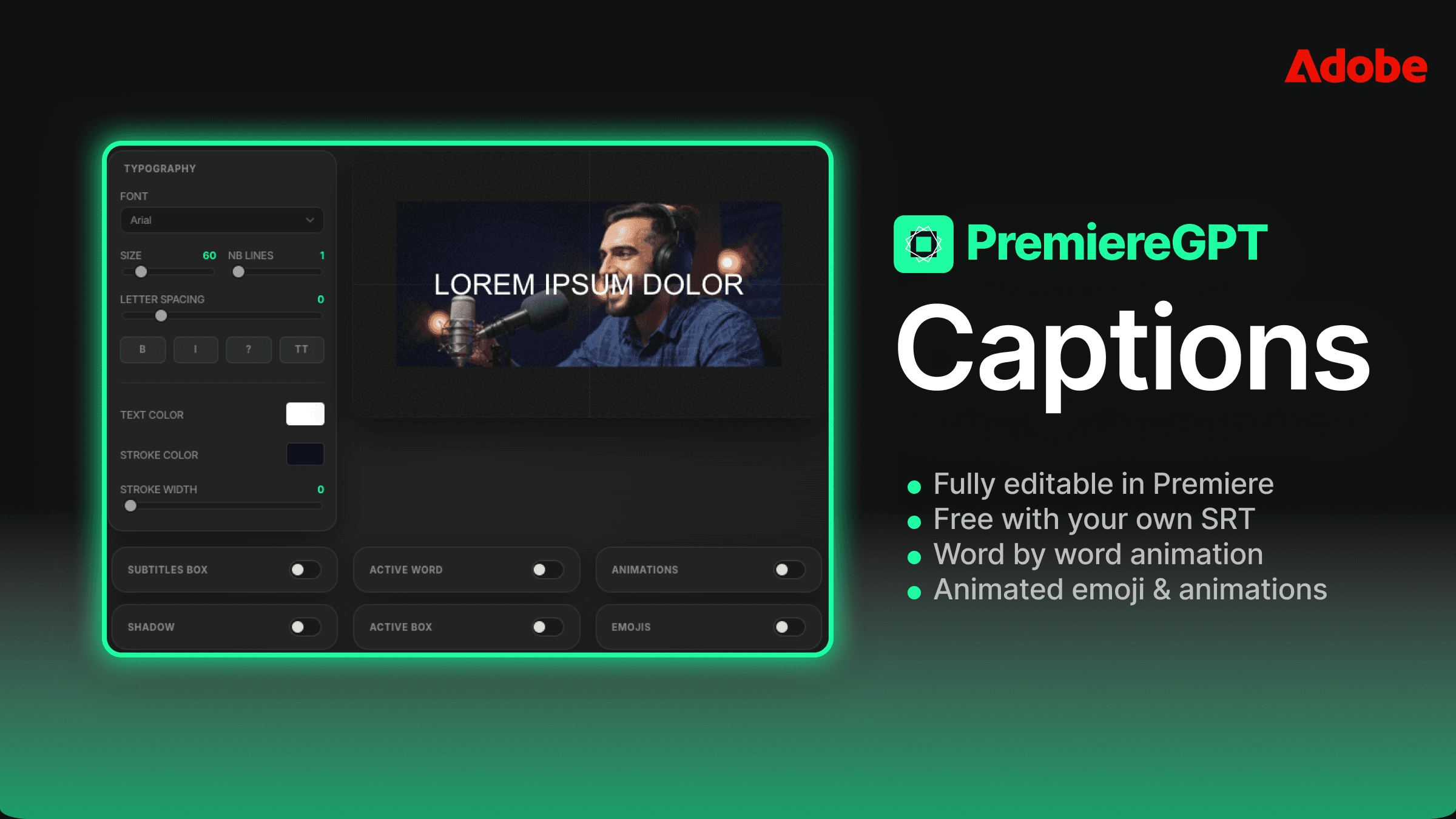
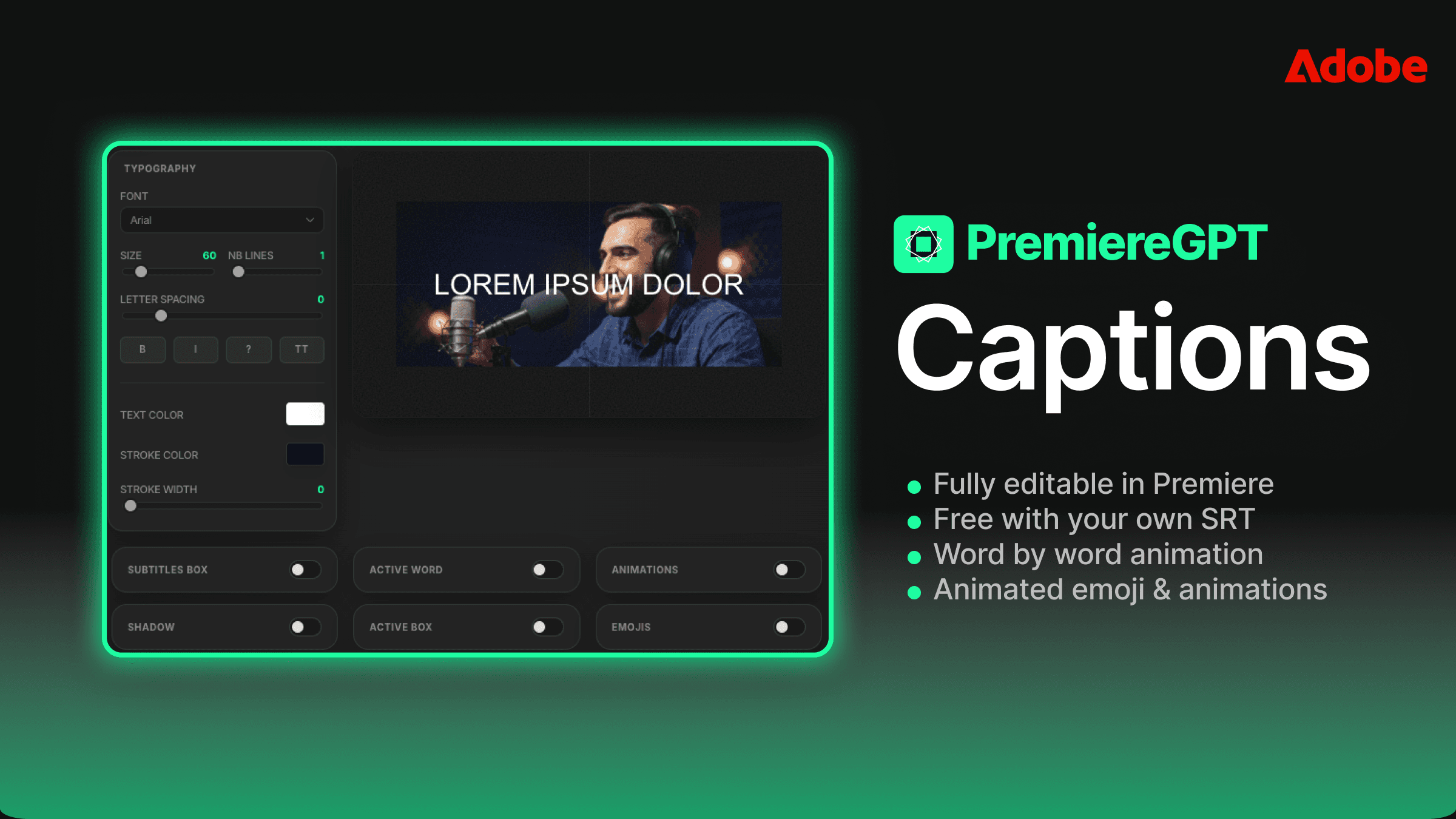
ここでエッセンシャルグラフィックスとの比較が際立ちます。フォントを選び、アンカーポイントを設定し、スケールと不透明度のキーフレームアニメーションを組み立てる——ゼロからテキストスタイルを構築する代わりに、あらかじめ作られた字幕スタイルのライブラリから選びます。これらは汎用テンプレートではありません。モバイル視聴に正しいフォントサイズ、明るい背景でも暗い背景でも機能するコントラスト比、話されたコンテンツのペースに合わせて調整されたアニメーション速度を備えた、ショートプラットフォーム専用に作られたものです。
各スタイルは適用後に完全にカスタマイズ可能です。ハイライト色を黄色からクライアントのブランドカラーに変えたければ、エッセンシャルグラフィックスパネルで1つの値を変更するだけです。基盤となるアニメーション構造はそのまま保たれます。
ステップ4:コンテキストオプションを設定
生成する前に、文脈的な強化のオプションが表示されます:絵文字の自動挿入、キーワードのハイライト、強調の検出です。欲しいものをオンにします。ほとんどのショート動画コンテンツでは、最初のパスで3つすべてを有効にする価値があります——欲しくないアセットはいつでも削除できますし、追加するより削除する方が速いからです。
ステップ5:生成して確認
生成ボタンを押します。ツールは字幕トラックをPremiereのタイムライン上に直接構築します——各単語が独立したグラフィッククリップとしてミリ秒単位でタイミングが取られ、絵文字やハイライトがベース字幕トラックの上の追加レイヤーとして配置されます。あなたの再生ヘッドは今、完全にアニメーション化された字幕シーケンスの先頭にあり、他のタイムライン要素と同じように再生し、スクラブし、編集できます。
生の音声からアニメーション字幕までの合計時間:60秒以内。確認と仕上げのパス——絵文字の配置を確認し、ハイライト色を微調整し、切れてしまった単語を直す——でさらに5〜10分ほど加わります。それを3〜4時間の手動キーフレーミングと比べれば、あなたは毎週、週の半日を丸ごと取り戻すことになります。
ネストシーケンスの利点
注目に値するワークフローのヒントが1つあります。納品後に字幕スタイルの変更を求めてくる可能性のあるクライアントに納品しているなら、確定する前に字幕トラックを別のシーケンスにネストすることを検討してください。これにより字幕レイヤーがメインの編集から分離され、バージョン管理がすっきりし、メインの編集に触れることなくネストシーケンスのソースを置き換えることで字幕スタイルを丸ごと差し替えられます。それは、スケールする編集者と、修正のループに行き詰まる編集者とを分ける、構造的な思考の類です。
字幕の時間を80%削減する準備はできましたか?
すべてのショート動画プロジェクトで手動キーフレームとMOGRTのもたつきに苦しんできたなら、上記のワークフローはあなたの出口ランプです。Smart Captionsはタイミング、アニメーション、そして文脈アセットを処理します——しかもそれを、あなたがすでに知っているPremiere Proの中で、編集可能なタイムライン要素として実現します。
しかし、速い字幕は方程式の半分にすぎません。もう半分は、各プラットフォームに正しい設定を知ることです——5インチのスマホ画面で読めるフォントサイズ、TikTokのペースとYouTube Shortsに合わせたアニメーション速度、視聴者の目を焼かずにポップする色の組み合わせです。
無料の「ショート動画 視聴維持」チートシートをダウンロードしましょう——TikTok、Reels、Shorts向けに、最大の視聴時間に最適化された、正確なフォントサイズ、色の組み合わせ、アニメーション速度のパラメータを示す1ページのPDFです。すべてのショート動画編集者のモニターの上にピン留めされるべきリファレンスカードです。
チートシートを手に入れ、$59の永久ライセンスで次のプロジェクトをSmart Captionsに通し、すべての単語にキーフレームを打つのをやめたとき、あなたのタイムラインがどう見えるかを確かめてください。