Ripple Delete वाला RSI: मैन्युअल ट्रिमिंग आपकी क्रिएटिव बैंडविड्थ की बर्बादी क्यों है
आप इस ड्रिल को जानते हैं। रविवार की दोपहर है। आपकी टाइमलाइन में 45 मिनट का एक इंटरव्यू पड़ा है, और आपका दायाँ हाथ पहले से ही किसी पंजे की तरह कीबोर्ड के ऊपर मँडरा रहा है। प्लेहेड आगे। सुनो। गैप। रेज़र। Ripple delete। दोहराओ। दो घंटे बाद, आपने डेड एयर साफ़ कर दिया है, आपकी कलाई आपसे नफ़रत करती है, और आपने अभी तक एक भी क्रिएटिव फ़ैसला नहीं लिया है।
यह है silence-trimming टैक्स। हर एडिटर इसे चुकाता है, और लगभग कोई भी इस बारे में बात नहीं करता कि यह आपके वर्कफ़्लो के लिए सचमुच कितना विनाशकारी है। हम किसी मामूली असुविधा की बात नहीं कर रहे — हम उस काम की बात कर रहे हैं जो कलर ग्रेड, J-cut या साउंड मिक्स को छूने से पहले ही लगातार आपकी मानसिक ऊर्जा जला देता है।
मैन्युअल ट्रिमिंग का संज्ञानात्मक बोझ ही समस्या है। आपका दिमाग़ एक निम्न-स्तरीय, प्रतिक्रियात्मक मोड में काम कर रहा होता है: silence पहचानो, silence हटाओ, आगे बढ़ो। यह एडिटिंग नहीं है। यह डेटा एंट्री है। और जब आप आख़िरकार उस लूप से बाहर निकलते हैं, तब आप उन तेज़ क्रिएटिव फ़ैसलों के लिए बहुत थक चुके होते हैं जो किसी कट को वाक़ई जीवंत बनाते हैं।
Silence हटाने का काम किसी टूल को संभालना चाहिए, आपकी रविवार दोपहर को नहीं। सवाल यह है: कौन-सा टूल, और किस क़ीमत पर — समय, पैसे और नियंत्रण के मामले में?
'अंधाधुंध' AI कटिंग की समस्या: 'क्लिक करो और प्रार्थना करो' वाला वर्कफ़्लो
बाज़ार में मौजूद ज़्यादातर silence remover किसी ब्लैक बॉक्स की तरह काम करते हैं। आप threshold स्लाइडर को कहीं -40 dB के आसपास खींचते हैं, न्यूनतम silence अवधि सेट करते हैं, अप्लाई दबाते हैं, और फिर अपनी टाइमलाइन को ख़ुद को दोबारा व्यवस्थित होते देखते हैं। फिर आप इसे प्ले करते हैं। फिर आप undo करते हैं। फिर आप स्लाइडर को 3 dB एडजस्ट करते हैं। फिर आप दोबारा अप्लाई करते हैं। फिर आप दोबारा undo करते हैं।
यह है edit-undo-edit लूप, और यही इन टूल्स ने आपसे जिस कार्यक्षमता-लाभ का वादा किया था उसका चुपचाप क़ातिल है। आपने मैन्युअल ripple delete को मैन्युअल पैरामीटर अनुमान से बदल लिया। संज्ञानात्मक बोझ ग़ायब नहीं हुआ — बस उसका रूप बदल गया।
मूल मुद्दा यह है कि श्रवण फ़ीडबैक के बिना silence हटाना स्वभाव से ही एक अनुमान का खेल है। Waveform विज़ुअलाइज़ेशन मदद करता है, पर यह सिर्फ़ इतना ही बताता है। एक waveform silence जैसी दिख सकती है और फिर भी उसमें एक हल्की साँस, room tone में बदलाव, या अगले शब्द का पहला ही व्यंजन हो सकता है। जब आप पूरी तरह दृश्य रूप से काम कर रहे होते हैं, तब आप अपने इंटरव्यू के हर वाक्य की शुरुआत काटने से बस एक आक्रामक threshold की दूरी पर होते हैं।
क्यों waveform देखना ही काफ़ी नहीं — आपको कट को पक्का करने से पहले उसे सुनना ज़रूरी है
जब कोई कट बहुत आक्रामक होता है, तो zero-crossing पॉइंट्स पर असल में यह होता है: ऑडियो waveform एडिट से पहले शून्य पर नहीं लौटती, और आपको एक क्लिक या पॉप मिल जाता है। और भी बुरा, अगर आपका dB फ़्लोर थोड़ा-सा भी ज़्यादा सेट है, तो आप व्यंजनों के attack transients को खाने लगते हैं — वे "p", "t" और "k" ध्वनियाँ जो भाषण को उसकी स्पष्टता और उपस्थिति देती हैं। नतीजा साफ़ नहीं होता। यह रोबोटिक होता है। यह प्रोसेस्ड लगता है, यहाँ तक कि किसी ग़ैर-एडिटर के कान को भी।
किसी कट के साफ़ होने का पता लगाने का एकमात्र तरीक़ा, उसे पक्का करने से पहले, यह है कि उसे संदर्भ में सुना जाए। अलग-थलग क्लिप नहीं। Waveform नहीं। असली कट, असली सीक्वेंस में, उसके दोनों ओर का ऑडियो बजते हुए। यही एक live preview आपको देता है।
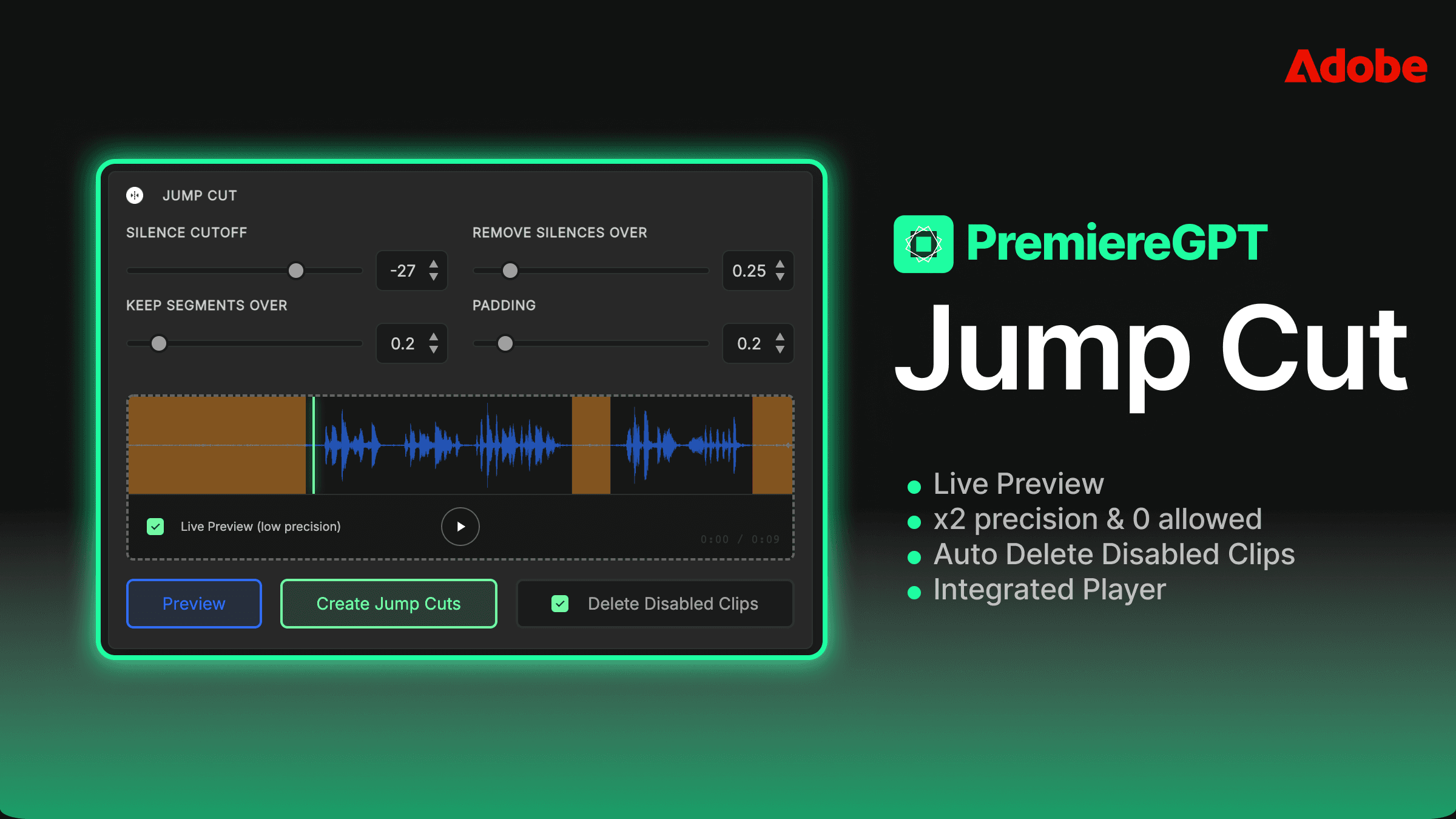
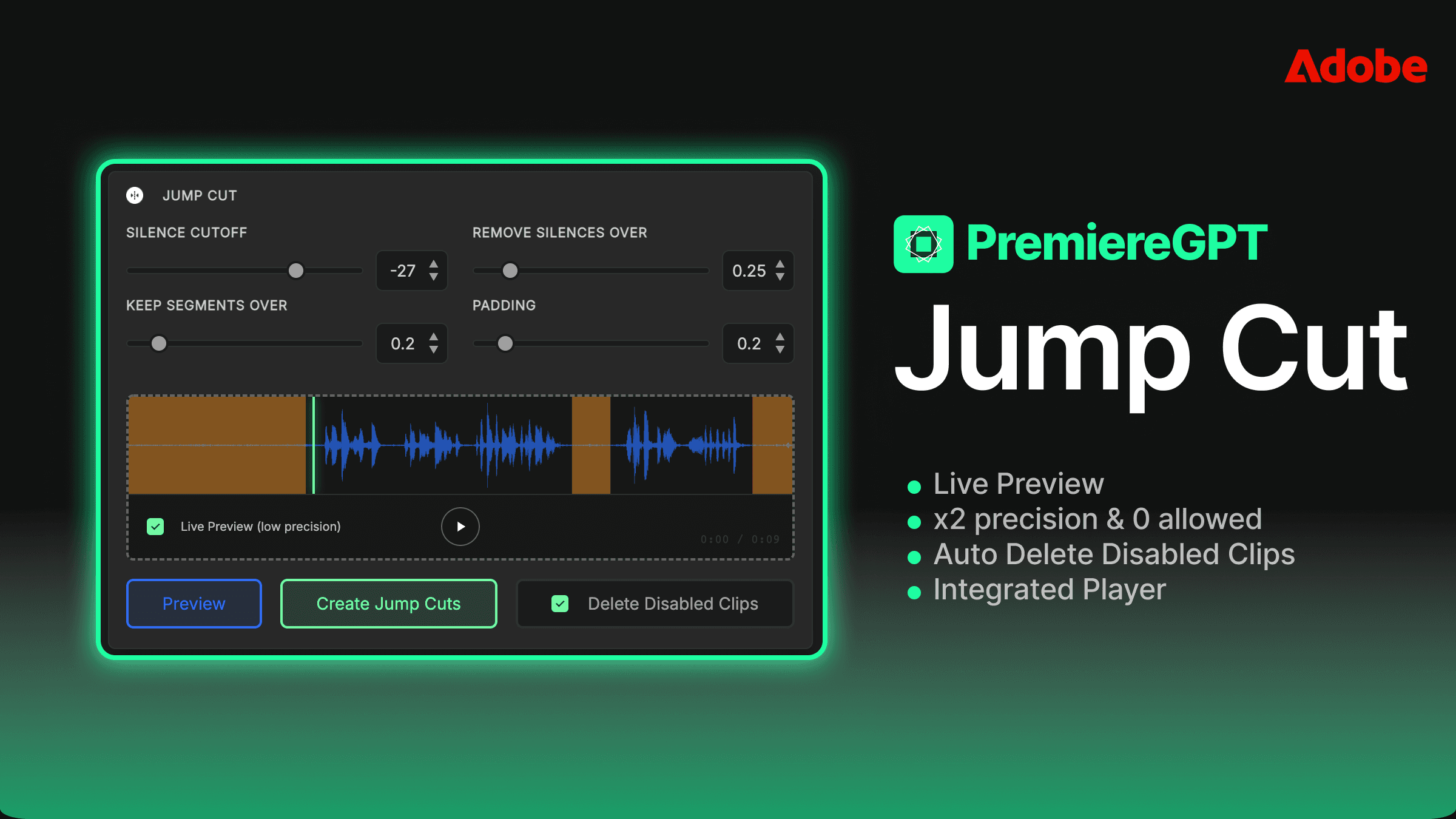
Live preview का मतलब है कि आप threshold स्लाइडर हिलाते हैं और नतीजा रियल टाइम में सुनते हैं — इससे पहले कि आपकी टाइमलाइन पर एक भी एडिट अप्लाई हुआ हो। आप अप्लाई और undo नहीं कर रहे। आप ऑडिशन कर रहे हैं। यही फ़र्क़ है उस टूल में जो आपके संपादकीय निर्णय में सहायता करता है और उस टूल में जो उसे पूरी तरह दरकिनार कर देता है और बाद में आपसे गड़बड़ी साफ़ करवाता है।
जब आप सुन पाते हैं कि टूल किसी वाक्य की शुरुआत काटने वाला है, तो आप threshold को 2 dB पीछे खींचते हैं और दोबारा सुनते हैं। तीन सेकंड का एडजस्टमेंट बनाम apply-undo-apply के तीन दौर। यह कोई मामूली सुधार नहीं है। यह एक बुनियादी तौर पर अलग वर्कफ़्लो है।
सटीक नियंत्रण: Thresholds और नेगेटिव Padding में महारत
आइए असली मैकेनिक्स में उतरें, क्योंकि यहीं ज़्यादातर एडिटर परफ़ॉर्मेंस छोड़ देते हैं। dB फ़्लोर — आपका silence डिटेक्शन threshold — सेट-करो-और-भूल जाओ वाली कोई वैल्यू नहीं है। यह रिकॉर्डिंग के माहौल, माइक, विषय की वोकल डायनेमिक्स और कंटेंट के प्रकार के हिसाब से बदलता है। ट्रीटेड कमरे में डायनेमिक माइक से रिकॉर्ड किए गए पॉडकास्ट को HVAC शोर वाले होम ऑफ़िस में कंडेंसर पर रिकॉर्ड किए गए ट्यूटोरियल से बिल्कुल अलग threshold चाहिए।
बहुत कम threshold (मान लीजिए, -60 dB) काफ़ी असली silence छोड़ देगा, ख़ासकर ज़्यादा शोर वाली रिकॉर्डिंग में जहाँ room tone उस फ़्लोर से ऊपर बैठा होता है। बहुत ज़्यादा threshold (मान लीजिए, -25 dB) धीमी आवाज़, साँसों और वाक्य के बीच की स्वाभाविक रुकावटों को silence मानने लगेगा। बाद में काफ़ी मैन्युअल सफ़ाई के बिना दोनों में से कोई भी छोर इस्तेमाल लायक़ एडिट नहीं देता।
ज़्यादातर बोले गए कंटेंट के लिए सही जगह -35 dB और -45 dB के बीच होती है, पर आपको इसे हर प्रोजेक्ट के लिए कान से ट्यून करना होता है। यही ठीक वजह है कि live preview कोई सुविधा-फ़ीचर नहीं है — यह एक सटीकता का उपकरण है।
स्वाभाविक साँस के लिए बाएँ/दाएँ Padding को कस्टमाइज़ करके 'रोबोटिक' पेसिंग से कैसे बचें
Padding वही फ़ीचर है जो भाषण की लय समझने वाले एडिटरों को उन एडिटरों से अलग करता है जो बस तेज़ आउटपुट चाहते हैं। बायाँ padding (जिसे pre-roll padding भी कहते हैं) पहचानी गई बोली शुरू होने से पहले ऑडियो का एक छोटा बफ़र जोड़ता है। दायाँ padding उसके ख़त्म होने के बाद एक बफ़र जोड़ता है। दोनों मिलीसेकंड में मापे जाते हैं, और दोनों का सीधा असर इस पर पड़ता है कि आपकी एडिट इंसानी लगती है या प्रोसेस्ड।
Padding के बिना, silence हटाना आपके threshold से ऊपर पहचाने गए पहले ऑडियो सैंपल तक एकदम काट देता है। इसका मतलब है किसी वाक्य से पहले कोई साँस नहीं, किसी विचार के अंत में कोई स्वाभाविक ढलान नहीं। हर कट उसी यांत्रिक सटीकता के साथ गिरता है, और 30 मिनट की एडिट में इसका संचयी असर एक ऐसी पेसिंग है जो जल्दबाज़ी भरी और अस्वाभाविक लगती है — भले ही कंटेंट ख़ुद अच्छा हो।
पॉडकास्ट और इंटरव्यू के लिए, 80–120ms का बायाँ padding बोलने वाले को पहले शब्द से पहले साँस लेने की जगह देता है। 150–200ms का दायाँ padding वाक्यों को कट से पहले स्वाभाविक रूप से ख़त्म होने देता है। हाई-एनर्जी YouTube कंटेंट के लिए, जहाँ रफ़्तार ही मुद्दा है, आप इन वैल्यूज़ को काफ़ी कस सकते हैं — बायाँ 40ms, दायाँ 80ms — बिना समझ-बूझ खोए।
असममित padding सेट करने की क्षमता, बाएँ और दाएँ के लिए अलग-अलग वैल्यूज़, कोई मामूली फ़ीचर नहीं है। यही वह तरीक़ा है जिससे आप बाद में हर एक क्लिप को मैन्युअली ट्रिम किए बिना किसी बातचीत के स्वाभाविक J-cut अहसास को बनाए रखते हैं। आप अपने संपादकीय निर्णय को टूल के पैरामीटर में एनकोड कर रहे होते हैं, न कि किसी एक-साइज़-फ़िट्स-ऑल एल्गोरिदम से लड़ रहे होते हैं।
$300/साल वाले Silence टैक्स का गणित
आइए पैसे की बात करें, क्योंकि एडिटिंग समुदाय में यह बातचीत बहुत पहले होनी चाहिए थी। Premiere Pro इकोसिस्टम में प्रमुख silence-removal प्लगइन लगभग पूरी तरह सब्सक्रिप्शन प्राइसिंग पर चले गए हैं। $25–$30 प्रति माह, सालाना बिल, एक ऐसे टूल के लिए जिसे आप हर एक प्रोजेक्ट पर इस्तेमाल करते हैं। यह कम से कम $300 प्रति साल है, एक यूटिलिटी प्लगइन के लिए।
इसे अपनी Adobe Creative Cloud सब्सक्रिप्शन के साथ जोड़कर देखिए। आपका स्टॉक म्यूज़िक लाइसेंस। आपका क्लाउड स्टोरेज। आपका प्रोजेक्ट मैनेजमेंट टूल। आपका क्लाइंट प्रूफ़िंग प्लेटफ़ॉर्म। आप एक फ़्रीलांस एडिटर के रूप में काम करने के लिए ही पहले से एक SaaS बिज़नेस चला रहे हैं, और silence हटाना एक और लाइन आइटम है जो आपके मार्जिन को निचोड़ रहा है।
सब्सक्रिप्शन मॉडल तब समझ में आता था जब सॉफ़्टवेयर को लगातार सर्वर-साइड प्रोसेसिंग और चालू इन्फ़्रास्ट्रक्चर की ज़रूरत होती थी। एक ऐसे Premiere Pro प्लगइन के लिए जो आपकी मशीन पर लोकली चलता है, और आपके मैन्युअली सेट किए threshold के मुक़ाबले ऑडियो waveforms का विश्लेषण करता है, स्थायी बिलिंग का औचित्य कमज़ोर है। आप किसी चालू AI मॉडल ट्रेनिंग के लिए भुगतान नहीं कर रहे। आप इसलिए भुगतान कर रहे हैं क्योंकि प्राइसिंग मॉडल एक बँधे हुए यूज़र बेस से अधिकतम आजीवन राजस्व निचोड़ता है।
लाइफ़टाइम लाइसेंस बनाम इंडस्ट्री-स्टैंडर्ड प्लगइन की सब्सक्रिप्शन थकान की तुलना
Silence removal टूल के लिए लाइफ़टाइम लाइसेंस कोई "बजट" विकल्प नहीं है। यह एक पेशेवर वित्तीय फ़ैसला है। जब आप एक बार भुगतान करते हैं और टूल को हमेशा के लिए अपना बना लेते हैं, तो आप एक आवर्ती लागत को ख़त्म कर देते हैं जो समय के साथ बढ़ती जाती है। $300/साल पर, सब्सक्रिप्शन टूल पाँच साल में $1,500 का पड़ता है। $150 जैसी क़ीमत पर भी एक लाइफ़टाइम लाइसेंस छह महीने में अपनी क़ीमत वसूल कर लेता है और फिर आपके बाक़ी करियर के लिए शून्य सीमांत लागत पर चलता है।
जवाबी तर्क आम तौर पर होता है "पर अपडेट्स का क्या?" वाजिब बात है। अपडेट्स मायने रखते हैं। पर silence removal प्लगइन के लिए, मुख्य कार्यक्षमता — threshold से नीचे का ऑडियो पहचानना, उसे हटाना, padding लगाना — हर Adobe अपडेट साइकिल के साथ नहीं बदलती। जो बदलता है वह है API संगतता, और एक प्रतिष्ठित डेवलपर प्राइसिंग मॉडल चाहे जो हो, उसे बनाए रखता है। आप फ़ीचर्स के लिए सब्सक्रिप्शन नहीं ख़रीद रहे। आप इसे इसलिए ख़रीद रहे हैं क्योंकि अब तक विकल्प उपलब्ध ही नहीं था।
ज़्यादा समझदारी भरा सवाल यह नहीं है कि "क्या लाइफ़टाइम लाइसेंस सस्ता है?" यह है "क्या यह टूल काम इतना अच्छा करता है कि मैं इसके साथ एकमुश्त प्रतिबद्धता बनाने में सहज हूँ?" अगर जवाब हाँ है — और live preview, असममित padding, और 10 सेकंड से कम का प्रोसेसिंग समय इस बात के मज़बूत तर्क हैं कि हाँ है — तो वित्तीय मामला सीधा है।
सब्सक्रिप्शन थकान असली है, और यह आपके टूल्स के साथ आपके रिश्ते को प्रभावित करती है। जब आप हर महीने भुगतान कर रहे होते हैं, तो हर सुस्त महीना आपको अपनी सब्सक्रिप्शन ऑडिट करने पर मजबूर करता है। आप उन टूल्स से चिढ़ने लगते हैं जिन पर आप निर्भर हैं। एक लाइफ़टाइम लाइसेंस उस घर्षण को पूरी तरह हटा देता है। यह आपका है। आप इसे इस्तेमाल करते हैं। आप आगे बढ़ जाते हैं।
1 घंटे के लिए 10 सेकंड: ऐसे स्पीड बेंचमार्क जो वाक़ई आपको फ़्लो स्टेट में रखते हैं
Silence removal की प्रोसेसिंग स्पीड सिर्फ़ एक बेंचमार्क आँकड़ा नहीं है — यह वर्कफ़्लो मनोविज्ञान का मुद्दा है। अगर कोई टूल एक घंटे की टाइमलाइन का विश्लेषण और कटाई करने में 3–4 मिनट लेता है, तो आप अपने फ़्लो स्टेट से बाहर धकेल दिए जाते हैं। आप रुकते हैं, इंतज़ार करते हैं, फ़ोन देखते हैं, एडिट का सिरा खो देते हैं। जब तक टूल ख़त्म करता है, तब तक आप मानसिक रूप से आगे बढ़ चुके होते हैं।
एक घंटे के इंटरव्यू को 10 सेकंड से कम में प्रोसेस करने का मतलब है कि टूल विचार की गति से काम करता है। आप अपने पैरामीटर सेट करते हैं, आप live preview से नतीजा पहले ही ऑडिशन कर चुके होते हैं, आप अप्लाई दबाते हैं, और आपका ध्यान भटकने का समय पाने से पहले ही आप एडिट में वापस आ जाते हैं। यह कोई मार्केटिंग दावा नहीं है — यह उस टूल और इस टूल के बीच का फ़र्क़ है जो आपकी क्रिएटिव प्रक्रिया में घुल-मिल जाता है बनाम वह जो उसे बाधित करता है।
लंबे-फ़ॉर्मेट कंटेंट पर काम करने वाले एडिटरों के लिए — डॉक्यूमेंट्री इंटरव्यू, कॉर्पोरेट ट्रेनिंग वीडियो, कई घंटों की पॉडकास्ट रिकॉर्डिंग — यह स्पीड का अंतर पूरे प्रोजेक्ट में नाटकीय रूप से जुड़ता जाता है। 3 मिनट प्रति घंटे के मुक़ाबले 10 सेकंड प्रति घंटे प्रोसेस करने वाला टूल आपको 6 घंटे की रिकॉर्डिंग सेशन पर 17 मिनट बचाता है। यह उस समय की गिनती से पहले है जो आप अंधाधुंध कटिंग के थोपे apply-undo-apply लूप को न चलाकर बचाते हैं।
लक्ष्य है एडिट में बने रहना। आपका टूल जितने सेकंड आपको इंतज़ार करवाता है, उतने ही सेकंड वह आपको उस क्रिएटिव मानसिक स्थिति से बाहर खींच रहा है जो अच्छा काम पैदा करती है। स्पीड कोई विलासिता वाला फ़ीचर नहीं है। यह पेशेवर-स्तर के टूल्स के लिए एक पूर्वशर्त है।
अगर आप अब भी अपनी silence सेटिंग्स को आज़माइश और ग़लती से कैलिब्रेट कर रहे हैं, तो आप सटीकता — और समय — मेज़ पर छोड़ रहे हैं। पॉडकास्ट, स्क्रीन रिकॉर्डिंग और हाई-एनर्जी व्लॉग के लिए जो सटीक dB thresholds और padding वैल्यूज़ काम करते हैं, वे एक जैसे नहीं हैं, और अनुमान लगाना आपको जितना लगता है उससे ज़्यादा समय ख़र्च करवाता है।
हमने The Silence Sensitivity Cheat Sheet तैयार की है — एक व्यावहारिक PDF जिसमें तीन कंटेंट प्रकारों के लिए सटीक dB फ़्लोर सेटिंग्स, बाएँ/दाएँ padding वैल्यूज़ और न्यूनतम silence अवधियाँ हैं: पॉडकास्ट और इंटरव्यू, ट्यूटोरियल और स्क्रीन रिकॉर्डिंग, और हाई-एनर्जी व्लॉग। ये वही सेटिंग्स हैं जो आक्रामक silence removal से पैदा होने वाली रोबोटिक पेसिंग के बिना साफ़, स्वाभाविक-ध्वनि वाली एडिट देती हैं।
Pro सेटिंग्स पाएँ और हर बार नया प्रोजेक्ट शुरू करते वक़्त कान से कैलिब्रेट करना बंद करें। आपकी रविवार की दोपहर आपको धन्यवाद देगी।