Essential Graphics पैनल समय की बर्बादी है
आइए ईमानदारी से बात करें कि एक असली Premiere Pro वर्कफ़्लो में "कैप्शन जोड़ना" वास्तव में कैसा दिखता है। आप अपनी क्लिप को टाइमलाइन पर डालते हैं। आप Essential Graphics पैनल खोलते हैं। आप एक टेक्स्ट लेयर बनाते हैं, अपना फ़ॉन्ट सेट करते हैं, अपना एंकर पॉइंट तय करते हैं, और टाइप करना शुरू करते हैं। फिर आप स्केल को कीफ्रेम करते हैं। फिर ऑपेसिटी को। फिर आप टाइमिंग को थोड़ा एडजस्ट करते हैं क्योंकि शब्द का पॉप 4 फ्रेम देर से आता है। फिर आप 60-सेकंड के वीडियो के लिए इस पूरी चीज़ को 47 बार और कॉपी-पेस्ट करते हैं।
जब तक आप पूरा करते हैं, तब तक आप उस क्लिप पर 3 घंटे बिता चुके होते हैं जो आपको $150 देती है। यह टैक्स, सॉफ़्टवेयर सब्सक्रिप्शन और आपकी जीने की इच्छा के धीमे क्षरण से पहले $50/घंटा की दर है।
Essential Graphics पैनल एक शक्तिशाली टूल है। यह इस काम के लिए पूरी तरह गलत भी है। इसे लोअर थर्ड, टाइटल कार्ड और ब्रॉडकास्ट ग्राफ़िक्स के लिए बनाया गया था — उन तेज़, वर्ड-बाय-वर्ड एनिमेटेड कैप्शन के लिए नहीं जिनकी 2025 में शॉर्ट-फ़ॉर्म कंटेंट को ज़रूरत है। डायनामिक कैप्शन के काम के लिए इसका इस्तेमाल करना खाई खोदने के लिए स्केलपेल इस्तेमाल करने जैसा है।
और फिर भी, हम यहीं हैं। हज़ारों एडिटर अभी भी हर एक दिन ठीक यही कर रहे हैं, क्योंकि किसी ने उन्हें एक बेहतर रास्ता नहीं दिखाया जो उनके मौजूदा Premiere Pro वर्कफ़्लो के अंदर रहता हो। कोई ब्राउज़र टैब नहीं। कोई अलग ऐप नहीं। कोई बेक्ड-इन एक्सपोर्ट नहीं जिसे रेंडर होने के बाद आप छू न सकें।
यह लेख वही बेहतर रास्ता है।
स्टैटिक सबटाइटल से आगे: "पढ़ने" और "रिटेंशन" के बीच का अंतर
Premiere Pro का नेटिव कैप्शन टूल — वह जो Text पैनल में Captions टैब के नीचे बना हुआ है — एक्सेसिबिलिटी अनुपालन और ब्रॉडकास्ट डिलीवरेबल्स के लिए सचमुच उपयोगी है। अगर आप किसी स्ट्रीमिंग प्लेटफ़ॉर्म के लिए डॉक्यूमेंट्री को कैप्शन कर रहे हैं, तो यह काम कर देता है। लेकिन अगर आप TikTok, Reels या Shorts के लिए शॉर्ट-फ़ॉर्म कंटेंट एडिट कर रहे हैं, तो एंगेजमेंट के मामले में नेटिव कैप्शन व्यावहारिक रूप से बेकार हैं।
यहाँ बताते हैं क्यों। नेटिव Premiere कैप्शन टेक्स्ट की एक लाइन दिखाते हैं। दर्शक उसे पढ़ता है। बस इतना ही। कोई विज़ुअल हायरार्की नहीं, कोई मोशन नहीं, ज़ोर देने का कोई पल नहीं। टेक्स्ट वहाँ किसी विदेशी फ़िल्म के सबटाइटल की तरह बैठा रहता है। यह जानकारी पहुँचाता है, लेकिन ध्यान बनाए रखने के लिए कुछ नहीं करता।
डायनामिक कैप्शन — जिस तरह के Alex Hormozi के दायरे के क्रिएटर्स ने लोकप्रिय किए — एक पूरी तरह अलग सिद्धांत पर काम करते हैं। हर शब्द वक्ता की आवाज़ के साथ सिंक में पॉप होता है। मुख्य वाक्यांश एक विपरीत रंग में आते हैं। इमोजी भावनात्मक पलों को विराम देते हैं। टेक्स्ट खुद प्रदर्शन की एक दूसरी परत बन जाता है, ऑडियो को केवल ट्रांसक्राइब करने के बजाय उसे मज़बूत करता है।
अंतर सौंदर्य का नहीं है। यह न्यूरोलॉजिकल है। मोशन अनैच्छिक रूप से ध्यान खींचता है। बीट पर पॉप होने वाला शब्द एक माइक्रो-एंगेजमेंट प्रतिक्रिया को ट्रिगर करता है जो एक स्टैटिक सबटाइटल कभी नहीं करेगा।
वीडियो रिटेंशन पर अध्ययन लगातार दिखाते हैं कि कैप्शन औसत वॉच टाइम बढ़ाते हैं। लेकिन एनिमेटेड कैप्शन — खासकर वर्ड-बाय-वर्ड रिवील — इसे और बढ़ाते हैं, क्योंकि वे दर्शक की आँख को ट्रैक करने के लिए कुछ देते हैं, तब भी जब उसका दिमाग़ स्क्रॉल करना चाहता है। आप मूलतः एक विज़ुअल लय बना रहे हैं जो दर्शक को आपके एडिट की गति में बाँध देती है।
नेटिव Premiere कैप्शन यह नहीं कर सकते। MoGRT इसके करीब पहुँच सकते हैं, लेकिन उन्हें प्रति शब्द मैन्युअल टाइमिंग की ज़रूरत होती है, जो हमें सीधे कीफ्रेम के चक्र में वापस ले आता है। जो संभव है और जो व्यावहारिक है, उसके बीच का यह फ़ासला सालों से शॉर्ट-फ़ॉर्म एडिटर्स की मुख्य समस्या रहा है।
Smart Captions 101: वर्ड-बाय-वर्ड पॉप को ऑटोमेट करना
वर्ड-बाय-वर्ड एनिमेशन की मुख्य तकनीकी चुनौती एनिमेशन खुद नहीं है — वह है टाइमिंग डेटा। किसी शब्द को ठीक उसी क्षण पॉप कराने के लिए जब वह बोला जाता है, आपको अपने ऑडियो के हर एक शब्द का सटीक इन और आउट टाइमकोड जानना होगा। उस डेटा को मैन्युअली बनाना ही आपकी प्रति घंटा दर को खा रहा है। समाधान यह है कि एक AI ट्रांसक्रिप्शन इंजन को यह आपके लिए करने दें।
आधुनिक Smart Caption टूल यही करते हैं। वे आपके ऑडियो को एक स्पीच रिकग्निशन मॉडल से गुज़ारते हैं जो न केवल एक ट्रांसक्रिप्ट लौटाता है, बल्कि शब्द-स्तरीय टाइमस्टैम्प मैप भी — हर शब्द को उसके सटीक शुरू और अंत समय के साथ मिलीसेकंड तक टैग किया जाता है। वह टाइमस्टैम्प मैप फिर एनिमेशन इंजन को चलाता है, हर शब्द के दिखने को उसके बोले गए पल पर अपने-आप स्नैप कर देता है।
नतीजा यह है कि "टाइमिंग" चरण — जो पहले काम का 80% था — शून्य पर आ जाता है। अब आप प्लेहेड को स्क्रब नहीं कर रहे, कीफ्रेम एडजस्ट नहीं कर रहे, और यह दोबारा नहीं सोच रहे कि वह शब्द पॉप काफ़ी टाइट लगता है या नहीं। एल्गोरिदम इसे संभालता है, और यह उससे ज़्यादा सटीक है जितना आप मैन्युअली कभी कर पाते।
सबसे अहम बात, एक अच्छी तरह बने Smart Captions टूल का आउटपुट एक फ़्लैट किया हुआ वीडियो फ़ाइल नहीं है। यह आपकी Premiere Pro टाइमलाइन पर एडिट करने योग्य टेक्स्ट लेयर है। हर शब्द अपने खुद के इन/आउट पॉइंट के साथ अपने खुद के ग्राफ़िक एलिमेंट के रूप में मौजूद रहता है। आप अब भी जाकर एक रंग बदल सकते हैं, एक फ़ॉन्ट स्वैप कर सकते हैं, एक एनिमेशन स्टाइल एडजस्ट कर सकते हैं, या कोई इमोजी हटा सकते हैं जो आपको पसंद नहीं। ऑटोमेशन भारी काम करता है; संपादकीय नियंत्रण आपके पास रहता है।
यह एक प्रोफ़ेशनल टूल और एक कंज़्यूमर ऐप के बीच का गैर-समझौता वाला अंतर है। Submagic जैसे ब्राउज़र-आधारित टूल एनिमेटेड कैप्शन बना देंगे, लेकिन वे आपको एक रेंडर किया हुआ वीडियो वापस देते हैं। अगर आपका क्लाइंट कोई बदलाव चाहता है, तो आप फिर से रेंडर कर रहे हैं। अगर ट्रांसक्रिप्शन कोई शब्द चूक गया, तो आप फिर से रेंडर कर रहे हैं। आपने एक समस्या (मैन्युअल कीफ्रेमिंग) को दूसरी (संपादकीय नियंत्रण की हानि) से बदल लिया है। यह वर्कफ़्लो में सुधार नहीं है। यह बस अड़चन को इधर-उधर सरकाना है।
"संदर्भ" कारक: इमोजी और एनिमेटेड एसेट अपने-आप डालने के लिए AI का उपयोग
वर्ड-बाय-वर्ड टाइमिंग बुनियादी बात है। अगला स्तर है संदर्भात्मक बुद्धिमत्ता — न केवल यह विश्लेषण करने की क्षमता कि कौन से शब्द बोले जा रहे हैं, बल्कि उनका अर्थ क्या है, और उपयुक्त विज़ुअल एसेट के साथ प्रतिक्रिया देना।
सोचिए कि एक कुशल मानव कैप्शन एडिटर अपने शिखर पर काम करते हुए क्या करता है। वह सिर्फ़ ट्रांसक्राइब नहीं करता। वह भावनात्मक उप-पाठ पढ़ता है और चुनाव करता है। एक वक्ता कहता है "यह पागलपन है" और एडिटर एक 🤯 इमोजी डाल देता है। एक वक्ता पैसे का ज़िक्र करता है और एडिटर एक 💰 डाल देता है। एक मुख्य आँकड़े को पीले रंग में हाइलाइट किया जाता है। एक कॉल टू एक्शन को एक बोल्ड, बड़े आकार का ट्रीटमेंट मिलता है। ये मनमाने फ़ैसले नहीं हैं — ये संपादकीय चुनाव हैं जो वक्ता के इरादे को बढ़ाते हैं।
AI-संचालित संदर्भ विश्लेषण अब इस प्रक्रिया के एक बड़े हिस्से को ऑटोमेट कर सकता है। ट्रांसक्रिप्ट को एक ऐसे भाषा मॉडल से गुज़ारकर जो शब्दार्थ अर्थ समझता है, टूल भावनात्मक पलों, ज़ोर देने के बिंदुओं और विषयगत कीवर्ड की पहचान कर सकता है, फिर उन्हें इमोजी, एनिमेटेड स्टिकर और हाइलाइट ट्रीटमेंट की एक एसेट लाइब्रेरी से मैप कर सकता है।
क्या यह परफ़ेक्ट है? नहीं। आप अब भी इमोजी प्लेसमेंट की समीक्षा करना और संपादकीय फ़ैसले लेना चाहेंगे। लेकिन एक 80% सटीक पहला ड्राफ़्ट अपने-आप पाना — एसेट के साथ जो पहले से टाइमलाइन पर एडिट करने योग्य लेयर के रूप में रखे हैं — एक खाली सीक्वेंस की तुलना में एक पूरी तरह अलग शुरुआती बिंदु है। आप एडिट कर रहे हैं, शून्य से बना नहीं रहे।
बड़ी मात्रा में शॉर्ट-फ़ॉर्म कंटेंट बनाने वाले एडिटर्स के लिए, यही संदर्भात्मक परत वह जगह है जहाँ असली समय की बचत जुड़ती जाती है। एक 60-सेकंड की क्लिप में 15-20 तार्किक इमोजी प्लेसमेंट बिंदु हो सकते हैं। उन्हें मैन्युअली ढूँढना, एसेट जुटाना, उसे रखना, उसका आकार तय करना और उसका समय तय करना — भले हर एक में 90 सेकंड लगें — 30 मिनट का काम है। ऑटोमेटेड संदर्भ विश्लेषण इसे 2 मिनट की समीक्षा में सिकोड़ देता है।
एकमुश्त लाइसेंस बनाम सब्सक्रिप्शन टैक्स
आइए बिज़नेस वाले पहलू की बात करें, क्योंकि यह हर फ्रीलांसर और छोटे स्टूडियो के लिए मायने रखता है जो अपने टूल स्टैक के बारे में फ़ैसले ले रहा है।
अभी बाज़ार में हावी कैप्शन टूल — Autocut, Submagic, Captions.app — सभी सब्सक्रिप्शन-आधारित हैं। आप हर महीने $15 से $50 के बीच देख रहे हैं, जो उचित लगता है जब तक आप इसे सालाना न कर लें। मध्य-स्तर पर, आप हर साल $300-$600 दे रहे हैं। हर साल। हमेशा के लिए। एक ऐसे टूल के लिए जो आपके वर्कफ़्लो के एक खास हिस्से को संभालता है।
यह सब्सक्रिप्शन टैक्स है। और एक फ्रीलांस एडिटर के लिए जो पहले से Adobe Creative Cloud, शायद एक स्टॉक म्यूज़िक प्लेटफ़ॉर्म, शायद एक क्लाउड स्टोरेज सेवा का भुगतान कर रहा है, यह तेज़ी से जुड़ता जाता है। आपका टूल स्टैक एक दूसरे किराए के भुगतान जैसा महसूस होने लगता है।
ज़्यादा समझदारी वाला आर्थिक कदम — खासकर उन टूल के लिए जिन्हें आप हर एक प्रोजेक्ट पर इस्तेमाल करते हैं — एक एकमुश्त लाइसेंस है। एक बार भुगतान करें, हमेशा के लिए इसके मालिक बनें, हर महीने इस चिंता के बिना कि क्या ROI रिन्यूअल को सही ठहराता है।
Premiere Pro के लिए Smart Captions ठीक यही देता है: आजीवन एक्सेस के लिए $59। $59 प्रति माह नहीं। $59 प्रति वर्ष नहीं। एक बार। यह एक मध्य-स्तर के Submagic सब्सक्रिप्शन के दो महीने से भी कम है, और यह Premiere Pro के अंदर रहता है, बजाय इसके कि आपको अपनी फ़ुटेज को किसी ब्राउज़र टूल में एक्सपोर्ट, अपलोड, इंतज़ार, डाउनलोड और री-इम्पोर्ट करना पड़े।
एक फ्रीलांसर के लिए जो महीने में सिर्फ़ 4 शॉर्ट-फ़ॉर्म प्रोजेक्ट भी करता है, अकेली समय की बचत पहले ही हफ़्ते में $59 वसूल कर देती है। उसके बाद सब कुछ शुद्ध मार्जिन है। यह वह तरह का टूल अधिग्रहण है जो वास्तव में आपके बिज़नेस को बेहतर बनाता है, सिर्फ़ आपके वर्कफ़्लो को नहीं।
उन टूल को किराए पर लेना बंद करें जिन्हें आप हर दिन इस्तेमाल करते हैं। एक $59 का आजीवन लाइसेंस एक ऐसे टूल के लिए जो आपको प्रति एडिट 3 घंटे बचाता है, इस तिमाही का सबसे अच्छा ROI फ़ैसला है।
वर्कफ़्लो: कच्चे ऑडियो से एनिमेटेड टेक्स्ट तक 60 सेकंड में
चरण 1: Smart Captions पैनल खोलें
एक्सटेंशन इंस्टॉल करने के बाद, आपको Smart Captions अपने Window मेन्यू में Extensions के नीचे मिलेगा। इसे वहाँ डॉक करें जहाँ आप अपने यूटिलिटी पैनल रखते हैं — ज़्यादातर एडिटर इसे Essential Graphics पैनल के बगल में रखते हैं क्योंकि टेक्स्ट काम के लिए मसल मेमोरी वहीं है। खोलने के लिए कोई नया ऐप नहीं, कोई ब्राउज़र टैब नहीं, कोई संदर्भ बदलना नहीं।
चरण 2: अपने इन/आउट पॉइंट सेट करें और ट्रांसक्रिप्शन ट्रिगर करें
अपना सीक्वेंस खुला रखकर, उस क्लिप के आसपास अपने इन/आउट पॉइंट सेट करें जिसे आप कैप्शन करना चाहते हैं — या पूरे सीक्वेंस को प्रोसेस करने के लिए उन्हें खुला छोड़ दें। Transcribe बटन दबाएँ। AI इंजन आपके ऑडियो को प्रोसेस करता है और एक शब्द-स्तरीय ट्रांसक्रिप्ट लौटाता है, आमतौर पर 60-सेकंड की क्लिप के लिए 30 सेकंड से कम में। पैनल में ट्रांसक्रिप्ट की समीक्षा करें कि कोई शब्द गलत सुना तो नहीं गया और उन्हें सीधे टेक्स्ट फ़ील्ड में ठीक करें। जादू होने से पहले यह आपका एकमात्र मैन्युअल चरण है।
चरण 3: अपना कैप्शन स्टाइल चुनें
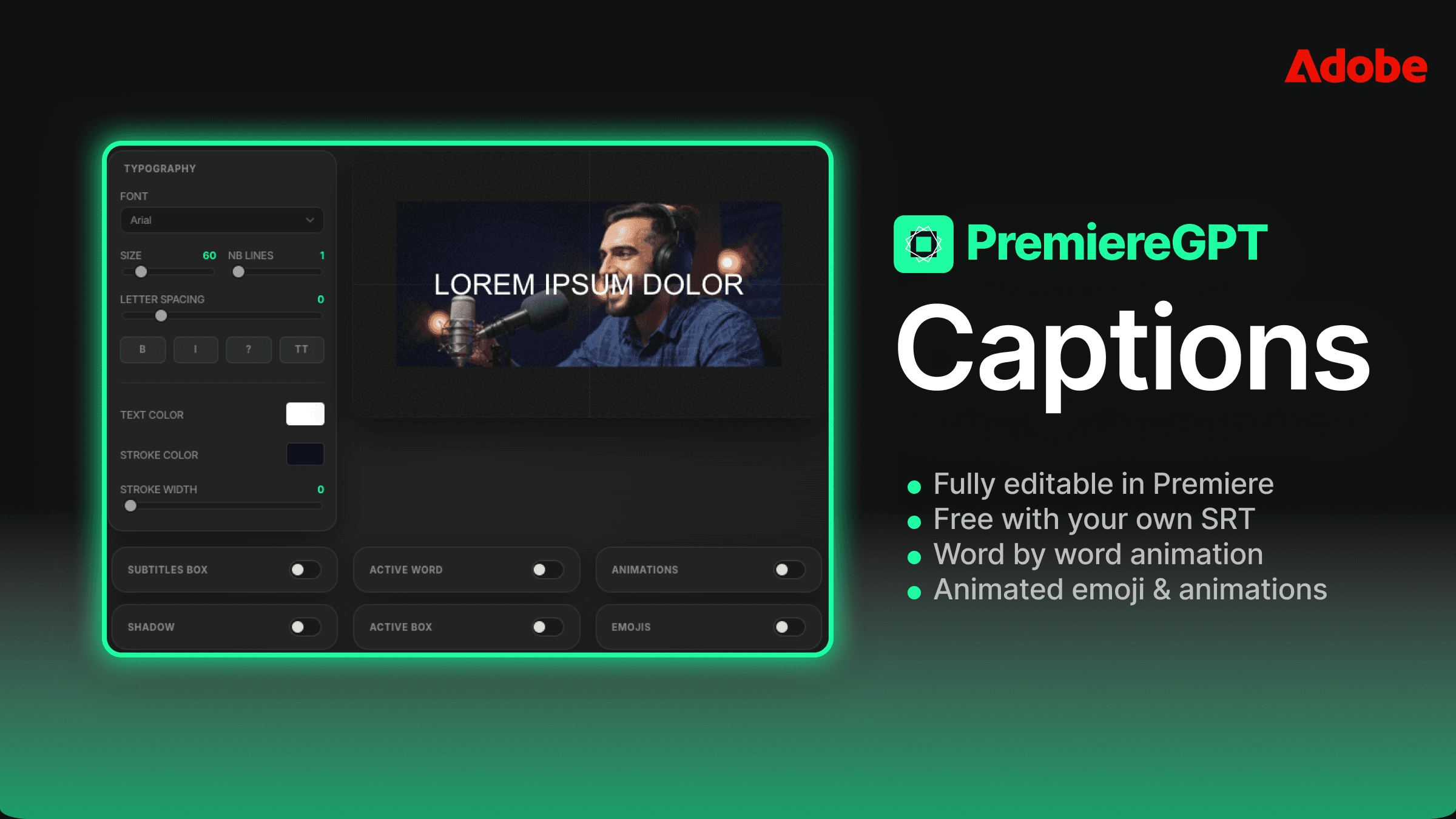
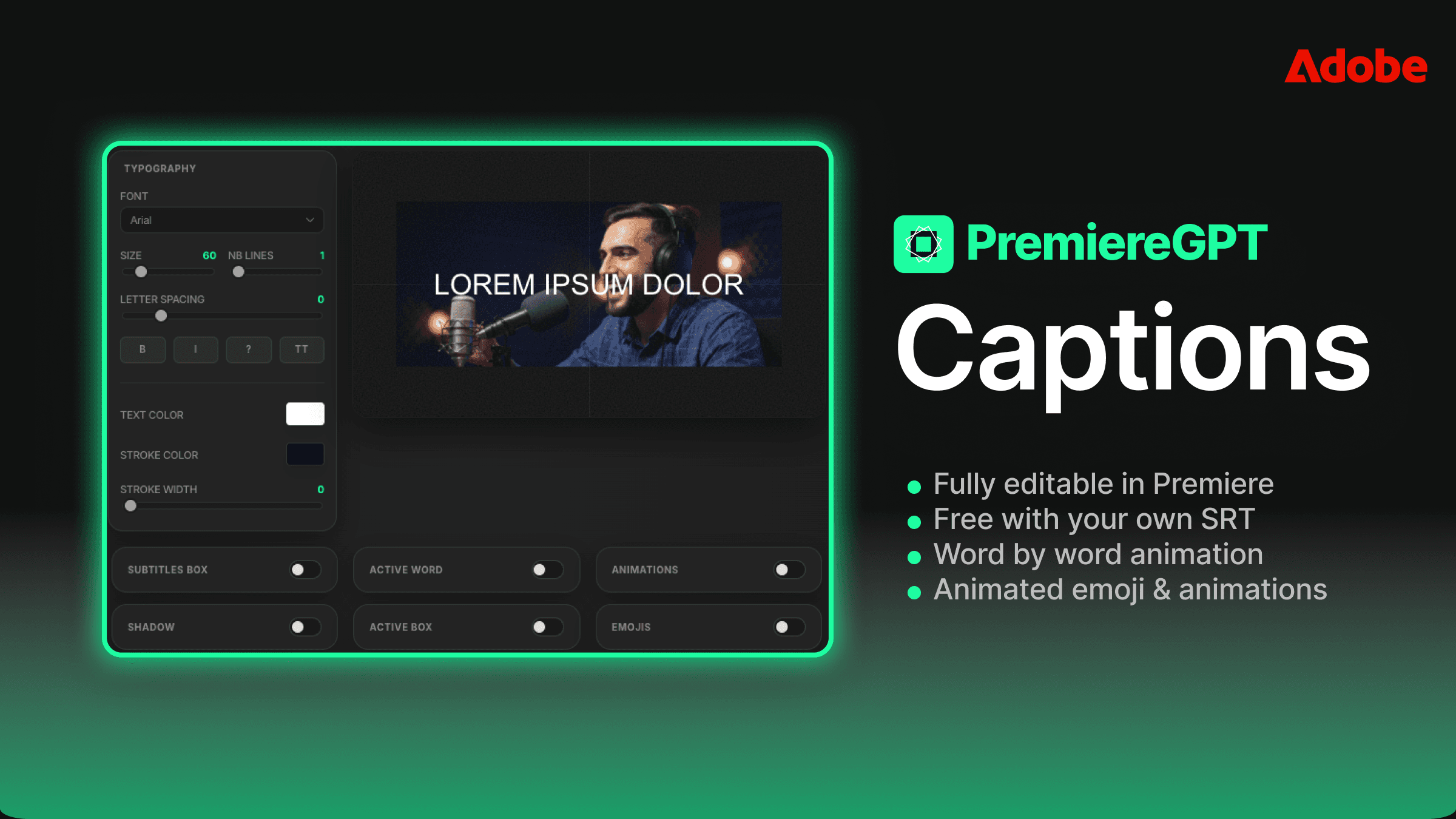
यहीं Essential Graphics की तुलना तीखी हो जाती है। शून्य से एक टेक्स्ट स्टाइल बनाने के बजाय — फ़ॉन्ट चुनना, एंकर पॉइंट सेट करना, स्केल और ऑपेसिटी के लिए कीफ्रेम एनिमेशन बनाना — आप पहले से बने कैप्शन स्टाइल की एक लाइब्रेरी से चुनते हैं। ये जेनेरिक टेम्प्लेट नहीं हैं। ये शॉर्ट-फ़ॉर्म प्लेटफ़ॉर्म के लिए ख़ास तौर पर बनाए गए हैं, मोबाइल व्यूइंग के लिए सही फ़ॉन्ट साइज़, हल्के और गहरे दोनों बैकग्राउंड पर काम करने वाले कॉन्ट्रास्ट रेशियो, और बोले गए कंटेंट की गति के लिए कैलिब्रेट की गई एनिमेशन स्पीड के साथ।
हर स्टाइल लागू होने के बाद पूरी तरह कस्टमाइज़ करने योग्य है। अगर आप हाइलाइट रंग को पीले से अपने क्लाइंट के ब्रांड रंग में स्वैप करना चाहते हैं, तो आप Essential Graphics पैनल में एक मान बदल रहे हैं। अंतर्निहित एनिमेशन संरचना बरकरार रहती है।
चरण 4: संदर्भ विकल्प कॉन्फ़िगर करें
जेनरेट करने से पहले, आपको संदर्भात्मक सुधारों के विकल्प दिखेंगे: इमोजी ऑटो-इंसर्शन, कीवर्ड हाइलाइटिंग और एम्फ़ेसिस डिटेक्शन। जो आप चाहते हैं उसे चालू करें। ज़्यादातर शॉर्ट-फ़ॉर्म कंटेंट के लिए, पहली पास में तीनों को चालू करना सार्थक है — आप हमेशा उन एसेट को हटा सकते हैं जो आप नहीं चाहते, और जोड़ने की तुलना में हटाना ज़्यादा तेज़ है।
चरण 5: जेनरेट करें और समीक्षा करें
Generate दबाएँ। टूल आपके कैप्शन ट्रैक को सीधे Premiere टाइमलाइन पर बनाता है — हर शब्द एक अलग ग्राफ़िक क्लिप के रूप में, मिलीसेकंड तक टाइम किया हुआ, इमोजी और हाइलाइट के साथ जो बेस कैप्शन ट्रैक के ऊपर अतिरिक्त लेयर के रूप में रखे जाते हैं। आपका प्लेहेड अब एक पूरी तरह एनिमेटेड कैप्शन सीक्वेंस की शुरुआत में बैठा है जिसे आप प्ले बैक कर सकते हैं, स्क्रब कर सकते हैं, और किसी भी अन्य टाइमलाइन एलिमेंट की तरह एडिट कर सकते हैं।
कच्चे ऑडियो से एनिमेटेड कैप्शन तक कुल समय: 60 सेकंड से कम। समीक्षा और परिशोधन पास — इमोजी प्लेसमेंट जाँचना, एक हाइलाइट रंग ट्वीक करना, एक शब्द एडजस्ट करना जो कट गया — शायद 5-10 मिनट और जोड़ता है। इसकी तुलना मैन्युअल कीफ्रेमिंग के 3-4 घंटों से करें, और आप अपने हफ़्ते का एक पूरा आधा दिन वापस पा रहे हैं, हर हफ़्ते।
नेस्टेड सीक्वेंस का फ़ायदा
एक वर्कफ़्लो टिप ध्यान देने लायक: अगर आप उन क्लाइंट को डिलीवर कर रहे हैं जो डिलीवरी के बाद कैप्शन स्टाइल बदलने का अनुरोध कर सकते हैं, तो फ़ाइनल करने से पहले अपने कैप्शन ट्रैक को एक अलग सीक्वेंस में नेस्ट करने पर विचार करें। यह आपकी कैप्शन लेयर को आपके मुख्य एडिट से अलग रखता है, वर्शन प्रबंधन को साफ़ बनाता है, और आपको नेस्टेड सीक्वेंस स्रोत को बदलकर पूरे कैप्शन स्टाइल थोक में स्वैप करने देता है — आपके प्राथमिक एडिट को छुए बिना। यह वही संरचनात्मक सोच है जो स्केल करने वाले एडिटर्स को रिविज़न के चक्कर में फँसे रहने वालों से अलग करती है।
अपना कैप्शन समय 80% तक घटाने के लिए तैयार हैं?
अगर आप हर शॉर्ट-फ़ॉर्म प्रोजेक्ट पर मैन्युअल कीफ्रेम और MoGRT लैग से जूझते रहे हैं, तो ऊपर वाला वर्कफ़्लो आपका निकास मार्ग है। Smart Captions टाइमिंग, एनिमेशन और संदर्भात्मक एसेट संभालता है — और यह इसे उसी Premiere Pro के अंदर एडिट करने योग्य टाइमलाइन एलिमेंट के रूप में करता है जिसे आप पहले से जानते हैं।
लेकिन तेज़ कैप्शन समीकरण का केवल आधा हिस्सा हैं। दूसरा आधा हर प्लेटफ़ॉर्म के लिए सही सेटिंग्स जानना है — वे फ़ॉन्ट साइज़ जो 5-इंच के फ़ोन स्क्रीन पर पढ़ने लायक हों, वे एनिमेशन स्पीड जो TikTok की गति बनाम YouTube Shorts से मेल खाएँ, वे रंग संयोजन जो दर्शक की आँखों को जलाए बिना उभरें।
मुफ़्त "Short-Form Retention" चीट शीट डाउनलोड करें — एक एक-पृष्ठ PDF जो आपको TikTok, Reels और Shorts के लिए सटीक फ़ॉन्ट साइज़, रंग संयोजन और एनिमेशन स्पीड पैरामीटर देती है, अधिकतम वॉच टाइम के लिए ऑप्टिमाइज़्ड। यह वह रेफ़रेंस कार्ड है जो हर शॉर्ट-फ़ॉर्म एडिटर के मॉनिटर के ऊपर पिन किया होना चाहिए।
चीट शीट लें, अपने अगले प्रोजेक्ट को $59 के आजीवन लाइसेंस के साथ Smart Captions से गुज़ारें, और देखें कि जब आप हर शब्द को कीफ्रेम करना बंद कर देते हैं तो आपकी टाइमलाइन कैसी दिखती है।