Melhor que um Crack: A Alternativa 100% Grátis ao AutoCut & Opus Clip para o Premiere Pro
A Armadilha da Assinatura vs. o Risco do "Crack" — Por Que os Editores Buscam uma Terceira Via
Vamos ser honestos sobre a situação que todo editor profissional enfrenta. Você abre o navegador, procura um plugin que remova silêncios ou queime legendas animadas, e logo bate de frente com um muro: R$29/mês aqui, R$49/mês ali, um plano anual que prende você por mais de R$300 antes mesmo de testar se a ferramenta serve ao seu fluxo de trabalho. Essa é a armadilha da assinatura, projetada para sugar o seu dinheiro um ciclo de cobrança por vez.
Então, o que faz um editor racional? Alguns saem à caça de uma versão crackeada. Digite "AutoCut crack" ou "Opus Clip nulled" em um buscador e você encontrará dezenas de resultados prometendo o pacote completo de graça. Parece uma solução lógica — até que deixa de ser. Vamos explicar exatamente por que esse caminho é perigoso na próxima seção.
O ponto é o seguinte: os editores não deveriam ter que escolher entre pagar uma assinatura que não conseguem justificar e arriscar a estação de trabalho com um instalador suspeito. Existe uma terceira via. O PremiereCopilot é um plugin totalmente grátis, distribuído oficialmente, que roda diretamente dentro do Adobe Premiere Pro e entrega os principais recursos de automação pelos quais o AutoCut e o Opus Clip cobram caro — remoção de silêncios, legendas com IA e detecção de ganchos virais — com zero marca d'água e zero mensalidade.
Este artigo é uma análise prática de como usá-lo, por que ele é a escolha profissional mais inteligente e como pode melhorar diretamente o seu alcance orgânico e as suas métricas de retenção de audiência em cada plataforma onde você publica.
Por Que Você Não Precisa de um Crack do AutoCut — Riscos de Segurança vs. a Estabilidade de uma Ferramenta Grátis Oficial
Veja o que realmente acontece quando você baixa um plugin crackeado. O instalador é executado com privilégios elevados, porque as extensões do Premiere Pro exigem acesso profundo ao sistema. Aquele executável que você acabou de rodar? Ele tinha acesso total de leitura/escrita ao seu sistema de arquivos, ao seu adaptador de rede e, potencialmente, às suas credenciais Adobe. Você só vai saber que algo está errado quando os arquivos do seu projeto estiverem corrompidos, as filmagens do seu cliente comprometidas, ou a sua máquina fizer parte de uma botnet.
Além do vetor de segurança, os plugins crackeados são notoriamente instáveis. Eles são modificados por pessoas que não têm acesso ao código-fonte original, o que significa que cada atualização do Premiere Pro tem alta probabilidade de quebrar o crack por completo. Você acaba gastando mais tempo resolvendo problemas de um plugin defeituoso do que economiza por não pagar por ele. Isso é uma perda líquida de horas faturáveis.
Há também a dimensão legal. Usar software comercial pirateado é violação de direitos autorais. Se você dirige uma produtora ou cobra de clientes, essa é uma responsabilidade que você realmente não pode bancar — especialmente quando existe uma alternativa legítima e grátis.
O PremiereCopilot elimina cada um desses problemas. É uma ferramenta grátis distribuída por canais oficiais, construída especificamente para o Premiere Pro e mantida com atualizações adequadas. Sem DLLs crackeadas. Sem processos suspeitos em segundo plano. Sem geradores de chaves de licença que funcionam como keyloggers. Você obtém automação de nível profissional de forma legal, grátis, com a estabilidade de uma ferramenta que foi de fato projetada para funcionar com o seu editor — não contra ele.
Tutorial: Remoção de Silêncios em 10 Segundos com o PremiereCopilot
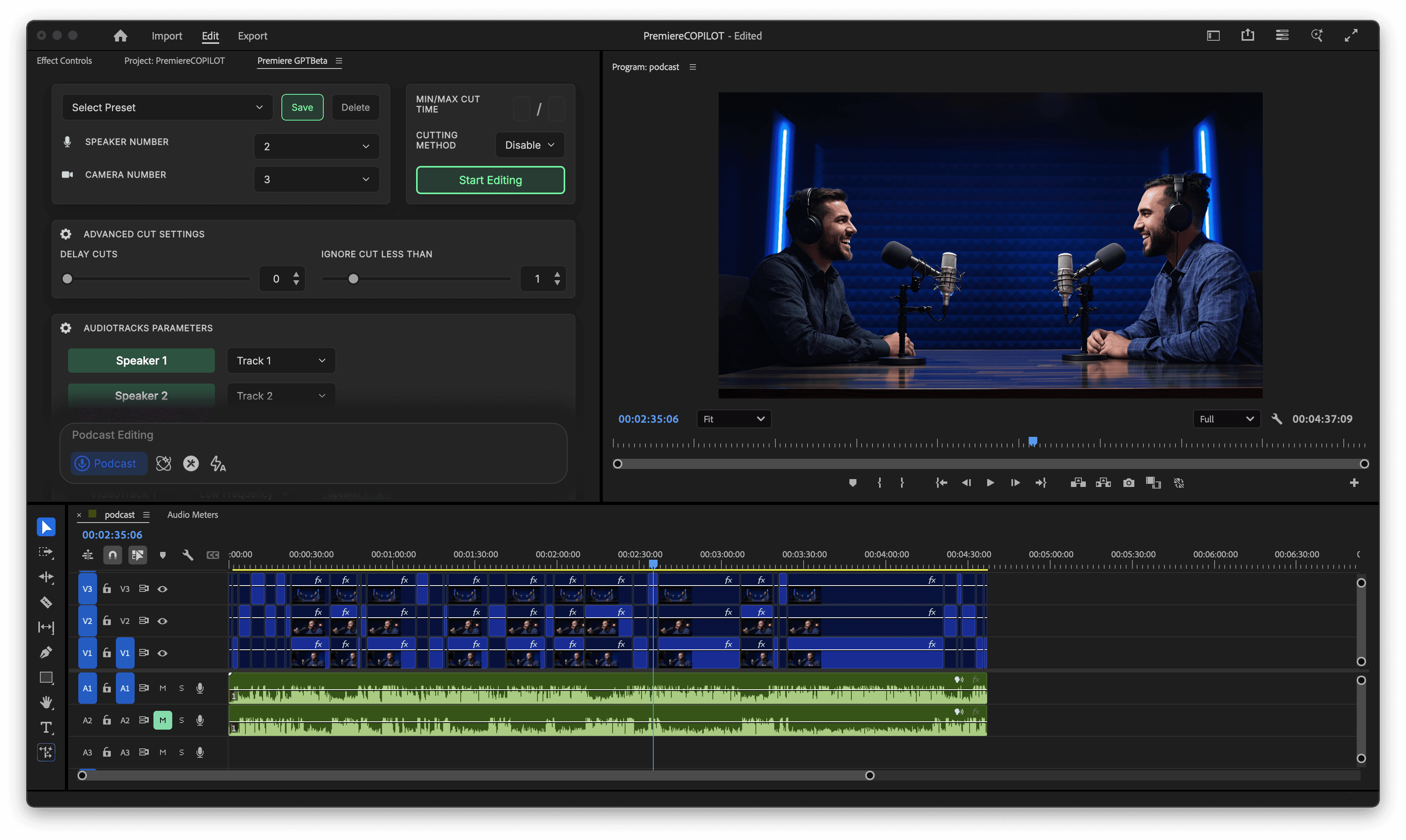
Este é o recurso que faz os editores entenderem na hora por que o PremiereCopilot é uma alternativa grátis legítima ao AutoCut. A remoção de silêncios — o processo de detectar e cortar trechos vazios, pausas e "éhh" de filmagens brutas de entrevista ou face a câmera — é uma das tarefas manuais mais demoradas na sala de edição. Veja como fazer isso no PremiereCopilot em menos de dez segundos de configuração.
Passo 1: Instale o PremiereCopilot
Baixe o PremiereCopilot da fonte oficial e instale-o como uma extensão do Premiere Pro. Ele se integra diretamente ao seu painel de Extensões — sem inicializador de terceiros, sem aplicativo separado rodando em segundo plano consumindo RAM.
Passo 2: Selecione Seu Clipe ou Sequência
Na sua timeline, selecione o clipe ou o intervalo de clipes que deseja processar. Isso funciona em clipes individuais no monitor de origem ou em uma sequência completa. Para entrevistas face a câmera, selecione toda a faixa de A-roll. O PremiereCopilot lê diretamente da sua timeline — sem exportação, sem upload para um servidor externo.
Passo 3: Abra o Painel de Remoção de Silêncios
Dentro do painel da extensão PremiereCopilot, navegue até a função de remoção de silêncios. Você verá controles de limiar — é aqui que você define o piso de decibéis abaixo do qual o áudio é classificado como silêncio. Para a maioria do conteúdo face a câmera, um limiar entre -40dB e -50dB funciona bem. Ajuste com base no nível de ruído do seu ambiente.
Passo 4: Defina o Seu Padding
O padding é fundamental. É o número de quadros que o PremiereCopilot deixa de cada lado de um silêncio detectado antes de fazer o corte. Se for muito apertado, seus cortes vão parecer abruptos; se for muito frouxo, você deixa trechos vazios sobrando. Para conteúdo conversacional voltado para TikTok ou Reels, de 3 a 5 quadros de padding garantem um ritmo ágil sem soar robótico.
Passo 5: Execute e Revise
Clique no botão de processar. O PremiereCopilot analisa a forma de onda do áudio e faz cortes em ripple diretamente na sua timeline do Premiere Pro. Sem ida e volta para um navegador. Sem reimportação. A sua sequência é atualizada no lugar, seus clipes multicam permanecem sincronizados e suas correções de cor ficam intactas. Revise os cortes na sua timeline e pronto.
O que antes levava de 30 a 45 minutos de trabalho manual com a ferramenta de corte em uma entrevista de 10 minutos agora leva menos de um minuto. Essa é a proposta de valor do AutoCut — entregue totalmente grátis, sem a assinatura e sem o risco de segurança de um instalador crackeado.
Como Gerar Legendas Inteligentes Virais de Graça
As legendas não são mais opcionais. Os dados das plataformas mostram consistentemente que vídeos com legendas na tela superam os que não têm em todas as grandes plataformas — mais tempo de exibição, melhores curvas de retenção de audiência, distribuição algorítmica mais forte. O problema é que as legendas animadas profissionais, aquelas do tipo palavra por palavra que pulsam e destacam em sincronia com a fala, historicamente exigiam ou uma ferramenta paga como o Opus Clip, ou horas de keyframing manual.
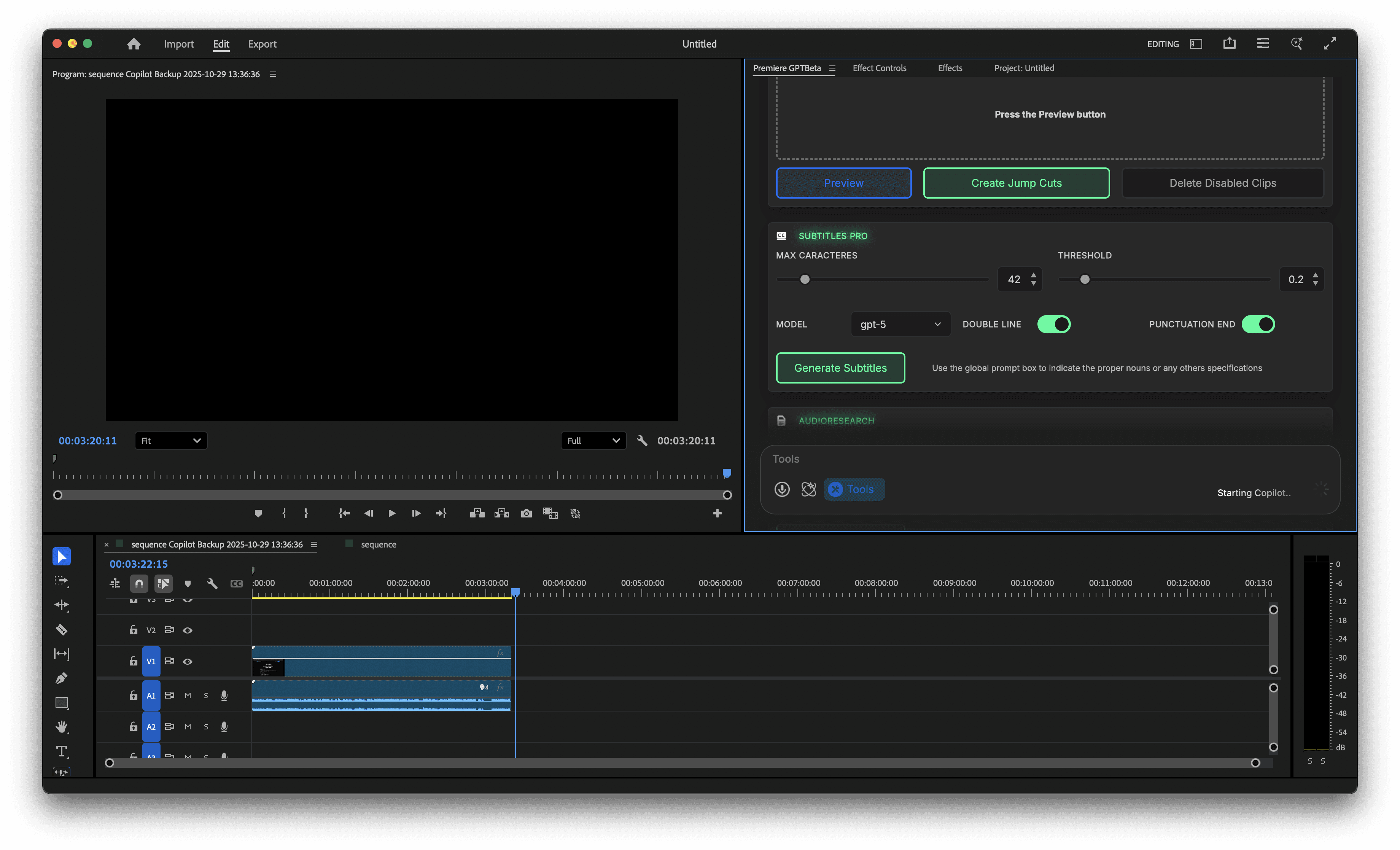
O PremiereCopilot gera essas legendas de graça, diretamente na sua timeline do Premiere Pro, sem marcas d'água. Veja o fluxo de trabalho.
Passo 1: Transcreva Seu Clipe
Com o seu clipe selecionado na timeline, acione o mecanismo de transcrição do PremiereCopilot. Ele usa reconhecimento de fala por IA para gerar uma transcrição no nível de palavra com timecodes precisos. Isso não é uma transcrição em bloco de texto — cada palavra individual recebe seu próprio ponto de entrada e saída, que é o que possibilita legendas animadas com precisão de quadro.
Passo 2: Escolha o Seu Estilo de Legenda
O PremiereCopilot oferece vários estilos de animação de legenda. O estilo de destaque palavra por palavra — em que cada palavra falada salta ou muda de cor em sincronia com quem fala — é o formato que domina o TikTok, os Reels e os YouTube Shorts neste momento. Está comprovado que esse estilo aumenta o alcance orgânico, porque mantém os olhos do espectador engajados e reduz a carga cognitiva de acompanhar falas rápidas.
Passo 3: Personalize a Tipografia
Defina a fonte, o tamanho, a cor e a cor de destaque diretamente no painel. Para ganchos virais em plataformas de formato curto, combinações de alto contraste — texto branco com um destaque amarelo ou neon sobre um fundo semitransparente — superam consistentemente um estilo discreto. Essas não são opiniões estéticas; são embasadas no que impulsiona a retenção de audiência em conteúdo otimizado para o algoritmo.
Passo 4: Renderize na Timeline
O PremiereCopilot coloca os gráficos de legenda diretamente em uma nova faixa na sua sequência do Premiere Pro. Eles são totalmente editáveis — você pode ajustar o timing, corrigir erros de transcrição, mudar o estilo — tudo sem sair do editor. Compare isso com ferramentas baseadas em navegador como o Opus Clip, onde suas filmagens saem da sua máquina, são processadas em um servidor remoto e voltam como um arquivo achatado com marca d'água, a menos que você esteja em um plano pago.
Sem marcas d'água. Sem upload. Sem assinatura. Esta é a alternativa grátis ao Opus Clip que os editores profissionais esperavam.
Além do Corte Básico: Usando o AI Copilot para Ganchos Virais
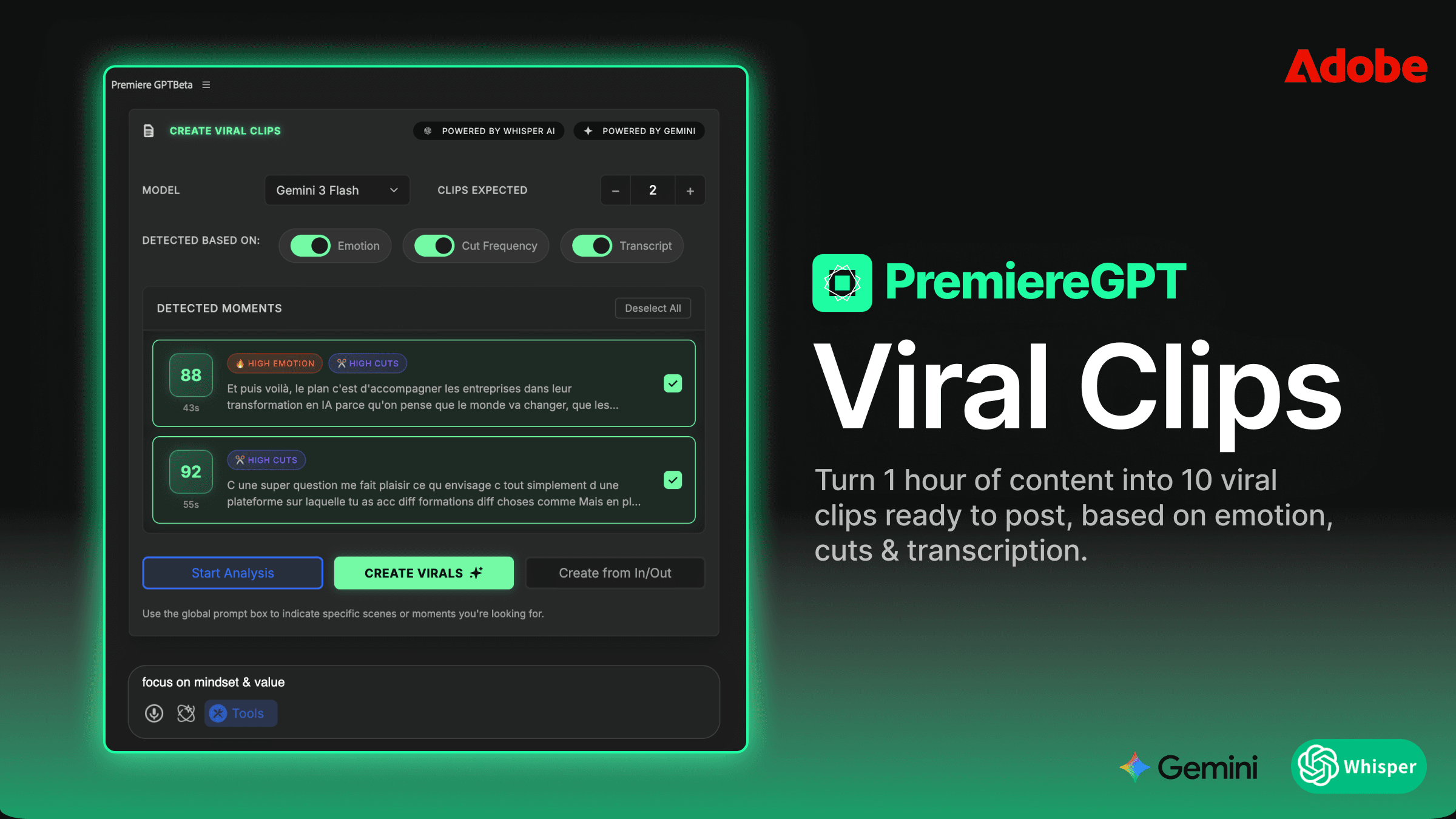
Remoção de silêncios e legendas são o básico. Onde o PremiereCopilot realmente se diferencia das ferramentas de automação básicas é no seu AI Copilot — uma interface conversacional dentro do Premiere Pro que permite interagir com suas filmagens usando comandos em linguagem natural para encontrar momentos de alta retenção, reestruturar narrativas e identificar os ganchos virais que o algoritmo recompensa.
Veja como usá-lo de forma estratégica.
Comandos para Identificação de Ganchos
Após a transcrição, abra o painel do AI Copilot e dê um comando com intenção. Em vez de consultas genéricas, seja específico sobre a sua plataforma e o seu objetivo. Por exemplo:
"Encontre os três momentos desta entrevista em que o entrevistado faz uma afirmação ousada ou contraintuitiva. Esses são os meus candidatos a gancho para o TikTok."
O Copilot analisa a transcrição e retorna resultados com data e hora junto com a citação relevante. Você pode pular diretamente para esses momentos na timeline com um único clique. Isso substitui o processo manual de vasculhar as filmagens em busca do "bom trecho" — um processo que pode consumir de 20 a 30% do seu tempo total de edição em material bruto de formato longo.
Comandos para Otimização da Retenção de Audiência
Você também pode pedir ao Copilot para analisar o ritmo e sinalizar seções que provavelmente causarão abandono. Peça que ele identifique trechos em que o orador faz pausas excessivas, repete informações ou foge do assunto. Esses são os assassinos de retenção que afundam o seu desempenho no algoritmo, e flagrá-los na edição é exponencialmente mais eficaz do que tentar recuperar com thumbnails e títulos depois.
"Identifique qualquer seção com mais de 20 segundos em que nenhuma informação nova é introduzida. Sinalize-as como possíveis pontos de corte."
Comandos para Extração de Clipes Curtos
Se você está reaproveitando conteúdo de formato longo para TikTok ou Reels, peça ao Copilot para encontrar arcos narrativos autossuficientes ou momentos fortes e independentes dentro de uma entrevista mais longa. Esse é o fluxo de trabalho que o Opus Clip divulga como seu recurso principal — extração de clipes com IA para crescimento viral. O PremiereCopilot entrega essa capacidade dentro do seu ambiente existente do Premiere Pro, de graça, sem enviar as filmagens do seu cliente para um servidor externo.
Comparação: Por Que "Grátis para Usar" Dentro do Premiere Supera as Ferramentas Baseadas em Navegador
Ferramentas baseadas em navegador como o Opus Clip têm um problema arquitetônico fundamental para os editores profissionais: elas exigem que você saia do seu editor. As suas filmagens sobem, são processadas e voltam como um novo arquivo. Cada etapa desse ciclo introduz atrito, latência e risco.
Privacidade: Quando você faz upload das filmagens de um cliente para uma ferramenta SaaS baseada em navegador, está concordando com os termos de serviço dela quanto ao armazenamento e processamento de dados. Para editores que trabalham sob NDA — trabalhos comerciais, vídeos corporativos, conteúdo não divulgado — esse é um risco legal e profissional real. O PremiereCopilot processa tudo localmente dentro do Premiere Pro. Suas filmagens nunca saem da sua máquina.
Velocidade: O ciclo de upload/download nas ferramentas de navegador pode adicionar de 10 a 20 minutos a um fluxo de trabalho que deveria levar 2 minutos. Em um prazo apertado, isso não é aceitável. O PremiereCopilot opera diretamente sobre os ativos da sua timeline, o que significa que o tempo de processamento é determinado pelo seu hardware local, não por uma fila de servidor compartilhado.
Integridade da Timeline: Quando uma ferramenta de navegador devolve um arquivo processado, você o reimporta como um novo clipe. A estrutura original da sua sequência, suas correções de cor, sua mixagem de áudio e suas relações de multicam se foram. Você recomeça com uma renderização achatada. O PremiereCopilot faz edições não destrutivas diretamente na sua sequência existente. Tudo permanece intacto.
Custo: Os planos pagos do Opus Clip começam por volta de R$15/mês e escalam significativamente para limites de uso maiores. O preço do AutoCut segue um modelo parecido. O PremiereCopilot é totalmente grátis. Não há limite de uso escondido atrás de um plano gratuito. Sem marca d'água que aparece depois que você atinge um limite mensal. Grátis significa grátis.
Nenhum Software Crackeado Necessário: Diferentemente do caminho arriscado de baixar uma versão pirateada do AutoCut ou um truque crackeado do Opus Clip, o PremiereCopilot é uma ferramenta legítima e distribuída oficialmente. Você obtém o mesmo resultado profissional sem o risco de malware, a exposição legal ou a instabilidade de fluxo de trabalho que acompanham o software não oficial.
A arquitetura de um plugin nativo do Premiere Pro é simplesmente superior a uma ferramenta SaaS baseada em navegador para o trabalho de edição profissional. O fato de o PremiereCopilot entregar isso de forma nativa, e grátis, torna a comparação direta.
Conclusão: Seu Novo Fluxo de Trabalho Começa Aqui
As melhores ferramentas do kit de um editor profissional não deveriam estar trancadas atrás de um paywall de R$300/ano, e definitivamente não deveriam exigir que você arriscasse a sua estação de trabalho com um instalador crackeado de um fórum anônimo. Esses dois caminhos — a armadilha da assinatura e o risco do crack — são concessões que você não deveria precisar fazer.
O PremiereCopilot é a resposta de que a comunidade de edição precisava: um plugin nativo do Premiere Pro, totalmente grátis, que entrega remoção de silêncios com IA, legendas animadas sem marca d'água e detecção inteligente de ganchos virais — tudo dentro do editor em que você já trabalha, sem mensalidade, sem limite de uso e sem enviar as suas filmagens para o servidor de outra pessoa.
Se você paga atualmente pelo AutoCut ou pelo Opus Clip, agora sabe que existe uma alternativa grátis que iguala a funcionalidade principal e os supera em privacidade e integridade da timeline. Se você já foi tentado por versões crackeadas dessas ferramentas, agora sabe que existe uma opção legal, estável e oficialmente suportada que elimina todos os riscos que esses cracks carregam.
A melhoria de fluxo de trabalho é grátis. O único custo são os cinco minutos que leva para instalar o plugin e seguir os tutoriais acima. Comece por aí.
🎯 Download Grátis: O Guia de Atalhos para Ganchos Virais
Quer maximizar o seu alcance orgânico no TikTok e nos Reels desde o primeiro dia? Reunimos um PDF de uma página com os comandos exatos do AI Copilot e as configurações de legenda para usar com o PremiereCopilot em conteúdo de formato curto otimizado para o algoritmo. Esses são os inputs específicos que impulsionam a retenção de audiência e o crescimento viral — destilados em um formato que você pode fixar ao lado do seu monitor e consultar em cada edição.
Baixe o Guia de Atalhos para Ganchos Virais Grátis + Instale o PremiereCopilot → [Baixe o Guia & Plugin Grátis]
.png)