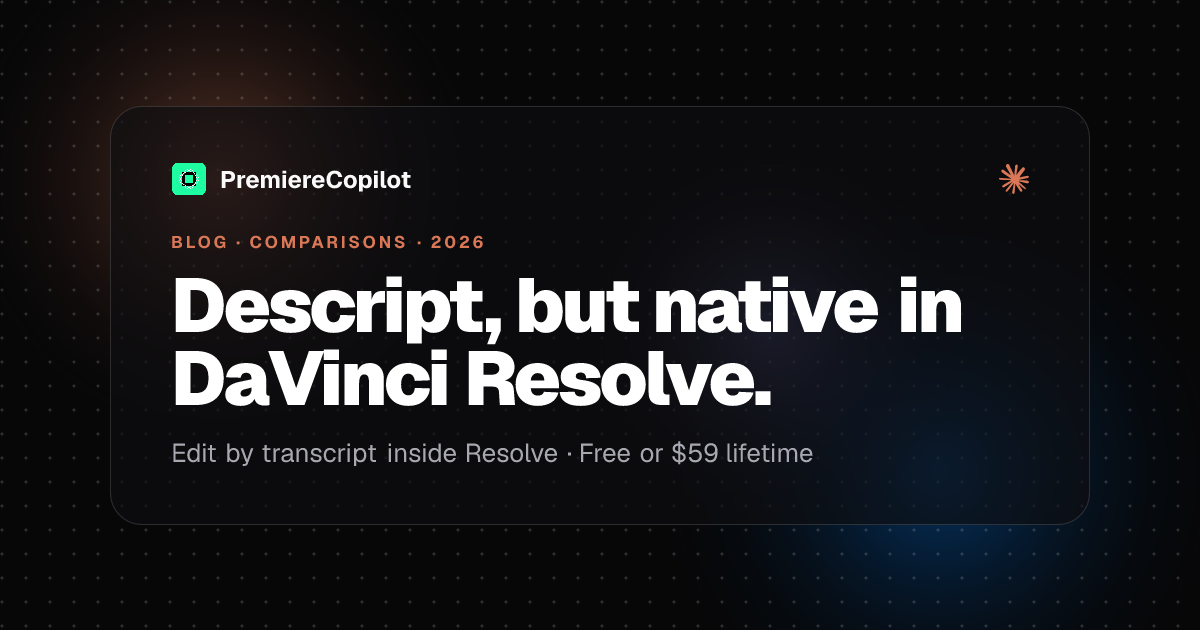
DaVinci Resolve の編集者はいつも同じ質問をします:Descript のテキスト編集 — 文字起こしで単語を削除すると動画のカットが自動的に入るあれ — を Resolve を離れずに手に入れられないか?プロジェクトを書き出さず、カラーグレードを失わず、別のアプリでマルチカムをゼロから作り直さずに?
答えはイエスです。DavinciClaude は Descript スタイルの文字起こし編集、フィラー除去、無音除去、アニメーション字幕を DaVinci Resolve の内部にネイティブで提供します。すべての操作は本物の Resolve 編集 — Cmd+Z で取り消せます。何もプロジェクトの外に出ません。
Descript が本当に得意なこと
功績は認めます。Descript のテキスト編集は本当に巧妙なアイデアで、よく実装されています。ワークフローはエレガントです:動画が文字起こしされ、文字起こしをテキストとして見ながら、そのテキストを編集して動画を編集します。文を削除すると映像が消える。「えー」を選んで Delete を押せば消える。
編集以外にも、Descript は完全な録画-編集-公開ツールです:画面録画、動画ホスティング、ポッドキャスト公開、Overdub 式音声複製。プロの NLE を使わないクリエイターには本物のオールインワン解決策です。
Resolve 編集者が特に羨む機能:
- 文字起こし基盤のカット — テキストを選択して削除すると、クリップが消える
- ワンクリックのフィラー除去 — すべての「えー」「あの」「そのー」を見つけて一括削除
- 無音除去 — 間を検出して自動的に削除
- 単語単位の字幕 — バイラルリールで毎回見るアニメーションハイライトスタイル
DaVinci Resolve 編集者にとって Descript が不便な理由
Descript は 単体エディターであって DaVinci Resolve プラグインではありません。この根本的な事実が、あまり語られない三つの問題を生みます:
- カラーグレードが失われます。 Descript へ書き出す際、平坦な未グレードのレンダーを書き出します。Resolve のカラーページで作ったすべての LUT、ノード、補正が消えます。
- マルチカムが壊れます。 Resolve で構築した複雑なマルチカム設定は Descript で手動再構築するか諦めるかです。
- すべてのプロジェクトが往復です。 Descript に読み込み、編集、書き出し、Resolve に再読み込み、仕上げ、納品。二回の完全な通過、二セットの同期問題。
DavinciClaude が追加するもの — Descript の機能を Resolve でネイティブに
DavinciClaude は DaVinci Resolve の中に住む拡張機能です(Workspace メニュー > DavinciClaude で開く)。DaVinci Resolve 18 以降、無料版と Studio 版の両方に対応。すべての操作はネイティブ Resolve 編集 — Cmd+Z で取り消し可能、編集ページのタイムラインに表示されます。
- Copilot — 「フィラーをすべて削除」「4:22 から 6:10 まで切って」と入力すれば Claude がタイムラインを直接編集します。
- Smart Silences — すべての無音を検出して数秒で削除。Resolve を離れずに。
- Smart Captions — 単語単位のアニメーション字幕をネイティブ Resolve タイトルとして。99.5% の精度。
- Smart Subtitles — 99 言語で SRT またはバーンイン字幕。Descript は約 24 言語対応。
- Podcast Multicam — 話者検出と最大 10 カメラアングルの自動カット。
- Smart Virals — バイラル可能性が高い瞬間を抽出して Resolve で直接カット。
Descript vs DavinciClaude — 正直な比較
| 機能 | Descript | DavinciClaude |
|---|---|---|
| テキスト基盤の編集 | ✅ | ✅ Copilot で |
| フィラー除去 | ✅ | ✅ |
| 無音除去 | ✅ | ✅ Smart Silences |
| 単語単位の字幕 | ✅ | ✅ Smart Captions |
| 字幕言語数 | 約 24 言語 | ✅ 99 言語 |
| DaVinci Resolve 内で動作 | ❌ | ✅ |
| カラーグレードを保持 | ❌ | ✅ |
| マルチカムを保持 | ❌ | ✅ |
| 取り消し可能な編集(Cmd+Z) | ❌ | ✅ |
| バイラルクリップ抽出 | ❌ | ✅ Smart Virals |
| 画面録画 | ✅ | ❌ |
| 動画ホスティング / 公開 | ✅ | ❌ |
| 価格 | 月額 $24–40 | 無料または $59 買い切り |
よくある質問
Descript なしで DaVinci Resolve でテキスト編集できますか?
はい。DavinciClaude の Copilot がタイムラインを文字起こしし、日常言語で指示を入力して編集できます。変更は Resolve タイムラインにネイティブな取り消し可能な操作として適用されます。
DaVinci Resolve 内で DavinciClaude を開くにはどうすれば?
拡張機能をインストール後、DaVinci Resolve の Workspace メニューで DavinciClaude を選択します。固定パネルとして開きます。Window > Extensions には表示されません。
DavinciClaude は本当に無料ですか?
無料枠には時間制限がありません。Smart Silences、Smart Captions、Smart Subtitles、Smart Virals は無期限で無料です。Copilot と一部の高度な機能は有料プランが必要です。$59 の買い切りオプションは一回の支払いですべてをカバーします。
DaVinci Resolve の無料版と互換性がありますか?
はい。DavinciClaude は DaVinci Resolve 18 以降、無料版と Studio 版の両方と制限なく互換性があります。
DavinciClaude が Descript にできないことは何ですか?
四つ:往復なしで Resolve 内でネイティブに動作しカラーとマルチカムを保持;複雑な指示に Claude の完全な AI 推論を使用;約 24 言語対比 99 字幕言語;すべての編集が Cmd+Z で取り消し可能。
Descript のテキスト編集は良いアイデアです。DaVinci Resolve 編集者にとっての問題は機能ではありません — その機能がどこに住んでいるかです。Descript は Resolve を離れ、すでに作ったものを作り直し、平坦なレンダーで戻ってくることを要求します。DavinciClaude は同じ機能を Resolve の中に、実際のタイムライン上に置きます。
→ DavinciClaude を無料でダウンロードして、DaVinci Resolve 内でテキスト編集を試してみてください。