Besser als ein Crack: Die 100 % kostenlose AutoCut- & Opus-Clip-Alternative für Premiere Pro
Die Abo-Falle vs. das „Crack"-Risiko — warum Editoren einen dritten Weg suchen
Seien wir ehrlich über die Situation, der jeder arbeitende Editor gegenübersteht. Sie öffnen Ihren Browser, suchen nach einem Plugin, das Stille entfernt oder animierte Untertitel einbrennt, und stoßen sofort gegen eine Wand: $29/Monat hier, $49/Monat dort, ein Jahresplan, der Sie für über $300 bindet, bevor Sie überhaupt getestet haben, ob das Tool zu Ihrem Workflow passt. Das ist die Abo-Falle, und sie ist darauf ausgelegt, Sie einen Abrechnungszyklus nach dem anderen auszubluten.
Was macht also ein rationaler Editor? Manche gehen auf die Jagd nach einer gecrackten Version. Tippen Sie „AutoCut crack" oder „Opus Clip nulled" in eine Suchmaschine, und Sie finden Dutzende Ergebnisse, die die volle Suite kostenlos versprechen. Es fühlt sich wie ein logischer Umweg an — bis es das nicht mehr ist. Warum dieser Weg gefährlich ist, klären wir im nächsten Abschnitt genau.
Der Punkt ist: Editoren sollten nicht zwischen einem Abo, das sie nicht rechtfertigen können, und dem Verspielen ihrer Workstation an einen zwielichtigen Installer wählen müssen. Es gibt einen dritten Weg. PremiereCopilot ist ein vollständig kostenloses, offiziell vertriebenes Plugin, das direkt in Adobe Premiere Pro lebt und die zentralen Automatisierungsfunktionen liefert, für die AutoCut und Opus Clip einen Aufpreis verlangen — Stille-Entfernung, KI-gestützte Untertitel und virale Hook-Erkennung — mit null Wasserzeichen und null Monatsgebühren.
Dieser Artikel ist eine praktische Aufschlüsselung, wie Sie es nutzen, warum es die klügere professionelle Wahl ist und wie es Ihre organische Reichweite und Ihre Audience-Retention-Kennzahlen auf jeder Plattform, auf der Sie veröffentlichen, direkt verbessern kann.
Warum Sie keinen AutoCut-Crack brauchen — Sicherheitsrisiken vs. die Stabilität eines offiziellen kostenlosen Tools
Hier ist, was tatsächlich passiert, wenn Sie ein gecracktes Plugin herunterladen. Der Installer läuft mit erhöhten Rechten, weil Premiere-Pro-Erweiterungen tiefen Systemzugriff benötigen. Diese ausführbare Datei, die Sie gerade gestartet haben? Sie hatte vollen Lese-/Schreibzugriff auf Ihr Dateisystem, Ihren Netzwerkadapter und potenziell Ihre Adobe-Zugangsdaten. Sie merken nichts davon, bis Ihre Projektdateien beschädigt sind, das Material Ihres Kunden kompromittiert ist oder Ihre Maschine Teil eines Botnetzes ist.
Über den Sicherheitsvektor hinaus sind gecrackte Plugins notorisch instabil. Sie werden von Leuten gepatcht, die keinen Zugriff auf die ursprüngliche Codebasis haben, was bedeutet, dass jedes Premiere-Pro-Update mit hoher Wahrscheinlichkeit den Crack komplett zerschießt. Sie verbringen am Ende mehr Zeit damit, ein kaputtes Plugin zu reparieren, als Sie sparen, indem Sie nicht dafür zahlen. Das ist ein Nettoverlust an abrechenbaren Stunden.
Da ist auch die rechtliche Dimension. Genullte kommerzielle Software zu nutzen ist Urheberrechtsverletzung. Wenn Sie eine Produktionsfirma führen oder Kunden abrechnen, ist das eine Haftung, die Sie sich wirklich nicht leisten können — gerade wenn eine legitime, kostenlose Alternative existiert.
PremiereCopilot eliminiert jedes einzelne dieser Probleme. Es ist ein kostenloses Tool, das über offizielle Kanäle vertrieben, speziell für Premiere Pro gebaut und mit ordentlichen Updates gepflegt wird. Keine gecrackten DLLs. Keine verdächtigen Hintergrundprozesse. Keine Lizenzschlüssel-Generatoren, die nebenbei Keylogger sind. Sie bekommen professionelle Automatisierung legal, kostenlos, mit der Stabilität eines Tools, das tatsächlich dafür entwickelt wurde, mit Ihrem NLE zu arbeiten — nicht gegen es.
Tutorial: Stille-Entfernung in 10 Sekunden mit PremiereCopilot
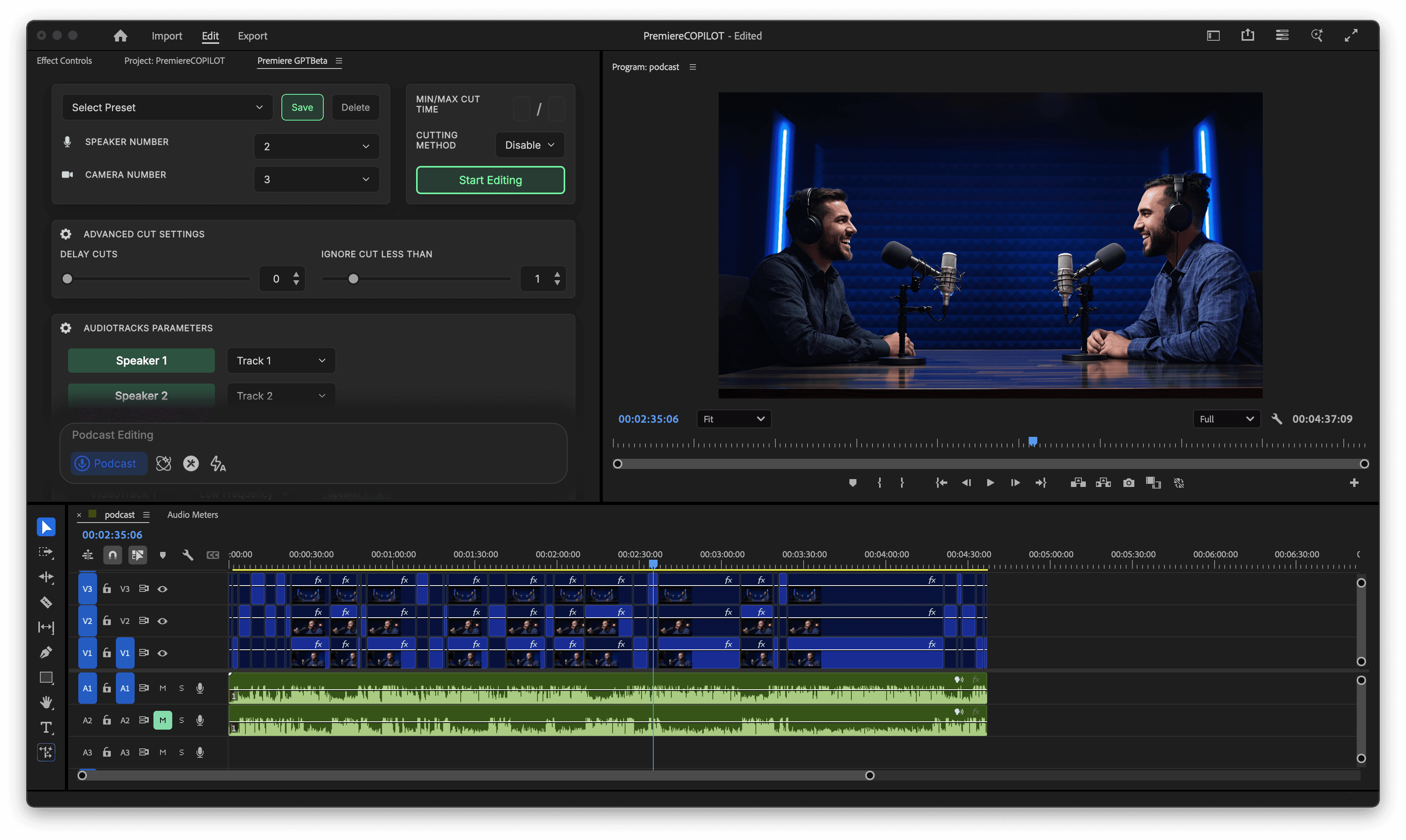
Das ist die Funktion, bei der Editoren sofort verstehen, warum PremiereCopilot eine legitime kostenlose AutoCut-Alternative ist. Stille-Entfernung — das Erkennen und Herausschneiden von Totstille, Füllpausen und „äh"-Lücken aus rohem Interview- oder Talking-Head-Material — ist eine der zeitaufwändigsten manuellen Aufgaben in der Schnittsuite. So machen Sie es in PremiereCopilot mit unter zehn Sekunden Einrichtungszeit.
Schritt 1: PremiereCopilot installieren
Laden Sie PremiereCopilot aus der offiziellen Quelle herunter und installieren Sie es als Premiere-Pro-Erweiterung. Es integriert sich direkt in Ihr Erweiterungen-Panel — kein Drittanbieter-Launcher, keine separate Anwendung, die im Hintergrund läuft und RAM frisst.
Schritt 2: Ihren Clip oder Ihre Sequenz auswählen
Wählen Sie in Ihrer Timeline den Clip oder den Bereich von Clips aus, den Sie verarbeiten wollen. Das funktioniert bei einzelnen Clips im Quellmonitor oder bei einer ganzen Sequenz. Für Talking-Head-Interviews wählen Sie die gesamte A-Roll-Spur aus. PremiereCopilot liest direkt aus Ihrer Timeline — kein Export, kein Upload auf einen externen Server.
Schritt 3: Das Stille-Entfernungs-Panel öffnen
Navigieren Sie im PremiereCopilot-Erweiterungs-Panel zur Stille-Entfernungs-Funktion. Sie sehen Schwellenwert-Regler — hier legen Sie den Dezibel-Boden fest, unterhalb dessen Audio als Stille klassifiziert wird. Für die meisten Talking-Head-Inhalte funktioniert ein Schwellenwert zwischen -40 dB und -50 dB gut. Passen Sie ihn an Ihren Raumgeräuschpegel an.
Schritt 4: Ihr Padding setzen
Padding ist entscheidend. Es ist die Anzahl der Frames, die PremiereCopilot auf jeder Seite einer erkannten Stille lässt, bevor der Schnitt gesetzt wird. Zu eng eingestellt, wirken Ihre Schnitte abrupt; zu locker, und Sie lassen Totstille auf dem Tisch liegen. Für Konversationsinhalte für TikTok oder Reels geben Ihnen 3–5 Frames Padding ein knackiges Tempo, ohne roboterhaft zu klingen.
Schritt 5: Ausführen und prüfen
Drücken Sie den Verarbeiten-Button. PremiereCopilot analysiert die Audio-Wellenform und setzt Ripple-Schnitte direkt in Ihrer Premiere-Pro-Timeline. Kein Roundtrip zu einem Browser. Kein Re-Import. Ihre Sequenz aktualisiert sich an Ort und Stelle, Ihre Multicam-Clips bleiben synchron, und Ihre Color-Grades bleiben intakt. Prüfen Sie die Schnitte in Ihrer Timeline, und Sie sind fertig.
Was früher 30–45 Minuten manueller Rasiermesser-Arbeit an einem 10-minütigen Interview brauchte, dauert jetzt unter einer Minute. Das ist das AutoCut-Wertversprechen — komplett kostenlos geliefert, ohne das Abo und ohne das Sicherheitsrisiko eines gecrackten Installers.
So generieren Sie virale Smart Captions kostenlos
Untertitel sind nicht mehr optional. Plattformdaten zeigen durchgängig, dass Videos mit Untertiteln auf dem Bildschirm auf jeder großen Plattform besser abschneiden als solche ohne — höhere Wiedergabezeit, bessere Audience-Retention-Kurven, stärkere algorithmische Verteilung. Das Problem ist, dass professionelle animierte Untertitel — die Wort-für-Wort-Art, die im Takt der Sprache pulsiert und hervorhebt — historisch entweder ein Bezahltool wie Opus Clip oder Stunden manuellen Keyframens erforderten.
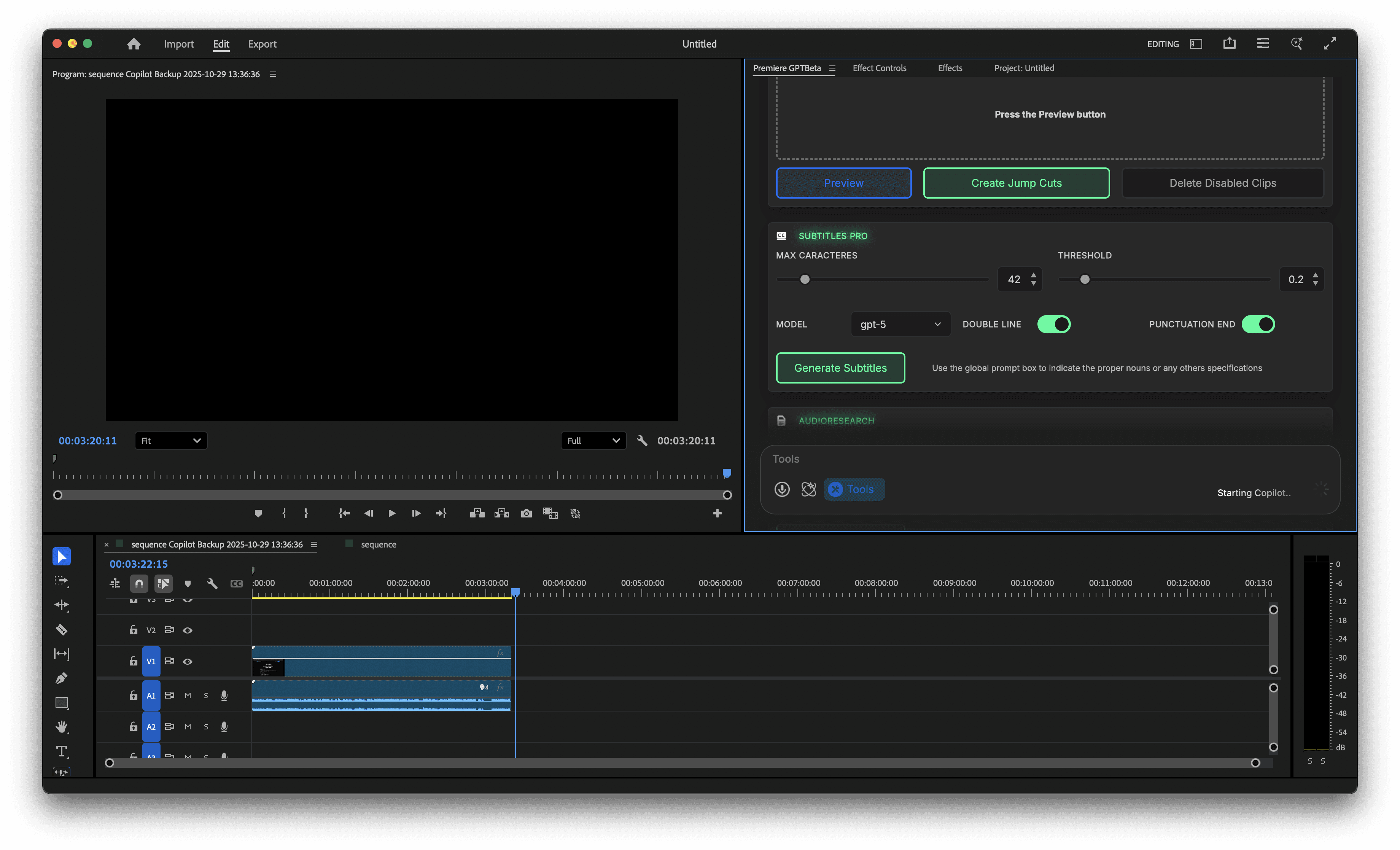
PremiereCopilot generiert diese Untertitel kostenlos, direkt in Ihrer Premiere-Pro-Timeline, ohne Wasserzeichen. Hier ist der Workflow.
Schritt 1: Ihren Clip transkribieren
Mit Ihrem in der Timeline ausgewählten Clip lösen Sie die Transkriptions-Engine von PremiereCopilot aus. Sie nutzt KI-Spracherkennung, um ein Transkript auf Wortebene mit präzisen Timecodes zu erzeugen. Das ist keine Massen-Textblock-Transkription — jedes einzelne Wort bekommt seinen eigenen Ein-/Aus-Punkt, was Frame-genaue animierte Untertitel ermöglicht.
Schritt 2: Ihren Untertitel-Stil wählen
PremiereCopilot bietet mehrere Untertitel-Animationsstile. Der Wort-für-Wort-Highlight-Stil — bei dem jedes gesprochene Wort synchron zum Sprecher aufpoppt oder die Farbe wechselt — ist das Format, das TikTok, Reels und YouTube Shorts gerade dominiert. Dieser Stil erhöht erwiesenermaßen die organische Reichweite, weil er die Augen der Zuschauer fesselt und die kognitive Last reduziert, schneller Sprache zu folgen.
Schritt 3: Typografie anpassen
Stellen Sie Schrift, Größe, Farbe und Highlight-Farbe direkt im Panel ein. Für virale Hooks auf Short-Form-Plattformen schneiden kontrastreiche Kombinationen — weißer Text mit einem gelben oder neonfarbenen Highlight auf einem halbtransparenten Hintergrund — durchgängig besser ab als dezentes Styling. Das sind keine ästhetischen Meinungen; sie beruhen darauf, was die Audience-Retention bei algorithmus-optimiertem Content antreibt.
Schritt 4: In die Timeline rendern
PremiereCopilot platziert die Untertitel-Grafiken direkt auf eine neue Spur in Ihrer Premiere-Pro-Sequenz. Sie sind voll editierbar — Sie können Timing anpassen, Transkriptionsfehler korrigieren, das Styling ändern — alles, ohne das NLE zu verlassen. Vergleichen Sie das mit browserbasierten Tools wie Opus Clip, wo Ihr Material Ihre Maschine verlässt, auf einem entfernten Server verarbeitet wird und als flachgerechnete Datei mit Wasserzeichen zurückkommt, es sei denn, Sie sind auf einer Bezahlstufe.
Keine Wasserzeichen. Kein Upload. Kein Abo. Das ist die kostenlose Opus-Clip-Alternative, auf die professionelle Editoren gewartet haben.
Mehr als einfaches Schneiden: KI-Copilot für virale Hooks nutzen
Stille-Entfernung und Untertitel sind Pflichtprogramm. Wo sich PremiereCopilot wirklich von einfachen Automatisierungstools abhebt, ist sein KI-Copilot — eine Konversationsoberfläche in Premiere Pro, die Sie mit Ihrem Material per natürlichsprachlicher Prompts interagieren lässt, um Momente mit hoher Retention zu finden, Erzählungen umzustrukturieren und die viralen Hooks zu identifizieren, die der Algorithmus belohnt.
So nutzen Sie ihn strategisch.
Prompting zur Hook-Identifikation
Öffnen Sie nach der Transkription das KI-Copilot-Panel und prompten Sie es mit Absicht. Statt generischer Anfragen seien Sie konkret zu Ihrer Plattform und Ihrem Ziel. Zum Beispiel:
„Finde die drei Momente in diesem Interview, in denen der Sprecher eine kühne Behauptung oder eine kontraintuitive Aussage macht. Das sind meine Hook-Kandidaten für TikTok."
Der Copilot analysiert das Transkript und liefert mit Timecode versehene Ergebnisse mit dem relevanten Zitat. Sie können mit einem einzigen Klick direkt zu diesen Momenten in der Timeline springen. Das ersetzt den manuellen Prozess, durch Material zu scrubben, um das „gute Stück" zu finden — ein Prozess, der bei Langform-Quellmaterial 20–30 % Ihrer gesamten Schnittzeit verschlingen kann.
Prompting zur Optimierung der Audience-Retention
Sie können den Copilot auch prompten, das Tempo zu analysieren und Abschnitte zu markieren, die wahrscheinlich Abbrüche verursachen. Bitten Sie ihn, Segmente zu identifizieren, in denen der Sprecher übermäßig pausiert, Informationen wiederholt oder vom Thema abschweift. Das sind die Retention-Killer, die Ihre Algorithmus-Performance in den Keller ziehen, und sie im Schnitt zu erwischen ist exponentiell wirksamer, als im Nachhinein mit Thumbnails und Titeln retten zu wollen.
„Identifiziere jeden Abschnitt, der länger als 20 Sekunden ist und in dem keine neue Information eingeführt wird. Markiere diese als potenzielle Schnittpunkte."
Prompting zur Short-Form-Clip-Extraktion
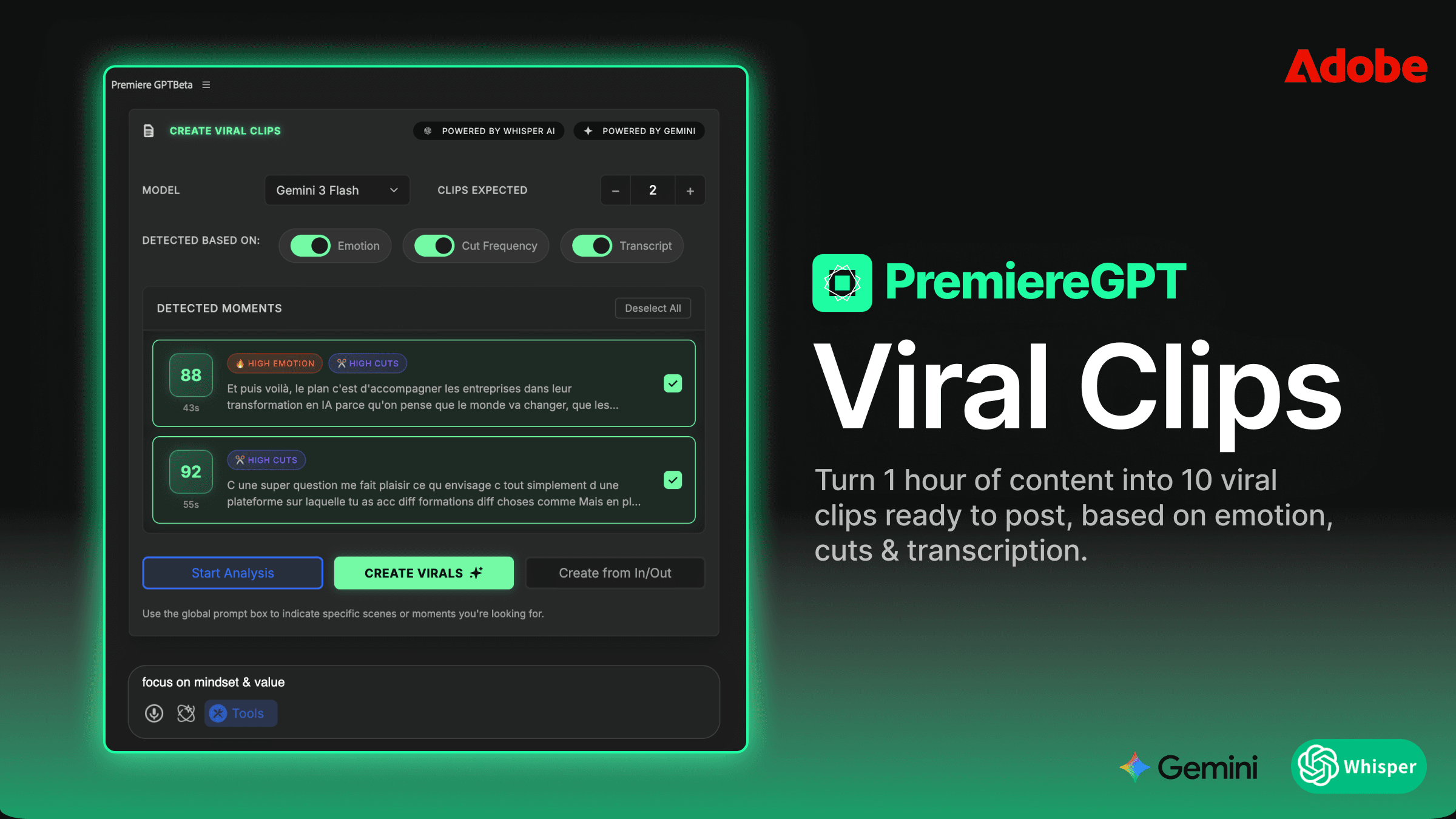
Wenn Sie Langform-Content für TikTok oder Reels umnutzen, prompten Sie den Copilot, in sich geschlossene Story-Bögen oder starke eigenständige Momente innerhalb eines längeren Interviews zu finden. Das ist der Workflow, den Opus Clip als sein Kernfeature vermarktet — KI-gestützte Clip-Extraktion für virales Wachstum. PremiereCopilot liefert diese Fähigkeit innerhalb Ihrer bestehenden Premiere-Pro-Umgebung, kostenlos, ohne das Material Ihres Kunden an einen externen Server zu schicken.
Vergleich: Warum „kostenlos nutzbar" innerhalb von Premiere browserbasierte Tools schlägt
Browserbasierte Tools wie Opus Clip haben ein grundlegendes architektonisches Problem für professionelle Editoren: Sie zwingen Sie, Ihr NLE zu verlassen. Ihr Material geht hoch, wird verarbeitet und kommt als neue Datei zurück. Jeder Schritt in dieser Schleife bringt Reibung, Latenz und Risiko.
Datenschutz: Wenn Sie Kundenmaterial auf ein browserbasiertes SaaS-Tool hochladen, stimmen Sie deren Nutzungsbedingungen zu Datenspeicherung und -verarbeitung zu. Für Editoren, die unter NDA arbeiten — kommerzielle Arbeit, Corporate-Video, unveröffentlichter Content — ist das ein echtes rechtliches und berufliches Risiko. PremiereCopilot verarbeitet alles lokal innerhalb von Premiere Pro. Ihr Material verlässt nie Ihre Maschine.
Geschwindigkeit: Die Upload/Download-Schleife bei Browser-Tools kann einem Workflow, der 2 Minuten dauern sollte, 10–20 Minuten hinzufügen. Unter Zeitdruck ist das nicht akzeptabel. PremiereCopilot operiert direkt auf Ihren Timeline-Assets, was bedeutet, dass die Verarbeitungszeit von Ihrer lokalen Hardware bestimmt wird, nicht von einer geteilten Serverwarteschlange.
Timeline-Integrität: Wenn ein Browser-Tool eine verarbeitete Datei zurückgibt, importieren Sie sie als neuen Clip. Ihre ursprüngliche Sequenzstruktur, Ihre Color-Grades, Ihr Audio-Mix und Ihre Multicam-Beziehungen sind weg. Sie fangen mit einem flachgerechneten Render von vorne an. PremiereCopilot nimmt nicht-destruktive Schnitte direkt in Ihrer bestehenden Sequenz vor. Alles bleibt intakt.
Kosten: Die Bezahlstufen von Opus Clip beginnen bei rund $15/Monat und steigen für höhere Nutzungslimits deutlich an. AutoCuts Preismodell folgt einem ähnlichen Schema. PremiereCopilot ist komplett kostenlos. Es gibt kein Nutzungslimit, das sich hinter einer kostenlosen Stufe versteckt. Kein Wasserzeichen, das nach Erreichen eines monatlichen Limits erscheint. Kostenlos heißt kostenlos.
Keine gecrackte Software nötig: Anders als der riskante Weg, eine genullte AutoCut-Version oder einen gecrackten Opus-Clip-Umweg herunterzuladen, ist PremiereCopilot ein legitimes, offiziell vertriebenes Tool. Sie bekommen dasselbe professionelle Ergebnis ohne das Malware-Risiko, die rechtliche Gefahr oder die Workflow-Instabilität, die mit inoffizieller Software einhergehen.
Die Architektur eines nativen Premiere-Pro-Plugins ist einem browserbasierten SaaS-Tool für professionelle Schnittarbeit schlicht überlegen. Die Tatsache, dass PremiereCopilot dies nativ und kostenlos liefert, macht den Vergleich eindeutig.
Fazit: Ihr neuer Workflow beginnt hier
Die besten Werkzeuge im Set eines professionellen Editors sollten nicht hinter einer Paywall von $300/Jahr eingesperrt sein, und sie sollten definitiv nicht verlangen, dass Sie Ihre Workstation an einen gecrackten Installer aus einem anonymen Forum verspielen. Beide Wege — die Abo-Falle und das Crack-Risiko — sind Kompromisse, die Sie nicht eingehen sollten.
PremiereCopilot ist die Antwort, die die Editing-Community gebraucht hat: ein vollständig kostenloses, natives Premiere-Pro-Plugin, das KI-gestützte Stille-Entfernung, wasserzeichenfreie animierte Untertitel und intelligente virale Hook-Erkennung liefert — alles innerhalb des NLE, in dem Sie ohnehin schon arbeiten, ohne Monatsgebühr, ohne Nutzungslimit und ohne Ihr Material an den Server eines anderen zu schicken.
Wenn Sie derzeit für AutoCut oder Opus Clip zahlen, wissen Sie jetzt, dass es eine kostenlose Alternative gibt, die die Kernfunktionalität erreicht und sie bei Datenschutz und Timeline-Integrität schlägt. Wenn Sie von gecrackten Versionen dieser Tools versucht waren, wissen Sie jetzt, dass es eine legale, stabile, offiziell unterstützte Option gibt, die jedes Risiko eliminiert, das diese Cracks mit sich bringen.
Das Workflow-Upgrade ist kostenlos. Der einzige Aufwand sind die fünf Minuten, die es braucht, das Plugin zu installieren und die obigen Tutorials durchzugehen. Fangen Sie dort an.
🎯 Kostenloser Download: Der Viral-Hook-Shortcut-Guide
Wollen Sie Ihre organische Reichweite auf TikTok und Reels vom ersten Tag an maximieren? Wir haben ein einseitiges PDF zusammengestellt, das die exakten KI-Copilot-Prompts und Untertitel-Einstellungen enthält, die Sie mit PremiereCopilot für algorithmus-optimierten Short-Form-Content nutzen. Das sind die konkreten Eingaben, die Audience-Retention und virales Wachstum antreiben — destilliert in ein Format, das Sie neben Ihren Monitor pinnen und bei jedem Schnitt heranziehen können.
Holen Sie sich den kostenlosen Viral-Hook-Shortcut-Guide + Installieren Sie PremiereCopilot → [Get the Free Guide & Plugin]
.png)