Das Essential-Graphics-Panel ist ein Zeitfresser
Seien wir ehrlich, wie das „Hinzufügen von Untertiteln" in einem echten Premiere-Pro-Workflow tatsächlich aussieht. Sie legen Ihren Clip auf die Timeline. Sie öffnen das Essential-Graphics-Panel. Sie erstellen eine Textebene, wählen Ihre Schrift, setzen den Ankerpunkt und tippen los. Dann keyframen Sie die Skalierung. Dann die Deckkraft. Dann schieben Sie das Timing zurecht, weil das Wort vier Frames zu spät einpoppt. Dann kopieren Sie das Ganze noch 47-mal für ein 60-Sekunden-Video.
Wenn Sie fertig sind, haben Sie drei Stunden in einen Clip gesteckt, der Ihnen $150 einbringt. Das sind $50 die Stunde vor Steuern, Software-Abos und der schleichenden Erosion Ihres Lebenswillens.
Das Essential-Graphics-Panel ist ein mächtiges Werkzeug. Es ist aber völlig falsch für diese Aufgabe. Es wurde für Bauchbinden, Titelkarten und Broadcast-Grafiken gebaut — nicht für die schnellen, Wort-für-Wort animierten Untertitel, die Short-Form-Content 2025 verlangt. Es für dynamische Untertitel einzusetzen, ist, als würde man mit einem Skalpell einen Graben ausheben.
Und trotzdem stehen wir genau hier. Tausende Editoren machen jeden einzelnen Tag genau das, weil ihnen niemand einen besseren Weg gezeigt hat, der innerhalb ihres bestehenden Premiere-Pro-Workflows bleibt. Kein Browser-Tab. Keine separate App. Kein eingebrannter Export, den man nach dem Rendern nicht mehr anfassen kann.
Dieser Artikel ist genau dieser bessere Weg.
Mehr als statische Untertitel: Der Unterschied zwischen „Lesen" und „Halten"
Das native Untertitel-Tool von Premiere Pro — das im Text-Panel unter dem Reiter Untertitel — ist wirklich nützlich für Barrierefreiheit und Broadcast-Auslieferungen. Wenn Sie eine Doku für eine Streaming-Plattform untertiteln, erledigt es den Job. Aber wenn Sie Short-Form-Content für TikTok, Reels oder Shorts schneiden, sind native Untertitel für Engagement praktisch nutzlos.
Hier ist der Grund. Native Premiere-Untertitel zeigen eine Textzeile. Der Zuschauer liest sie. Das war's. Keine visuelle Hierarchie, keine Bewegung, kein Moment der Betonung. Der Text sitzt da wie der Untertitel eines ausländischen Films. Er vermittelt Information, tut aber nichts, um Aufmerksamkeit zu halten.
Dynamische Untertitel — die Art, die von Creators im Umfeld von Alex Hormozi populär gemacht wurde — funktionieren nach einem völlig anderen Prinzip. Jedes Wort poppt synchron zur Stimme des Sprechers ein. Schlüsselphrasen erscheinen in einer Kontrastfarbe. Emojis setzen emotionale Akzente. Der Text selbst wird zu einer zweiten Performance-Ebene, die das Audio verstärkt, statt es nur zu transkribieren.
Der Unterschied ist nicht ästhetisch. Er ist neurologisch. Bewegung fängt Aufmerksamkeit unwillkürlich ein. Ein Wort, das im Takt einpoppt, löst eine Mikro-Engagement-Reaktion aus, die ein statischer Untertitel niemals erzeugt.
Studien zur Video-Retention zeigen durchgängig, dass Untertitel die durchschnittliche Wiedergabezeit erhöhen. Aber animierte Untertitel — speziell Wort-für-Wort-Einblendungen — erhöhen sie noch weiter, weil sie dem Auge des Zuschauers etwas zum Verfolgen geben, selbst wenn das Gehirn weiterscrollen will. Sie erzeugen im Grunde einen visuellen Rhythmus, der den Zuschauer im Tempo Ihres Schnitts festhält.
Native Premiere-Untertitel können das nicht. MOGRTs kommen nah heran, erfordern aber manuelles Timing pro Wort, was uns direkt zurück in die Keyframe-Schleife bringt. Die Lücke zwischen dem, was möglich, und dem, was praktikabel ist, war jahrelang das Kernproblem für Short-Form-Editoren.
Smart Captions 101: Das Wort-für-Wort-Einpoppen automatisieren
Die zentrale technische Herausforderung bei der Wort-für-Wort-Animation ist nicht die Animation selbst — es sind die Timing-Daten. Damit ein Wort genau dann einpoppt, wenn es gesprochen wird, müssen Sie den präzisen Ein- und Aus-Timecode jedes einzelnen Wortes in Ihrem Audio kennen. Diese Daten manuell zu erzeugen ist genau das, was Ihren Stundensatz auffrisst. Die Lösung ist, eine KI-Transkriptions-Engine das für Sie erledigen zu lassen.
Genau das tun moderne Smart-Caption-Tools. Sie schicken Ihr Audio durch ein Spracherkennungsmodell, das nicht nur ein Transkript zurückgibt, sondern eine Zeitstempel-Karte auf Wortebene — jedes Wort markiert mit seiner exakten Start- und Endzeit bis auf die Millisekunde. Diese Zeitstempel-Karte steuert dann die Animations-Engine und rastet das Erscheinen jedes Wortes automatisch auf seinen gesprochenen Moment ein.
Das Ergebnis: Der „Timing"-Schritt — der früher 80 % der Arbeit ausmachte — fällt auf null. Sie scrubben nicht mehr den Abspielkopf, schubsen keine Keyframes herum und zweifeln nicht, ob das Einpoppen eines Wortes eng genug sitzt. Der Algorithmus übernimmt das, und zwar präziser, als Sie es manuell je könnten.
Entscheidend: Das Ergebnis eines gut gebauten Smart-Captions-Tools ist keine flachgerechnete Videodatei. Es sind editierbare Textebenen auf Ihrer Premiere-Pro-Timeline. Jedes Wort existiert als eigenes Grafikelement mit eigenem Ein-/Aus-Punkt. Sie können weiterhin hineingehen und eine Farbe ändern, eine Schrift tauschen, einen Animationsstil anpassen oder ein Emoji löschen, das Ihnen nicht gefällt. Die Automatisierung erledigt die Schwerstarbeit; die redaktionelle Kontrolle bleibt bei Ihnen.
Das ist die nicht verhandelbare Unterscheidung zwischen einem Profi-Werkzeug und einer Consumer-App. Browserbasierte Tools wie Submagic erzeugen animierte Untertitel, geben Ihnen aber ein gerendertes Video zurück. Will Ihr Kunde eine Änderung, rendern Sie neu. Hat die Transkription ein Wort verpasst, rendern Sie neu. Sie haben ein Problem (manuelles Keyframen) gegen ein anderes (Verlust der redaktionellen Kontrolle) getauscht. Das ist keine Workflow-Verbesserung. Das verschiebt nur den Engpass.
Der „Kontext"-Faktor: KI nutzen, um Emojis und animierte Assets automatisch einzufügen
Wort-für-Wort-Timing ist Pflicht. Die nächste Stufe ist kontextuelle Intelligenz — die Fähigkeit, nicht nur zu analysieren, welche Wörter gesprochen werden, sondern was sie bedeuten, und mit passenden visuellen Assets darauf zu reagieren.
Denken Sie daran, was ein versierter menschlicher Untertitel-Editor in Höchstform tut. Er transkribiert nicht nur. Er liest den emotionalen Subtext und trifft Entscheidungen. Ein Sprecher sagt „das ist Wahnsinn", und der Editor wirft ein 🤯-Emoji ein. Ein Sprecher erwähnt Geld, und der Editor setzt ein 💰. Eine wichtige Statistik wird gelb hervorgehoben. Ein Call-to-Action bekommt eine fette, überdimensionierte Behandlung. Das sind keine willkürlichen Entscheidungen — es sind redaktionelle Entscheidungen, die die Absicht des Sprechers verstärken.
KI-gestützte Kontextanalyse kann inzwischen einen erheblichen Teil dieses Prozesses automatisieren. Indem das Transkript durch ein Sprachmodell läuft, das semantische Bedeutung versteht, kann das Tool emotionale Momente, Betonungspunkte und thematische Schlüsselwörter erkennen und sie dann einer Asset-Bibliothek aus Emojis, animierten Stickern und Highlight-Behandlungen zuordnen.
Ist es perfekt? Nein. Sie werden die Emoji-Platzierungen trotzdem prüfen und redaktionelle Entscheidungen treffen wollen. Aber automatisch einen zu 80 % korrekten ersten Durchgang zu bekommen — mit Assets, die bereits als editierbare Ebenen auf der Timeline liegen — ist ein völlig anderer Ausgangspunkt als eine leere Sequenz. Sie editieren, statt von Grund auf zu bauen.
Für Editoren, die große Mengen an Short-Form-Content produzieren, ist diese Kontextebene der Ort, an dem sich die echte Zeitersparnis aufsummiert. Ein 60-Sekunden-Clip hat vielleicht 15 bis 20 logische Emoji-Platzierungspunkte. Diese manuell zu finden, das Asset zu beschaffen, zu platzieren, zu skalieren und zu timen — selbst wenn jedes nur 90 Sekunden dauert — sind 30 Minuten Arbeit. Automatisierte Kontextanalyse schrumpft das auf einen zweiminütigen Prüfdurchgang.
Einmal-Lizenz vs. die Abo-Steuer
Reden wir über die geschäftliche Seite, denn das ist für jeden Freelancer und jedes kleine Studio wichtig, das über seinen Tool-Stack entscheidet.
Die dominierenden Untertitel-Tools am Markt — Autocut, Submagic, Captions.app — sind allesamt abobasiert. Sie zahlen irgendwo zwischen $15 und $50 pro Monat, was vernünftig klingt, bis Sie es aufs Jahr hochrechnen. Im Mittelfeld zahlen Sie $300 bis $600 pro Jahr. Jedes Jahr. Für immer. Für ein Tool, das einen einzigen spezifischen Teil Ihres Workflows abdeckt.
Das ist die Abo-Steuer. Und für einen freiberuflichen Editor, der ohnehin schon Adobe Creative Cloud, vielleicht eine Stock-Musik-Plattform, vielleicht einen Cloud-Speicherdienst zahlt, summiert sich das schnell. Ihr Tool-Stack fängt an, sich wie eine zweite Miete anzufühlen.
Der klügere finanzielle Schritt — gerade bei Tools, die Sie in jedem einzelnen Projekt nutzen — ist eine Einmal-Lizenz. Einmal zahlen, für immer besitzen, kein monatliches Bauchgrummeln, ob der ROI die Verlängerung rechtfertigt.
Smart Captions für Premiere Pro bietet genau das: $59 für lebenslangen Zugang. Nicht $59 pro Monat. Nicht $59 pro Jahr. Einmalig. Das ist weniger als zwei Monate eines mittleren Submagic-Abos, und es lebt innerhalb von Premiere Pro, statt Sie zwingen zu müssen, Ihr Material zu exportieren, hochzuladen, zu warten, herunterzuladen und in ein Browser-Tool zurückzuimportieren.
Für einen Freelancer, der auch nur 4 Short-Form-Projekte pro Monat macht, zahlt allein die Zeitersparnis die $59 schon in der ersten Woche zurück. Alles danach ist reine Marge. Das ist die Art von Tool-Anschaffung, die tatsächlich Ihr Geschäft verbessert, nicht nur Ihren Workflow.
Hören Sie auf, Tools zu mieten, die Sie täglich nutzen. Eine $59-Lebenslizenz für ein Tool, das Ihnen 3 Stunden pro Schnitt spart, ist die beste ROI-Entscheidung, die Sie dieses Quartal treffen.
Workflow: Von rohem Audio zu animiertem Text in 60 Sekunden
Schritt 1: Das Smart-Captions-Panel öffnen
Nach der Installation der Erweiterung finden Sie Smart Captions in Ihrem Fenster-Menü unter Erweiterungen. Docken Sie es dort an, wo Sie Ihre Utility-Panels haben — die meisten Editoren platzieren es neben dem Essential-Graphics-Panel, weil das der Muskelgedächtnis-Ort für Textarbeit ist. Keine neue App zu öffnen, kein Browser-Tab, kein Kontextwechsel.
Schritt 2: Ein-/Aus-Punkte setzen und Transkription auslösen
Setzen Sie bei geöffneter Sequenz Ihre Ein-/Aus-Punkte um den Clip, den Sie untertiteln wollen — oder lassen Sie sie offen, um die gesamte Sequenz zu verarbeiten. Klicken Sie auf den Transkribieren-Button. Die KI-Engine verarbeitet Ihr Audio und gibt ein Transkript auf Wortebene zurück, typischerweise in unter 30 Sekunden für einen 60-Sekunden-Clip. Prüfen Sie das Transkript im Panel auf falsch verstandene Wörter und korrigieren Sie sie direkt im Textfeld. Das ist Ihr einziger manueller Schritt, bevor die Magie passiert.
Schritt 3: Ihren Untertitel-Stil wählen
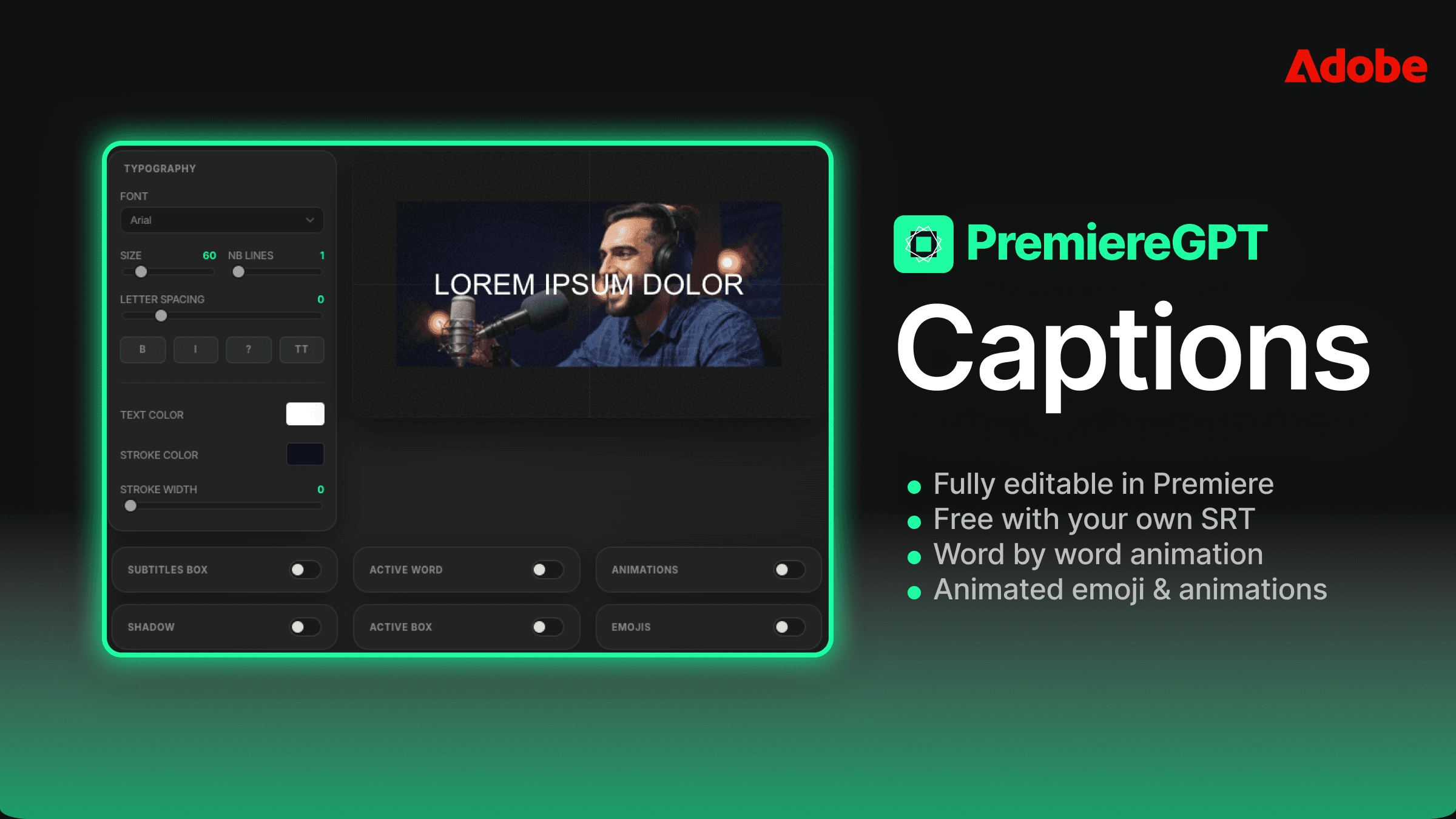
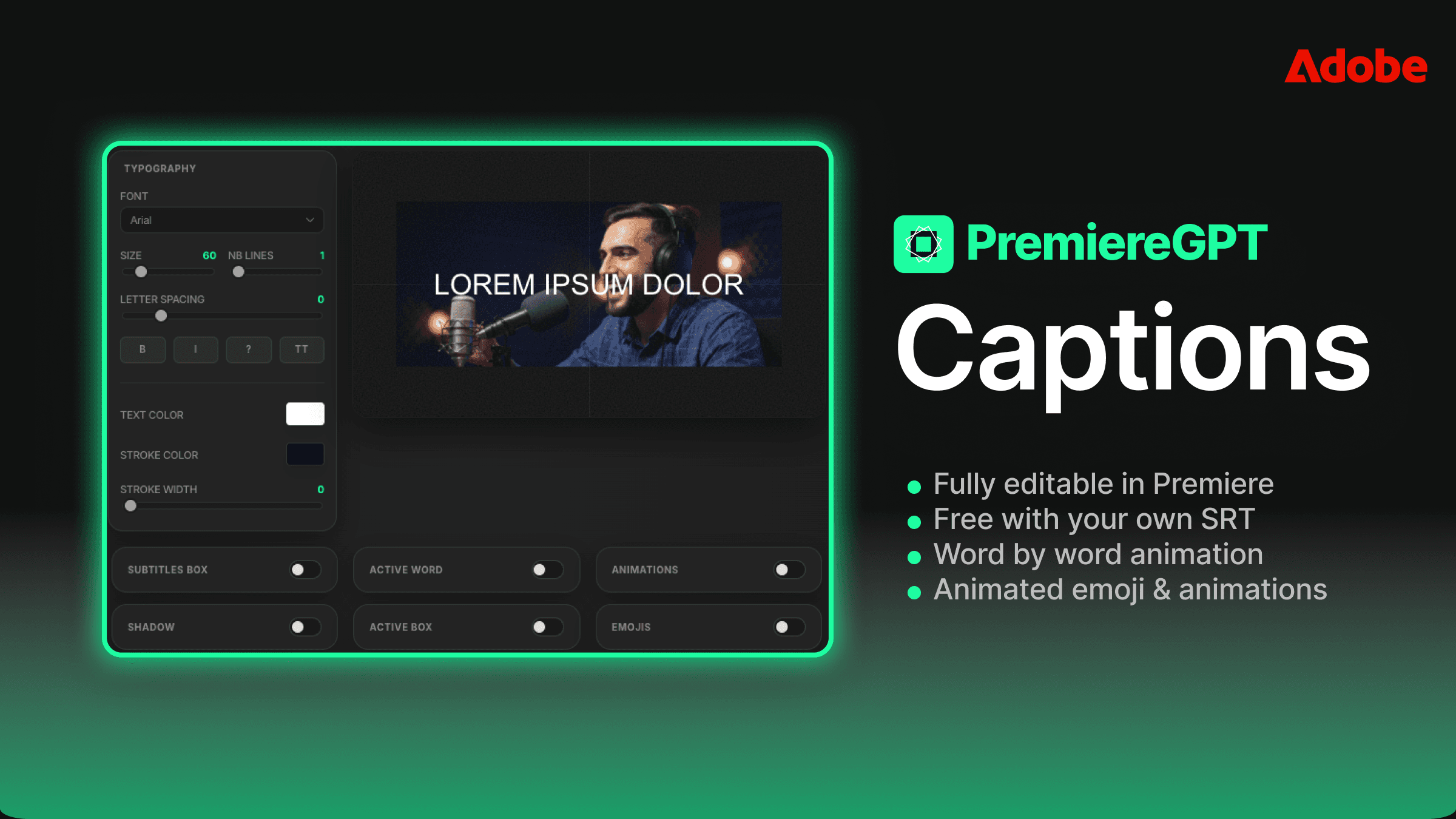
Hier wird der Vergleich mit Essential Graphics gnadenlos. Statt einen Textstil von Grund auf zu bauen — Schriften wählen, Ankerpunkte setzen, Keyframe-Animationen für Skalierung und Deckkraft aufbauen — wählen Sie aus einer Bibliothek vorgefertigter Untertitel-Stile. Das sind keine generischen Vorlagen. Sie sind eigens für Short-Form-Plattformen gebaut, mit der richtigen Schriftgröße für mobile Wiedergabe, Kontrastverhältnissen, die auf hellen und dunklen Hintergründen funktionieren, und Animationsgeschwindigkeiten, die auf das Tempo gesprochener Inhalte abgestimmt sind.
Jeder Stil ist nach der Anwendung voll anpassbar. Wollen Sie die Highlight-Farbe von Gelb auf die Markenfarbe Ihres Kunden tauschen, ändern Sie einen einzigen Wert im Essential-Graphics-Panel. Die zugrunde liegende Animationsstruktur bleibt unangetastet.
Schritt 4: Kontext-Optionen konfigurieren
Vor dem Generieren sehen Sie Optionen für kontextuelle Verbesserungen: automatisches Emoji-Einfügen, Keyword-Hervorhebung und Betonungserkennung. Schalten Sie ein, was Sie wollen. Bei den meisten Short-Form-Inhalten lohnt es sich, alle drei im ersten Durchgang zu aktivieren — Sie können ungewollte Assets immer entfernen, und Löschen ist schneller als Hinzufügen.
Schritt 5: Generieren und prüfen
Klicken Sie auf Generieren. Das Tool baut Ihre Untertitel-Spur direkt auf der Premiere-Timeline — jedes Wort als separater Grafik-Clip, auf die Millisekunde getimt, mit Emojis und Highlights als zusätzliche Ebenen über der Basis-Untertitelspur. Ihr Abspielkopf sitzt jetzt am Anfang einer voll animierten Untertitel-Sequenz, die Sie abspielen, durchscrubben und wie jedes andere Timeline-Element bearbeiten können.
Gesamtzeit von rohem Audio zu animierten Untertiteln: unter 60 Sekunden. Der Prüf- und Feinschliff-Durchgang — Emoji-Platzierungen checken, eine Highlight-Farbe anpassen, ein abgeschnittenes Wort korrigieren — fügt vielleicht weitere 5 bis 10 Minuten hinzu. Vergleichen Sie das mit 3 bis 4 Stunden manuellem Keyframen, und Sie holen sich einen ganzen halben Arbeitstag pro Woche zurück, jede Woche.
Der Vorteil der verschachtelten Sequenz
Ein Workflow-Tipp, der erwähnenswert ist: Wenn Sie an Kunden ausliefern, die nach der Abgabe Änderungen am Untertitel-Stil verlangen könnten, sollten Sie Ihre Untertitel-Spur vor der Finalisierung in eine separate Sequenz verschachteln. Das hält Ihre Untertitel-Ebene von Ihrem Hauptschnitt isoliert, macht die Versionsverwaltung sauberer und erlaubt Ihnen, Untertitel-Stile komplett auszutauschen, indem Sie die Quelle der verschachtelten Sequenz ersetzen — ohne Ihren Primärschnitt anzufassen. Das ist die Art von strukturellem Denken, die Editoren, die skalieren, von Editoren trennt, die in Revisionsschleifen feststecken.
Bereit, Ihre Untertitel-Zeit um 80 % zu senken?
Wenn Sie sich bei jedem Short-Form-Projekt durch manuelle Keyframes und MOGRT-Ruckler quälen, ist der obige Workflow Ihre Ausfahrt. Smart Captions übernimmt das Timing, die Animation und die Kontext-Assets — und tut das als editierbare Timeline-Elemente innerhalb des Premiere Pro, das Sie bereits kennen.
Aber schnelle Untertitel sind nur die halbe Gleichung. Die andere Hälfte ist, die richtigen Einstellungen für jede Plattform zu kennen — die Schriftgrößen, die auf einem 5-Zoll-Handybildschirm lesbar sind, die Animationsgeschwindigkeiten, die zum Tempo von TikTok gegenüber YouTube Shorts passen, die Farbkombinationen, die knallen, ohne die Augen des Zuschauers auszubrennen.
Laden Sie das kostenlose „Short-Form Retention"-Cheat-Sheet herunter — ein einseitiges PDF, das Ihnen die exakten Schriftgrößen, Farbkombis und Animationsgeschwindigkeits-Parameter für TikTok, Reels und Shorts liefert, optimiert für maximale Wiedergabezeit. Es ist die Referenzkarte, die über dem Monitor jedes Short-Form-Editors hängen sollte.
Holen Sie sich das Cheat-Sheet, lassen Sie Ihr nächstes Projekt mit der $59-Lebenslizenz durch Smart Captions laufen, und sehen Sie, wie Ihre Timeline aussieht, wenn Sie aufhören, jedes Wort zu keyframen.