Le panneau Objets graphiques essentiels est un gouffre financier
Soyons honnêtes sur ce à quoi ressemble réellement l'ajout de sous-titres dans un flux de travail Premiere Pro classique. Vous déposez votre clip sur la timeline. Vous ouvrez le panneau Objets graphiques essentiels. Vous créez un calque de texte, choisissez votre police, définissez votre point d'ancrage et commencez à taper. Ensuite, vous créez une image clé pour l'échelle. Puis pour l'opacité. Ensuite, vous ajustez le timing parce que l'apparition du mot est en retard de 4 images. Puis vous copiez-collez le tout 47 fois de plus pour une vidéo de 60 secondes.
Une fois terminé, vous avez passé 3 heures sur un clip payé 150 $. C'est un taux de 50 $/heure avant impôts, abonnements logiciels et l'érosion lente de votre envie de vivre.
Le panneau Objets graphiques essentiels est un outil puissant. Mais il est totalement inadapté à ce travail. Il a été conçu pour les synthés, les cartons de titre et l'habillage télévisuel — pas pour les sous-titres animés rapides, mot par mot, qu'exige le contenu court en 2025. L'utiliser pour des sous-titres dynamiques, c'est comme utiliser un scalpel pour creuser une tranchée.
Et pourtant, nous en sommes là. Des milliers de monteurs continuent de faire exactement cela, chaque jour, car personne ne leur a montré une meilleure voie qui reste à l'intérieur de leur flux de travail Premiere Pro existant. Pas un onglet de navigateur. Pas une application séparée. Pas un export figé que vous ne pouvez plus toucher une fois rendu.
Cet article est cette meilleure voie.
Au-delà des sous-titres statiques : La différence entre "Lecture" et "Rétention"
L'outil de sous-titrage natif de Premiere Pro — celui intégré au panneau Texte sous l'onglet Sous-titres — est réellement utile pour la mise en conformité de l'accessibilité et les livrables de diffusion. Si vous sous-titrez un documentaire pour une plateforme de streaming, il fait le job. Mais si vous montez du contenu court pour TikTok, Reels ou Shorts, les sous-titres natifs sont fonctionnellement inutiles à des fins d'engagement.
Voici pourquoi. Les sous-titres natifs de Premiere affichent une ligne de texte. Le spectateur la lit. C'est tout. Il n'y a pas de hiérarchie visuelle, pas de mouvement, pas de moment d'insistance. Le texte reste là comme un sous-titre de film étranger. Il communique l'information, mais il ne fait rien pour retenir l'attention.
Les sous-titres dynamiques — popularisés par les créateurs de l'écosystème d'Alex Hormozi — fonctionnent sur un principe totalement différent. Chaque mot apparaît en synchronisation avec la voix de l'orateur. Les phrases clés s'affichent dans une couleur contrastée. Les emojis ponctuent les moments émotionnels. Le texte lui-même devient une seconde couche de performance, renforçant l'audio plutôt que de simplement le transcrire.
La différence n'est pas esthétique. Elle est neurologique. Le mouvement capte l'attention involontairement. Un mot qui surgit au rythme du son déclenche une micro-réaction d'engagement qu'un sous-titre statique ne provoquera jamais.
Les études sur la rétention vidéo montrent systématiquement que les sous-titres augmentent le temps de visionnage moyen. Mais les sous-titres animés — spécifiquement les révélations mot par mot — l'augmentent davantage, car ils donnent à l'œil du spectateur quelque chose à suivre même quand son cerveau veut scroller. Vous créez essentiellement un rythme visuel qui verrouille le spectateur dans la cadence de votre montage.
Les sous-titres natifs de Premiere ne peuvent pas faire cela. Les MOGRTs peuvent s'en approcher, mais ils nécessitent un timing manuel par mot, ce qui nous ramène directement à la boucle des images clés. L'écart entre ce qui est possible et ce qui est pratique est le problème central des monteurs de formats courts depuis des années.
Smart Captions 101 : Automatiser l'apparition mot par mot
Le principal défi technique de l'animation mot par mot n'est pas l'animation elle-même — ce sont les données de timing. Pour faire apparaître un mot exactement au moment où il est prononcé, vous devez connaître le timecode précis d'entrée et de sortie de chaque mot de votre audio. Générer ces données manuellement est ce qui détruit votre taux horaire. La solution est de laisser un moteur de transcription IA le faire pour vous.
C'est ce que font les outils modernes de Smart Caption. Ils envoient votre audio à travers un modèle de reconnaissance vocale qui renvoie non seulement une transcription, mais une carte de marqueurs temporels au niveau du mot — chaque mot étant tagué avec son heure précise de début et de fin à la milliseconde près. Cette carte de timing pilote ensuite le moteur d'animation, calant automatiquement l'apparition de chaque mot sur son moment parlé.
Le résultat est que l'étape du "timing" — qui représentait autrefois 80 % du travail — tombe à zéro. Vous ne passez plus votre temps à balayer la timeline, à ajuster des images clés et à vous demander si l'apparition de ce mot est assez précise. L'algorithme s'en occupe, et il est plus précis que vous ne le seriez jamais manuellement.
De plus, le résultat d'un outil Smart Captions bien conçu n'est pas un fichier vidéo aplati. Ce sont des calques de texte modifiables sur votre timeline Premiere Pro. Chaque mot existe en tant qu'élément graphique propre avec ses points d'entrée/sortie. Vous pouvez toujours modifier une couleur, changer une police, ajuster un style d'animation ou supprimer un emoji que vous n'aimez pas. L'automatisation fait le gros du travail ; le contrôle éditorial reste entre vos mains.
C'est la distinction non négociable entre un outil professionnel et une application grand public. Des outils basés sur le navigateur comme Submagic génèrent des sous-titres animés, mais ils vous renvoient une vidéo calculée. Si votre client veut un changement, vous recalculez. Si la transcription a manqué un mot, vous recalculez. Vous avez troqué un problème (images clés manuelles) pour un autre (perte de contrôle éditorial). Ce n'est pas une amélioration du flux de travail. C'est juste déplacer le goulot d'étranglement.
Le facteur "Contexte" : Utiliser l'IA pour insérer auto les emojis et assets animés
Le timing mot par mot est la base. Le niveau supérieur est l'intelligence contextuelle — la capacité d'analyser non seulement quels mots sont prononcés, mais ce qu'ils signifient, et d'y répondre avec des assets visuels appropriés.
Pensez à ce qu'un monteur humain qualifié fait lorsqu'il est au sommet de son art. Il ne se contente pas de transcrire. Il lit le sous-texte émotionnel et fait des choix. Un orateur dit "c'est fou" et le monteur ajoute un emoji 🤯. Un orateur mentionne l'argent et le monteur insère un 💰. Une statistique clé est surlignée en jaune. Un appel à l'action reçoit un traitement gras et surdimensionné. Ce ne sont pas des décisions arbitraires — ce sont des choix éditoriaux qui amplifient l'intention de l'orateur.
L'analyse de contexte par l'IA peut désormais automatiser une partie importante de ce processus. En passant la transcription par un modèle de langage qui comprend le sens sémantique, l'outil peut identifier les moments émotionnels, les points d'emphase et les mots-clés thématiques, puis les associer à une bibliothèque d'emojis, de stickers animés et de styles de surlignage.
Est-ce parfait ? Non. Vous voudrez toujours revoir les placements d'emojis et faire des choix éditoriaux. Mais obtenir automatiquement une première version précise à 80 % — avec des assets déjà placés sur la timeline sous forme de calques modifiables — est un point de départ totalement différent d'une séquence vide. Vous éditez, vous ne construisez pas à partir de zéro.
Pour les monteurs produisant de gros volumes de contenu court, cette couche contextuelle est l'endroit où les gains de temps réels s'accumulent. Un clip de 60 secondes peut avoir 15 à 20 points logiques de placement d'emojis. Les trouver manuellement, chercher l'asset, le placer, le dimensionner et le caler — même si chaque opération prend 90 secondes — représente 30 minutes de travail. L'analyse de contexte automatisée réduit cela à une passe de révision de 2 minutes.
Licence à vie vs Taxe d'abonnement
Parlons du côté business, car cela compte pour chaque freelance et petit studio prenant des décisions sur ses outils.
Les outils de sous-titrage dominants sur le marché actuel — Autocut, Submagic, Captions.app — sont tous basés sur l'abonnement. On parle de 15 $ à 50 $ par mois, ce qui semble raisonnable jusqu'à ce que vous fassiez le calcul annuel. Au niveau intermédiaire, vous payez 300 $ à 600 $ par an. Chaque année. Pour toujours. Pour un outil qui ne gère qu'une partie spécifique de votre flux de travail.
C'est la taxe d'abonnement. Et pour un monteur freelance qui paie déjà Adobe Creative Cloud, peut-être une plateforme de musique, peut-être un service de stockage cloud, cela s'additionne vite. Votre pile d'outils commence à ressembler à un deuxième loyer.
La décision financière la plus intelligente — surtout pour les outils que vous utilisez sur chaque projet — est une licence unique. Payez une fois, possédez-le pour toujours, sans anxiété mensuelle sur la rentabilité du renouvellement.
Smart Captions pour Premiere Pro propose exactement cela : 59 $ pour un accès à vie. Pas 59 $ par mois. Pas 59 $ par an. Une seule fois. C'est moins de deux mois d'un abonnement Submagic de niveau moyen, et il vit à l'intérieur de Premiere Pro au lieu de vous obliger à exporter, uploader, attendre, télécharger et réimporter vos rushes dans un outil web.
Pour un freelance réalisant ne serait-ce que 4 projets de format court par mois, les gains de temps remboursent les 59 $ dès la première semaine. Tout le reste n'est que de la marge pure. C'est le genre d'acquisition d'outil qui améliore réellement votre entreprise, pas seulement votre flux de travail.
Arrêtez de louer les outils que vous utilisez tous les jours. Une licence à vie de 59 $ pour un outil qui vous fait gagner 3 heures par montage est la meilleure décision de rentabilité que vous prendrez ce trimestre.
Flux de travail : De l'audio brut au texte animé en 60 secondes
Étape 1 : Ouvrir le panneau Smart Captions
Après avoir installé l'extension, vous trouverez Smart Captions dans votre menu Fenêtre sous Extensions. Dockez-le là où vous gardez vos panneaux utilitaires — la plupart des monteurs le placent à côté du panneau Objets graphiques essentiels par habitude. Pas de nouvelle application à ouvrir, pas d'onglet de navigateur, pas de changement de contexte.
Étape 2 : Définir vos points In/Out et lancer la transcription
Avec votre séquence ouverte, définissez vos points d'entrée et de sortie autour du clip à sous-titrer — ou laissez-les ouverts pour traiter toute la séquence. Cliquez sur le bouton Transcrire. Le moteur IA traite votre audio et renvoie une transcription mot par mot, généralement en moins de 30 secondes pour un clip d'une minute. Vérifiez la transcription dans le panneau pour corriger d'éventuels mots mal compris. C'est votre seule étape manuelle avant la magie.
Étape 3 : Choisir votre style de sous-titre
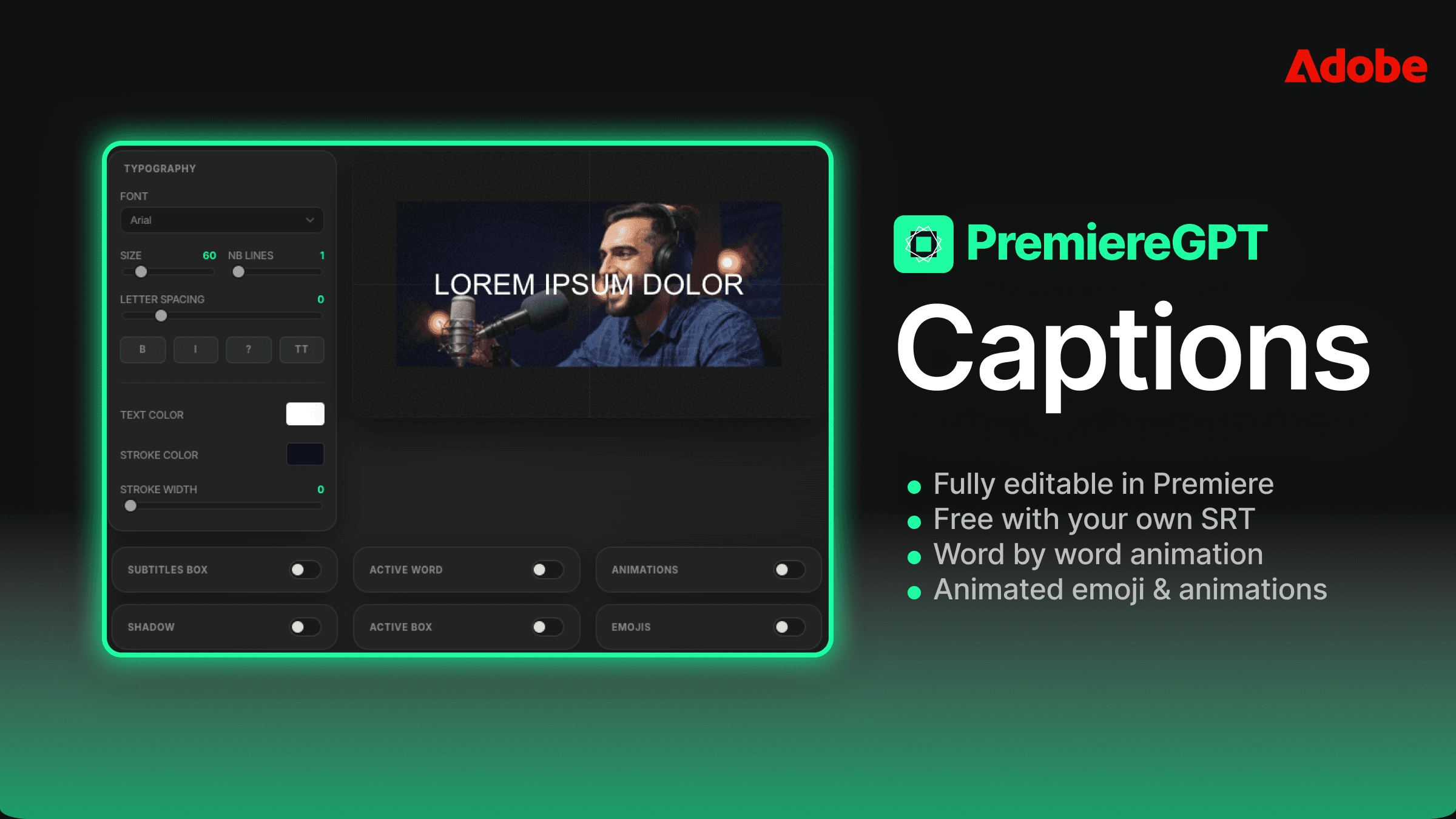
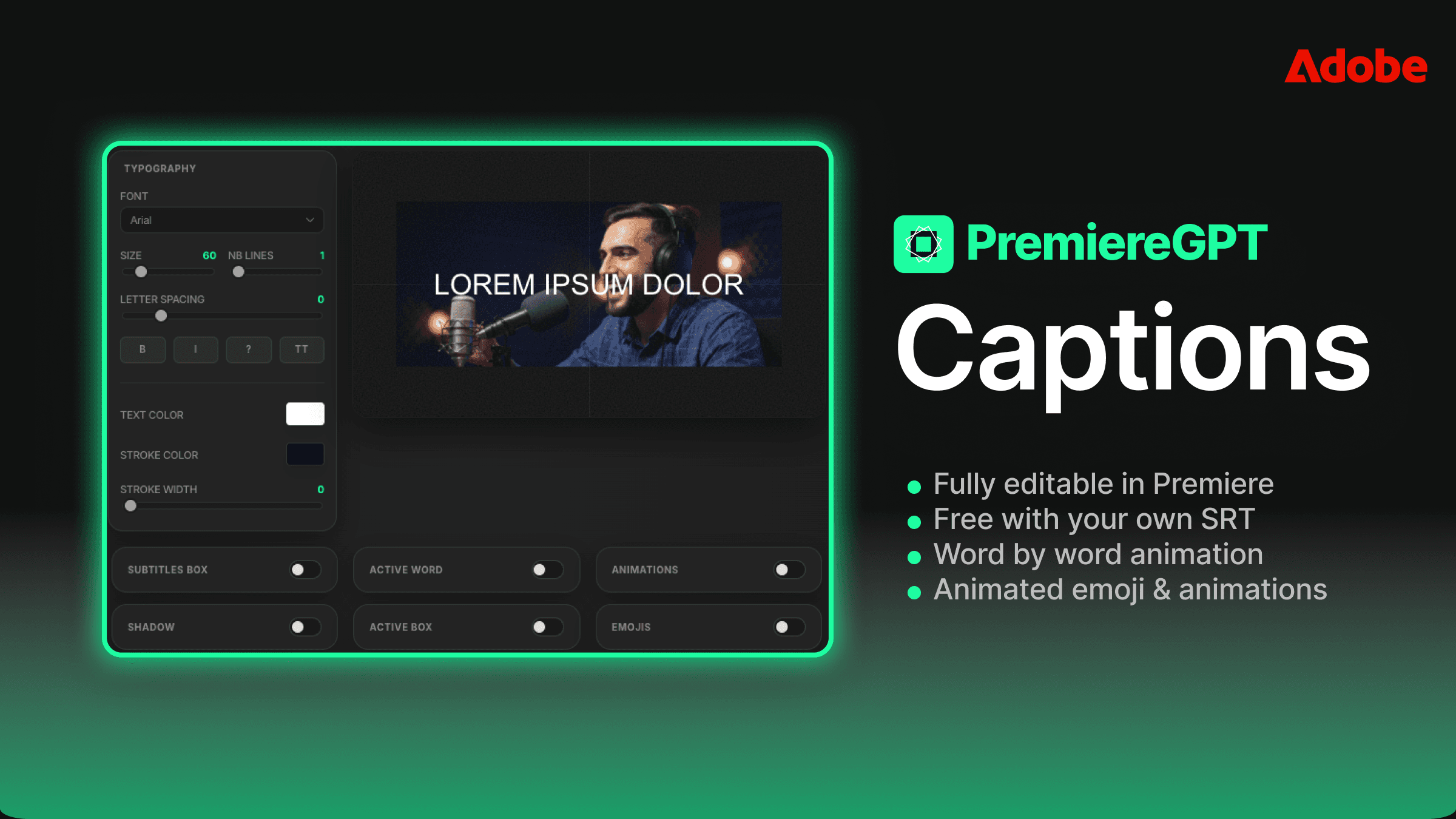
C'est ici que la comparaison avec les Objets graphiques essentiels est frappante. Au lieu de construire un style de texte à partir de zéro — choisir les polices, régler les points d'ancrage, créer des animations d'échelle et d'opacité — vous choisissez parmi une bibliothèque de styles pré-construits. Ce ne sont pas des modèles génériques. Ils sont conçus pour les plateformes de format court, avec la taille de police correcte pour mobile, des ratios de contraste efficaces et des vitesses d'animation calibrées pour le rythme de la parole.
Chaque style est entièrement personnalisable après application. Si vous voulez changer la couleur de surlignage du jaune vers la couleur de marque de votre client, vous modifiez une seule valeur. La structure de l'animation reste intacte.
Étape 4 : Configurer les options de contexte
Avant de générer, vous verrez des options pour les améliorations contextuelles : insertion automatique d'emojis, surlignage de mots-clés et détection d'emphase. Activez ce que vous voulez. Pour la plupart des contenus courts, les trois valent la peine d'être activés au premier passage — vous pourrez toujours supprimer les assets inutiles, et c'est plus rapide de supprimer que d'ajouter.
Étape 5 : Générer et réviser
Cliquez sur Générer. L'outil construit votre piste de sous-titres directement sur la timeline Premiere — chaque mot comme un clip graphique séparé, calé à la milliseconde, avec les emojis et surlignages placés comme des calques supplémentaires. Votre tête de lecture se trouve maintenant au début d'une séquence de sous-titres entièrement animée que vous pouvez lire, parcourir et éditer comme n'importe quel autre élément.
Temps total de l'audio brut aux sous-titres animés : moins de 60 secondes. La passe de révision et d'affinage — vérifier le placement des emojis, ajuster une couleur, corriger un mot coupé — ajoute peut-être 5 à 10 minutes. Comparez cela à 3-4 heures d'images clés manuelles, et vous récupérez une demi-journée entière par semaine.
L'avantage de la séquence imbriquée
Un conseil de flux de travail : si vous livrez à des clients qui pourraient demander des changements de style après coup, envisagez d'imbriquer votre piste de sous-titres dans une séquence séparée. Cela garde votre calque de sous-titres isolé de votre montage principal, facilite la gestion des versions et vous permet de changer de style de sous-titres en masse en remplaçant la source de la séquence imbriquée — sans toucher à votre montage primaire.
Prêt à réduire votre temps de sous-titrage de 80 % ?
Si vous vous épuisez sur des images clés manuelles et des lenteurs de MOGRT sur chaque projet court, ce flux de travail est votre porte de sortie. Smart Captions gère le timing, l'animation et les assets contextuels — et il le fait sous forme d'éléments de timeline modifiables dans le Premiere Pro que vous connaissez déjà.
Mais des sous-titres rapides ne sont que la moitié de l'équation. L'autre moitié est de connaître les bons réglages pour chaque plateforme — les tailles de police lisibles sur un écran de 5 pouces, les vitesses d'animation qui correspondent au rythme de TikTok vs YouTube Shorts, les combinaisons de couleurs qui claquent sans fatiguer l'œil.
Téléchargez gratuitement la fiche "Rétention Format Court" — un PDF d'une page qui vous donne les tailles de police exactes, les combos de couleurs et les paramètres de vitesse d'animation pour TikTok, Reels et Shorts, optimisés pour un temps de visionnage maximal. C'est l'aide-mémoire qui devrait être affiché au-dessus du moniteur de chaque monteur de formats courts.
Récupérez la fiche, passez votre prochain projet dans Smart Captions avec la licence à vie à 59 $, et voyez à quoi ressemble votre timeline quand vous arrêtez de créer des images clés pour chaque mot.